
Tóm tắt
- Mỗi tài khoản Zalo cá nhân, Zalo OA và Fanpage Messenger có nút Cài đặt AI tự động riêng ở Trao đổi › Tài khoản; LiveChat bật AI ở tab AI Bot của từng widget.
- Bạn chọn AI trả lời mọi hội thoại hay chỉ hội thoại được chọn, và đặt điều kiện: luôn trả lời, ngoài khung giờ, hoặc khi nhân viên chưa trả lời sau vài phút.
- Trong màn Trò chuyện, nút AI (biểu tượng robot) trên đầu hội thoại cho biết AI đang trả lời hay tạm dừng; bấm một lần để nhân viên nhận lại hoặc trả lại cho AI.
- Quản trị viên có thể bắt buộc chọn lý do khi tắt AI và đặt hạn trả lời khách, để hội thoại đã tắt AI luôn có người lo.
hOne có thể để AI (chatbot) tự động trả lời khách nhắn qua Zalo, Zalo OA, Messenger của Fanpage và khung LiveChat trên website. Bạn quyết định AI trả lời kênh nào, vào lúc nào, xưng hô ra sao, và nhân viên nhận lại hội thoại chỉ bằng một cú bấm.
Bài này dành cho quản trị viên cấu hình AI và nhân viên chăm sóc khách dùng hằng ngày.
Trước khi bắt đầu
- Phần cấu hình AI cần quyền quản trị: trang Tài khoản và Cấu hình chat dành cho quản trị viên. Bật, tắt AI trong từng hội thoại thì nhân viên đang trả lời hội thoại đó tự làm được.
- Công ty đã kết nối kênh muốn bật AI: Zalo cá nhân, Zalo OA, Fanpage Messenger hoặc LiveChat trên website.
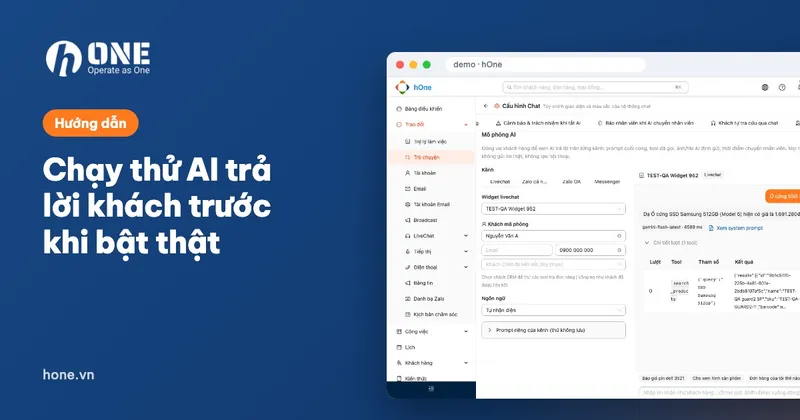
- Kho kiến thức đã có thông tin cơ bản: giờ mở cửa, chính sách, câu hỏi thường gặp. Xem Xây dựng kho kiến thức cho AI trả lời khách. Mục Mô phỏng AI trong Cấu hình chat giúp bạn thử câu trả lời trước khi bật cho khách thật.
Các bước
Bật AI cho Zalo, Zalo OA, Messenger
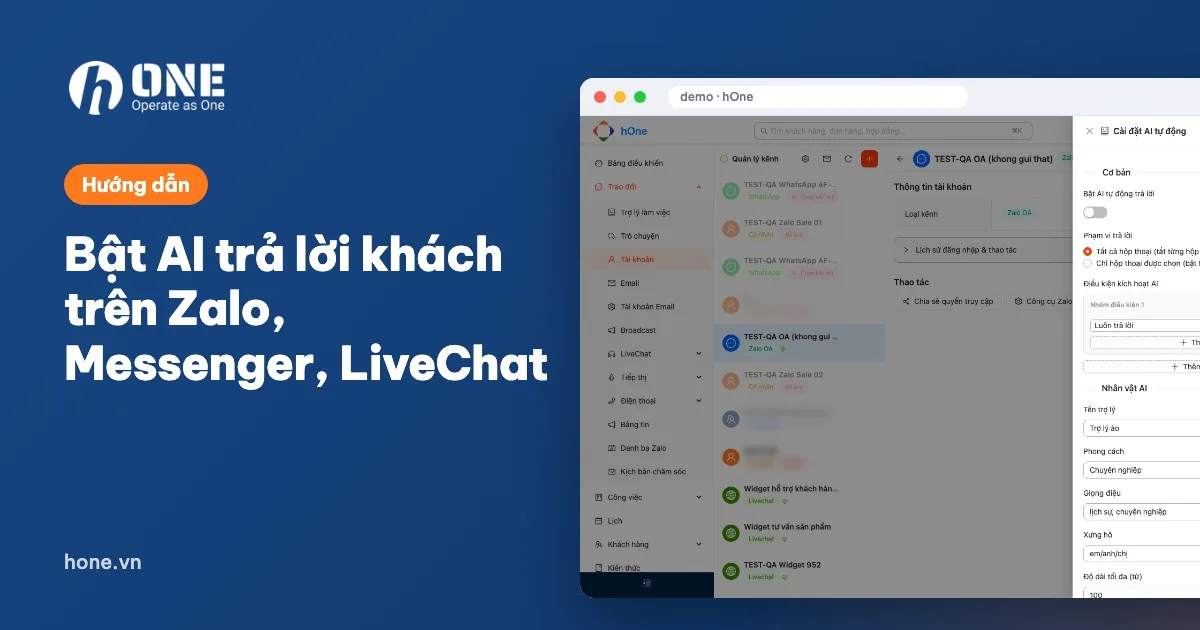
- Mở menu Trao đổi › Tài khoản. Chọn tài khoản kênh ở danh sách bên trái (một tài khoản Zalo, Zalo OA hoặc Fanpage).
- Ở khung thông tin tài khoản bên phải, nhóm Thao tác, bấm Cài đặt AI tự động. Ngăn cài đặt mở ra bên phải.
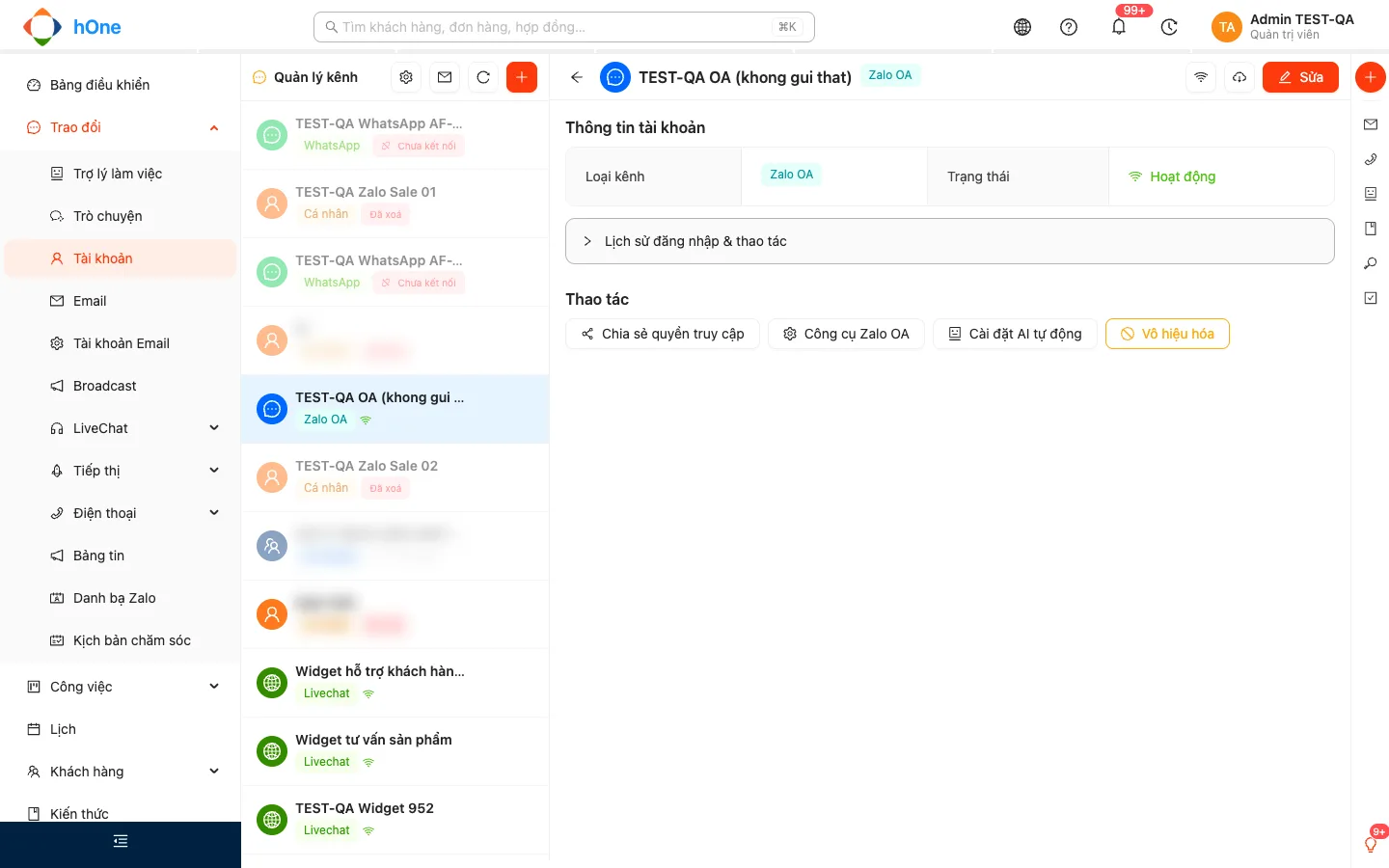
Ở nhóm Cơ bản, bật Bật AI tự động trả lời.
Chọn Phạm vi trả lời:
- Tất cả hộp thoại (tắt từng hộp thoại): AI trả lời mọi khách của tài khoản này; hội thoại nào cần người thật thì bạn tắt riêng (xem phần dưới).
- Chỉ hộp thoại được chọn (bật từng hộp thoại): AI chỉ trả lời hội thoại bạn bật bằng nút AI trong màn Trò chuyện. Phù hợp khi muốn chạy thử với vài khách trước.
Đặt Điều kiện kích hoạt AI. Mỗi nhóm có một hoặc nhiều điều kiện:
- Luôn trả lời: AI trả lời ngay khi khách nhắn.
- Ngoài khung giờ: AI trực ngoài giờ làm việc. Ô Từ và Đến là giờ làm việc (khi thêm mới, hOne điền sẵn 08:00 và 17:30); để trống hai ô thì theo lịch làm việc mặc định của công ty.
- Khi NV không trả lời: khách nhắn mà quá số phút bạn đặt vẫn chưa có nhân viên nào trả lời thì AI vào trả lời.
- Khi NV đang trả lời và không trả lời tiếp sau (phút): nhân viên đã chat với khách rồi bỏ dở quá số phút bạn đặt thì AI tiếp lời.
Bấm Thêm điều kiện để thêm điều kiện vào cùng nhóm, ghép bằng VÀ hoặc HOẶC. Bấm Thêm nhóm (HOẶC) để thêm nhóm mới; chỉ cần một nhóm thỏa là AI trả lời. Ví dụ: nhóm 1 là Ngoài khung giờ, nhóm 2 là Khi NV không trả lời sau 5 phút. Kết quả: AI trực ban đêm, ban ngày thì đỡ lời khi nhân viên bận.
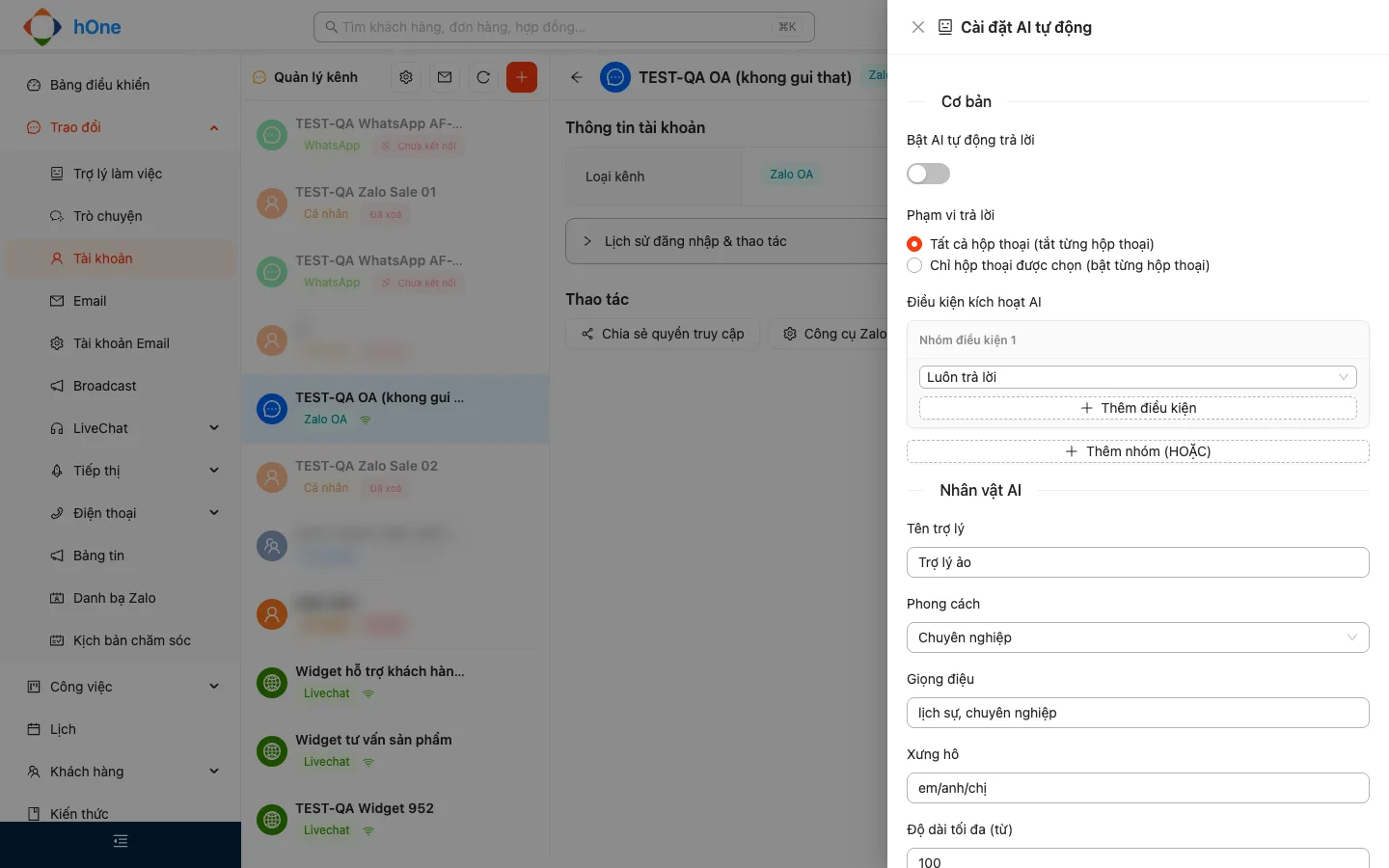
- Ở nhóm Nhân vật AI, đặt Tên trợ lý, Phong cách (Chuyên nghiệp, Thân thiện hoặc Trang trọng), Giọng điệu, Xưng hô, Độ dài tối đa (từ) và có dùng emoji hay không. Ô Prompt tùy chỉnh dành cho hướng dẫn riêng của tài khoản này; hOne ghép nó sau Prompt AI tổng của công ty.
- Ở ô Từ khóa chuyển NV, gõ những từ như "khiếu nại", "hoàn tiền" rồi Enter. Khách nhắn các từ này thì AI dừng trả lời hội thoại đó để nhân viên tiếp nhận.
- Ở nhóm Giọng trả lời, chọn Phong cách trả lời của thread này (Công việc / khách hàng (mặc định), Đối tác, Bạn bè, Gia đình), hoặc bật Cho AI tự nhận diện quan hệ của thread để AI tự nhận ra đang nói chuyện với ai. Ô AI trả lời theo cho phép chọn Nhân vật AI cấu hình ở trên hoặc Giọng của nhân viên (học từ tin nhắn thật); lựa chọn sau dùng được khi quản trị viên bật tính năng giọng nhân viên ở Cài đặt › AI.
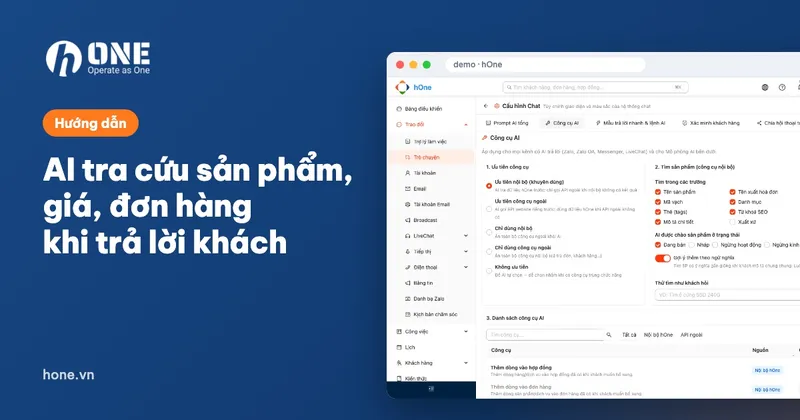
- Ở nhóm Kiến thức AI, chọn Tài liệu, Danh mục FAQ và API Tools mà kênh này được dùng. Để trống thì AI dùng toàn bộ kho kiến thức.
- Ở nhóm Nâng cao, chỉnh nếu cần: Giới hạn phản hồi/phút, Gom tin nhắn liên tiếp (giây) để AI đợi khách gõ xong rồi trả lời gộp một lần, Trễ trước khi gửi (giây) để nhịp trả lời tự nhiên như người đang gõ, Sau khi đã trả lời, trả lời ngay các tin sau để AI đã vào cuộc thì trả lời tiếp mà không chờ lại điều kiện kích hoạt, và Chế độ nhóm cho hội thoại nhóm: Trả lời mọi tin nhắn, hoặc Chỉ khi được nhắc tên (thành viên gõ tên trợ lý,
@aihoặc@bot). - Bấm Lưu ở cuối ngăn.
Bật AI cho LiveChat trên website
Widget LiveChat tạo mới đã bật sẵn AI, nên hãy nạp kho kiến thức trước khi gắn widget lên website. Để xem hoặc đổi cài đặt:
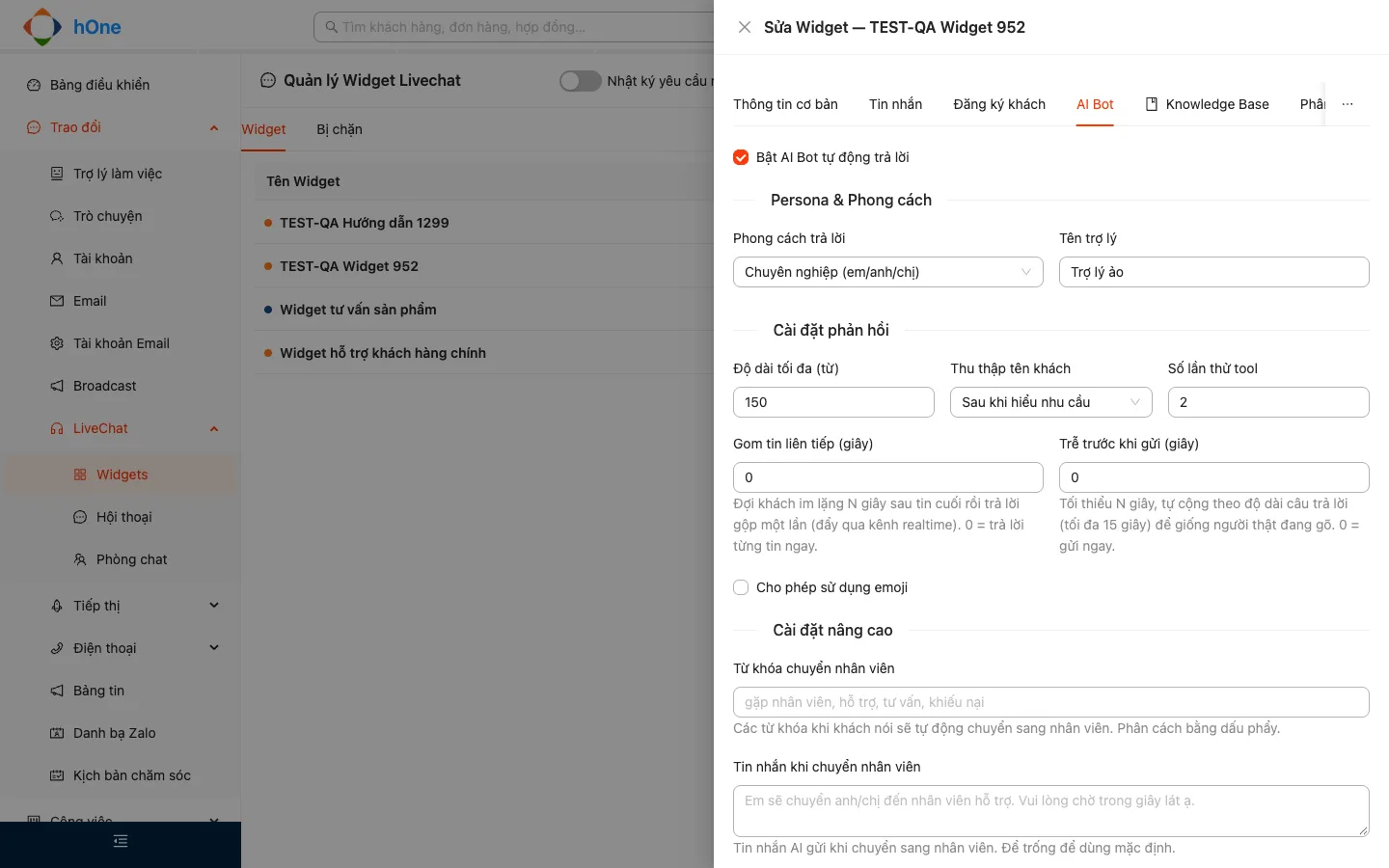
- Mở menu LiveChat › Widgets. Ở cột Thao tác của widget, bấm nút ba chấm (⋮) và chọn Sửa.
- Chọn tab AI Bot, đánh dấu Bật AI Bot tự động trả lời, đặt Phong cách trả lời, Tên trợ lý, Độ dài tối đa (từ). Cùng tab có ô Từ khóa chuyển nhân viên cho widget này. Tab Knowledge Base bên cạnh dùng để chọn kiến thức cho widget.
- Cuộn xuống cuối ngăn và bấm Lưu.
Bật, tắt AI trong từng hội thoại
Nút AI trong hội thoại dùng cài đặt AI của tài khoản kênh làm gốc, nên hãy lưu phần cài đặt ở trên trước.
- Mở Trao đổi › Trò chuyện và chọn hội thoại.
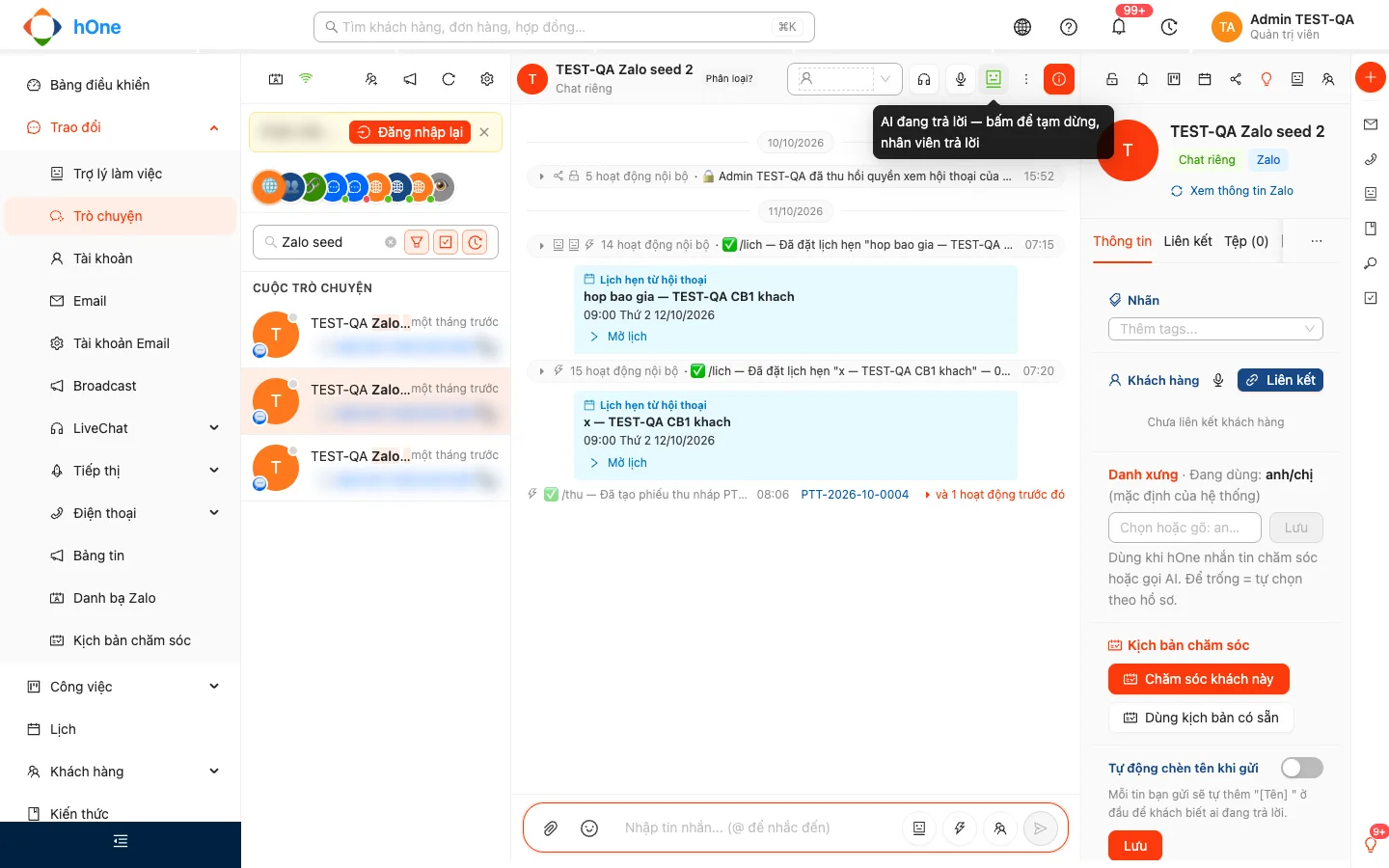
- Nhìn nút AI (biểu tượng robot) trên thanh tiêu đề hội thoại; rê chuột vào để xem trạng thái, ví dụ AI đang trả lời — bấm để tạm dừng, nhân viên trả lời tiếp:
- Biểu tượng xanh: AI đang trả lời. Bấm để tạm dừng, nhân viên trả lời tiếp.
- Biểu tượng xám: AI đang tạm dừng. Bấm để AI tự động trả lời lại.
- Biểu tượng xám có gạch chéo đỏ: AI chưa bật cho hội thoại này, ví dụ khi phạm vi là Chỉ hộp thoại được chọn và hội thoại chưa được chọn. Bấm để bật AI cho riêng hội thoại đó.
- Khi tạm dừng AI, hOne báo AI đã tạm dừng; khi bật lại, hOne báo AI đã hoạt động.
- Với hội thoại LiveChat, nút AI có hai trạng thái:
- Biểu tượng xanh, rê chuột thấy AI đang trả lời — bấm để tắt, nhân viên tự trả lời. Bấm một lần là AI tắt ngay, hOne báo Đã tắt AI — bạn đang trả lời hội thoại này và danh sách hội thoại hiện nhãn Nhân viên đang hỗ trợ.
- Biểu tượng xám có gạch chéo, rê chuột thấy Chuyển cuộc trò chuyện về cho AI xử lý. Bấm để trả lại cho AI: hOne báo Đã chuyển về AI và khách nhận câu "Trợ lý AI sẽ tiếp tục hỗ trợ bạn."
Nếu công ty bật Khách tự tra cứu qua chat cho kênh đó, nút AI được thay bằng ba lựa chọn Tắt, Hỗ trợ, Bật. Hỗ trợ nghĩa là AI nghỉ nhưng khách vẫn tự tra hóa đơn, đơn hàng bằng lệnh.
Mẹo / lưu ý
- Muốn hội thoại tắt AI luôn có người lo: vào Cấu hình chat, mục Cảnh báo & trách nhiệm khi tắt AI. Tại đây quản trị viên đặt Hạn trả lời khách sau khi tắt AI (phút làm việc), bắt buộc chọn lý do, nhắc người phụ trách và báo người quản lý khi khách chờ quá hạn. Khi mục này đang bật, nhân viên tắt AI trên hội thoại Zalo, Zalo OA hoặc Messenger sẽ thấy cảnh báo trách nhiệm (kèm ô chọn lý do nếu bạn bắt buộc) và bấm Tôi hiểu, tắt AI để xác nhận.
- Thấy "Không đổi được chế độ AI — đã giữ trạng thái cũ": hOne giữ nguyên trạng thái trước đó. Tải lại hội thoại rồi bấm lại nút AI.
- LiveChat báo phiên đã kết thúc: khách đã đóng cửa sổ chat. Khi khách nhắn lại, phiên mới được tạo và bạn bật, tắt AI như bình thường.
- Viết hướng dẫn chung một lần: phần giọng văn, quy định chung của công ty nên đặt ở Cấu hình chat › Prompt AI tổng; ô Prompt tùy chỉnh của từng tài khoản chỉ cần phần riêng.
Liên quan
Câu hỏi thường gặp
AI của hOne trả lời được trên những kênh nào?
Zalo cá nhân, Zalo OA, Messenger của Fanpage Facebook và LiveChat trên website. Mỗi tài khoản kênh có cài đặt AI riêng, nên bạn có thể bật AI cho Fanpage mà vẫn để nhân viên tự trả lời Zalo.
Tôi chỉ muốn AI trả lời ngoài giờ làm việc thì chọn gì?
Trong Điều kiện kích hoạt AI, chọn Ngoài khung giờ. Nhập giờ làm việc ở ô Từ và Đến (AI trả lời ngoài khoảng này), hoặc để trống hai ô để hOne theo lịch làm việc mặc định của công ty.
Đang để AI trả lời mà khách cần người thật thì làm sao?
Mở hội thoại trong Trao đổi › Trò chuyện và bấm nút AI (biểu tượng robot) màu xanh trên đầu hội thoại. AI tạm dừng ngay cho hội thoại đó, nhân viên trả lời tiếp; bấm lại khi muốn trả cho AI.
AI lấy thông tin ở đâu để trả lời?
Từ kho kiến thức của công ty (tài liệu, FAQ, nguồn web, công cụ API) và Prompt AI tổng. Trong Cài đặt AI tự động của từng tài khoản, mục Kiến thức AI cho phép giới hạn tài liệu, danh mục FAQ hoặc API Tools mà kênh đó dùng.
Làm sao thử AI trước khi cho khách thật dùng?
Vào Cấu hình chat, mục Mô phỏng AI để xem AI trả lời ra sao. Khi bật thật, chọn phạm vi Chỉ hộp thoại được chọn rồi bật AI cho vài hội thoại trước, sau đó mới chuyển sang Tất cả hộp thoại.