
Tóm tắt
- Mô phỏng AI trong Cấu hình chat cho bạn nhắn với AI như một khách thật trên từng kênh, mà không gửi tin thật, không tạo hội thoại.
- Sau mỗi câu trả lời, bạn xem được AI đã gọi công cụ nào, với tham số và kết quả gì, và có định chuyển khách cho nhân viên không.
- Prompt riêng của kênh được thử ngay trong phiên mô phỏng; vừa ý thì dùng nút Áp dụng prompt này cho kênh thật.
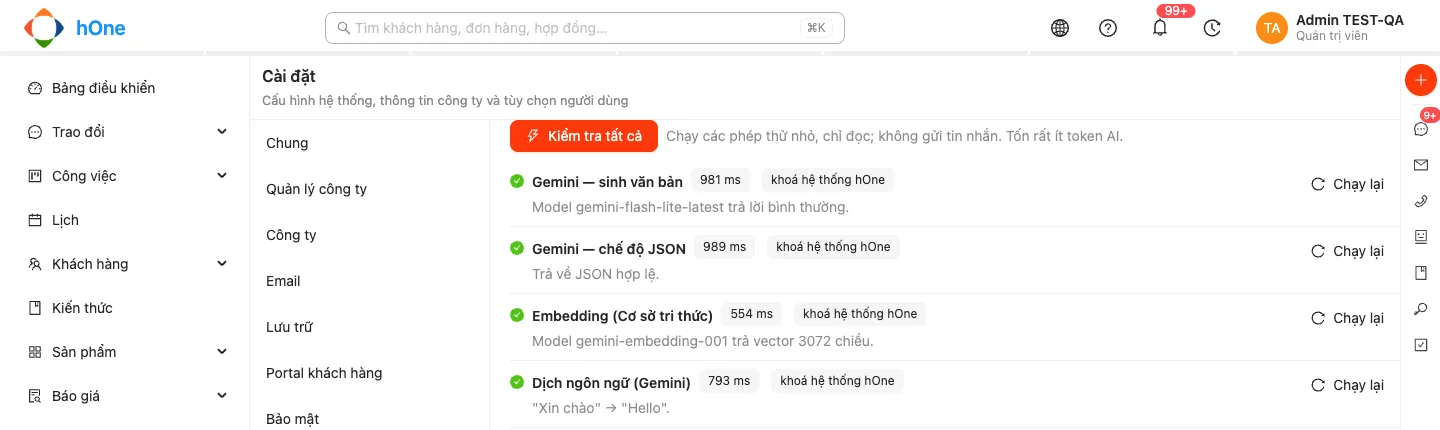
- Nút Kiểm tra tất cả trong tab Cài đặt AI & Dịch thuật chạy các phép thử nhỏ để biết khoá AI, chat AI trả lời khách, cơ sở tri thức, dịch, giọng đọc và hạn mức token đều sẵn sàng.
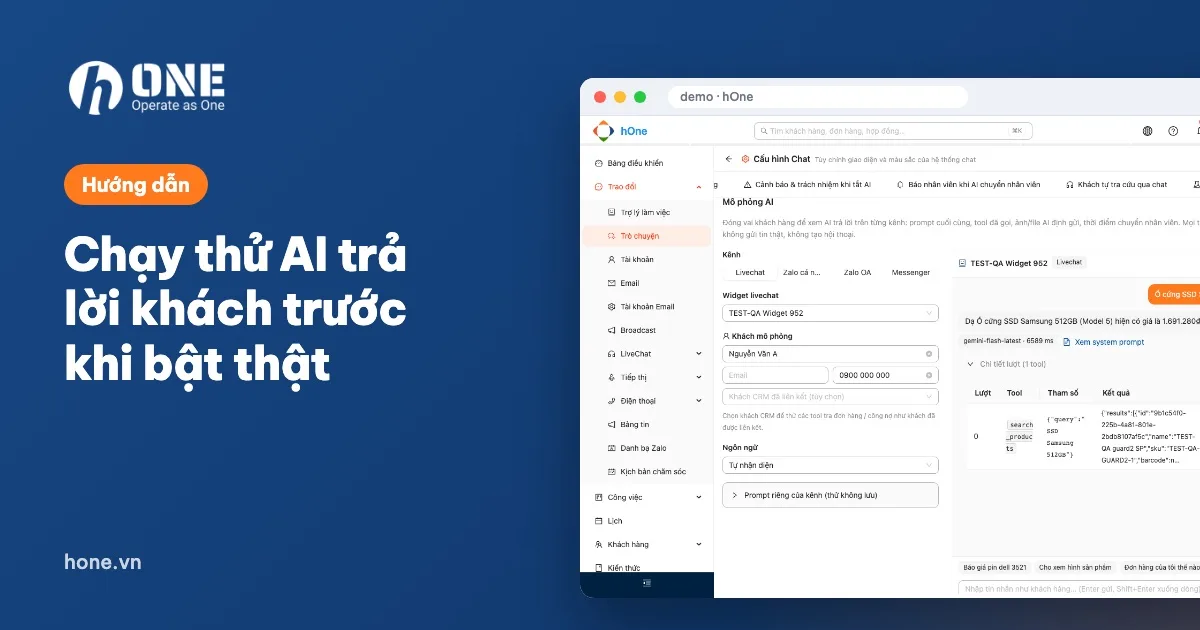
Trước khi để AI trả lời khách thật, bạn nên biết AI sẽ nói gì với những câu khách hay hỏi. hOne có sẵn Mô phỏng AI: bạn đóng vai khách hàng trên từng kênh, AI trả lời bằng cùng prompt, kho kiến thức và công cụ như trên kênh thật; chỉ khác là không tin nào được gửi tới khách và không hội thoại nào được tạo.
Bài này dành cho quản trị viên cấu hình AI.
Trước khi bắt đầu
- Tài khoản của bạn có quyền quản trị. Mô phỏng AI chỉ hiện với quản trị viên.
- Công ty đã có ít nhất một widget LiveChat hoặc một tài khoản kênh chat. Kênh chưa bật AI vẫn mô phỏng được.
- Khoá AI và hạn mức token của công ty đang sẵn sàng. Kiểm tra nhanh bằng nút Kiểm tra tất cả (xem phần cuối bài).
- Nên chuẩn bị sẵn 5 đến 10 câu khách hay hỏi nhất: hỏi giá, hỏi đơn hàng, xin gặp nhân viên, hỏi giờ mở cửa.
Các bước
Mở Mô phỏng AI
- Vào Trao đổi › Trò chuyện, bấm biểu tượng bánh răng ở góc trên và chọn Cấu hình chat.
- Trên thanh điều hướng ngang phía trên trang Cấu hình chat, bấm Mô phỏng AI. Trang cuộn tới mục này.
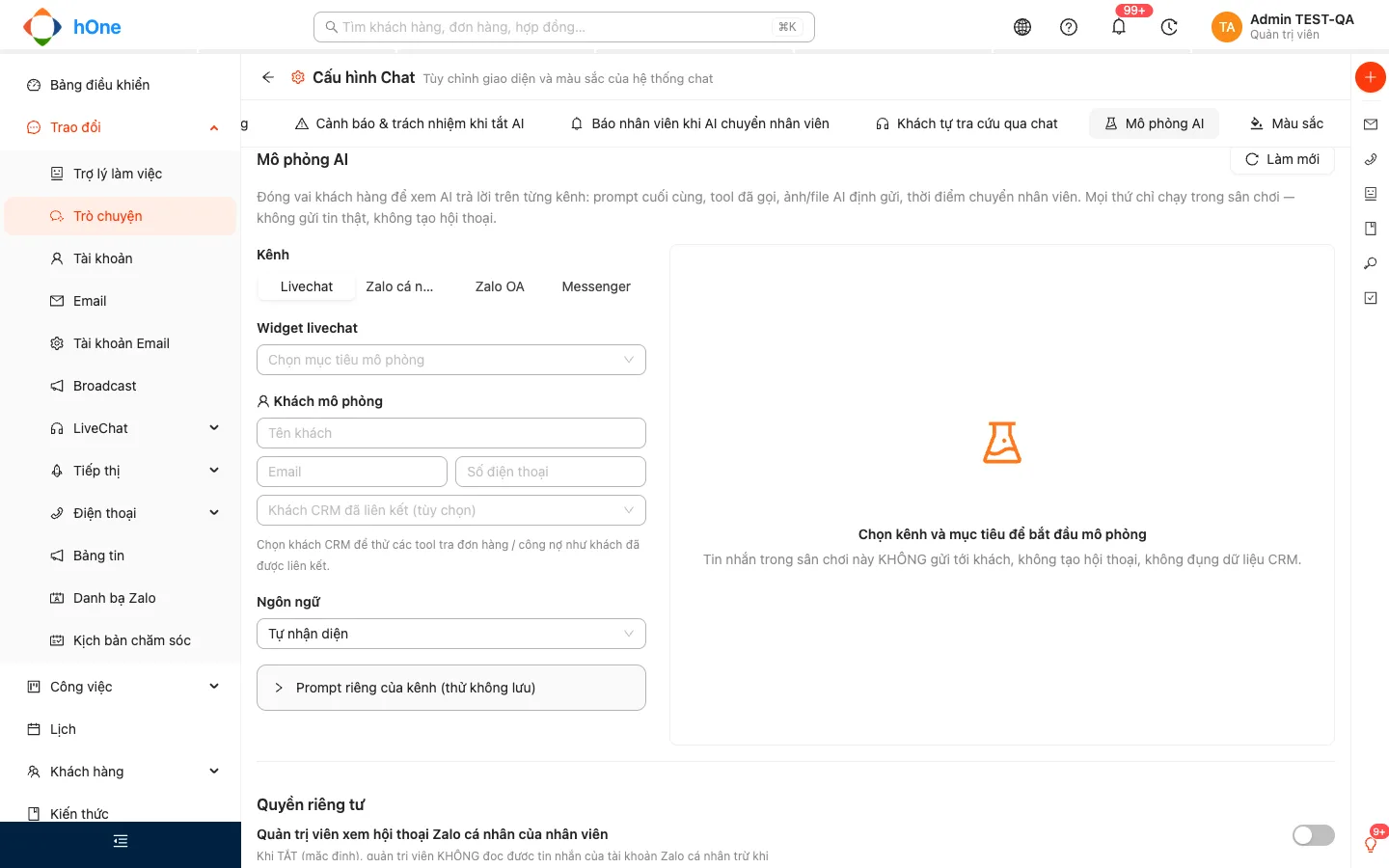
Chọn kênh và khách mô phỏng
Cột bên trái của mục luôn hiện đủ các ô cấu hình phiên thử.
- Ở Kênh, chọn một trong bốn tab Livechat, Zalo cá nhân, Zalo OA, Messenger.
- Ở ô bên dưới (Widget livechat với kênh Livechat, hoặc tài khoản kênh với các kênh còn lại), bấm Chọn mục tiêu mô phỏng và chọn widget hoặc tài khoản cần thử. Mục tiêu đang tắt AI có nhãn AI tắt nhưng vẫn mô phỏng được.
- Ở Khách mô phỏng, điền Tên khách, Email, Số điện thoại nếu muốn AI xưng hô theo tên. Dùng thông tin mẫu, ví dụ "Nguyễn Văn A", "0900 000 000".
- Ô Khách CRM đã liên kết (tùy chọn) dùng khi bạn muốn thử các công cụ tra đơn hàng, công nợ như với một khách đã được liên kết.
- Chọn Ngôn ngữ; mặc định là Tự nhận diện.
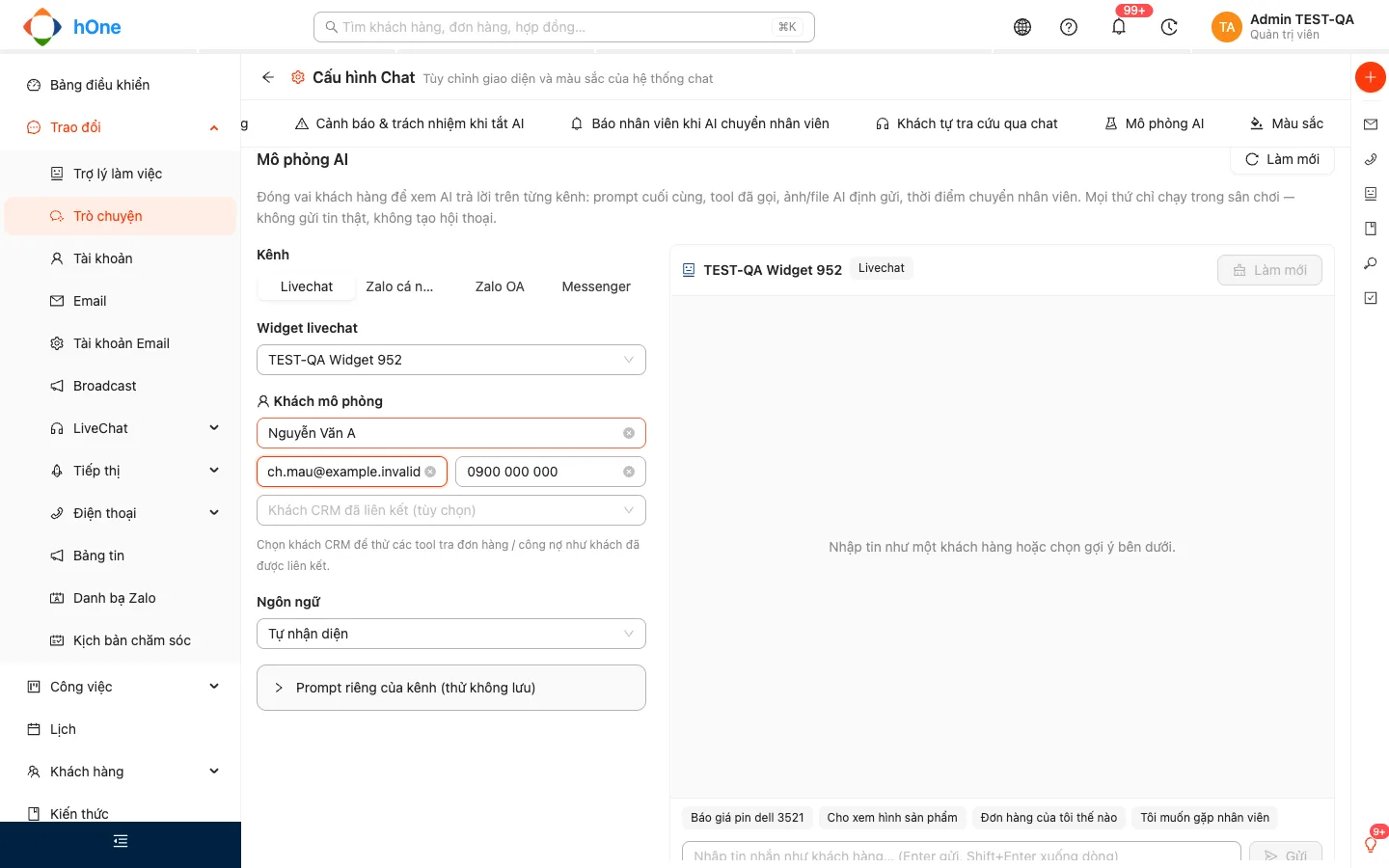
Nhắn thử như khách
- Gõ tin vào ô Nhập tin nhắn như khách hàng… (Enter gửi, Shift+Enter xuống dòng) rồi bấm Gửi. Chưa biết hỏi gì thì bấm một trong bốn gợi ý có sẵn: Báo giá pin dell 3521, Cho xem hình sản phẩm, Đơn hàng của tôi thế nào, Tôi muốn gặp nhân viên.
- Đọc câu trả lời. Ngay dưới câu trả lời có nhãn mô hình AI và thời gian trả lời, cùng liên kết Xem system prompt. Khi AI định chuyển khách cho người thật, nhãn chuyển nhân viên hiện kèm; rê chuột vào nhãn để xem lý do.
- Bấm Chi tiết lượt (1 tool) (số trong ngoặc là số công cụ AI đã gọi) để mở bảng với cột Lượt, Tool, Tham số, Kết quả, ms. Rê chuột vào ô để xem đầy đủ. Đây là cách nhanh nhất để biết AI tìm đúng sản phẩm, đúng đơn hàng chưa.
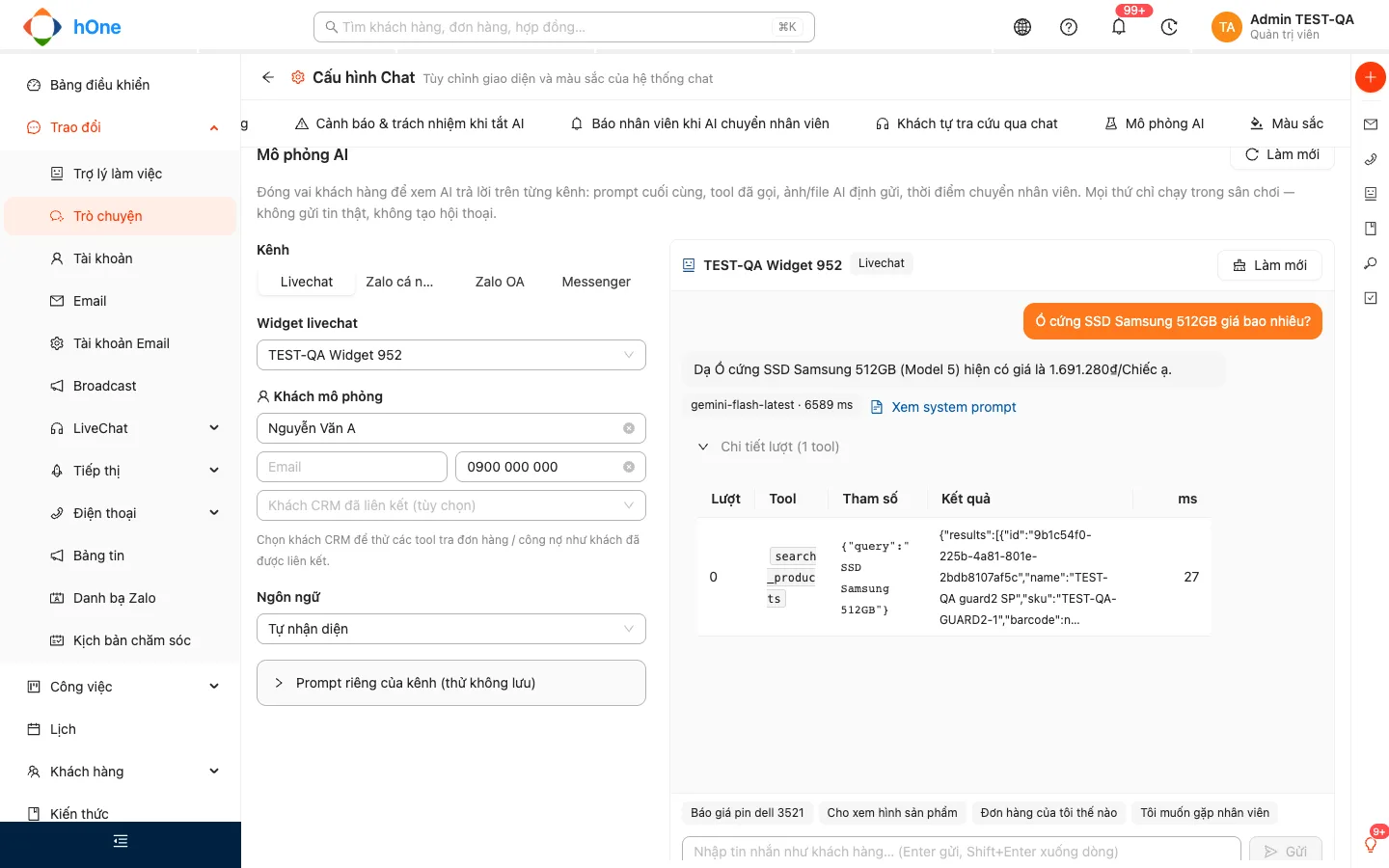
- Bấm Xem system prompt để mở ngăn System prompt đã lắp ráp. Ngăn có 4 tab: Prompt cuối cùng là toàn bộ hướng dẫn AI nhận được; Hệ thống (mọi tenant), Tenant (Prompt AI tổng) và Widget/kênh cho biết từng phần đến từ đâu. Ngăn này cũng liệt kê Tool khả dụng; công cụ màu đỏ là công cụ bị khoá khi mô phỏng.
- Bấm Làm mới để bắt đầu một cuộc chat thử khác.
Thử prompt mới cho kênh
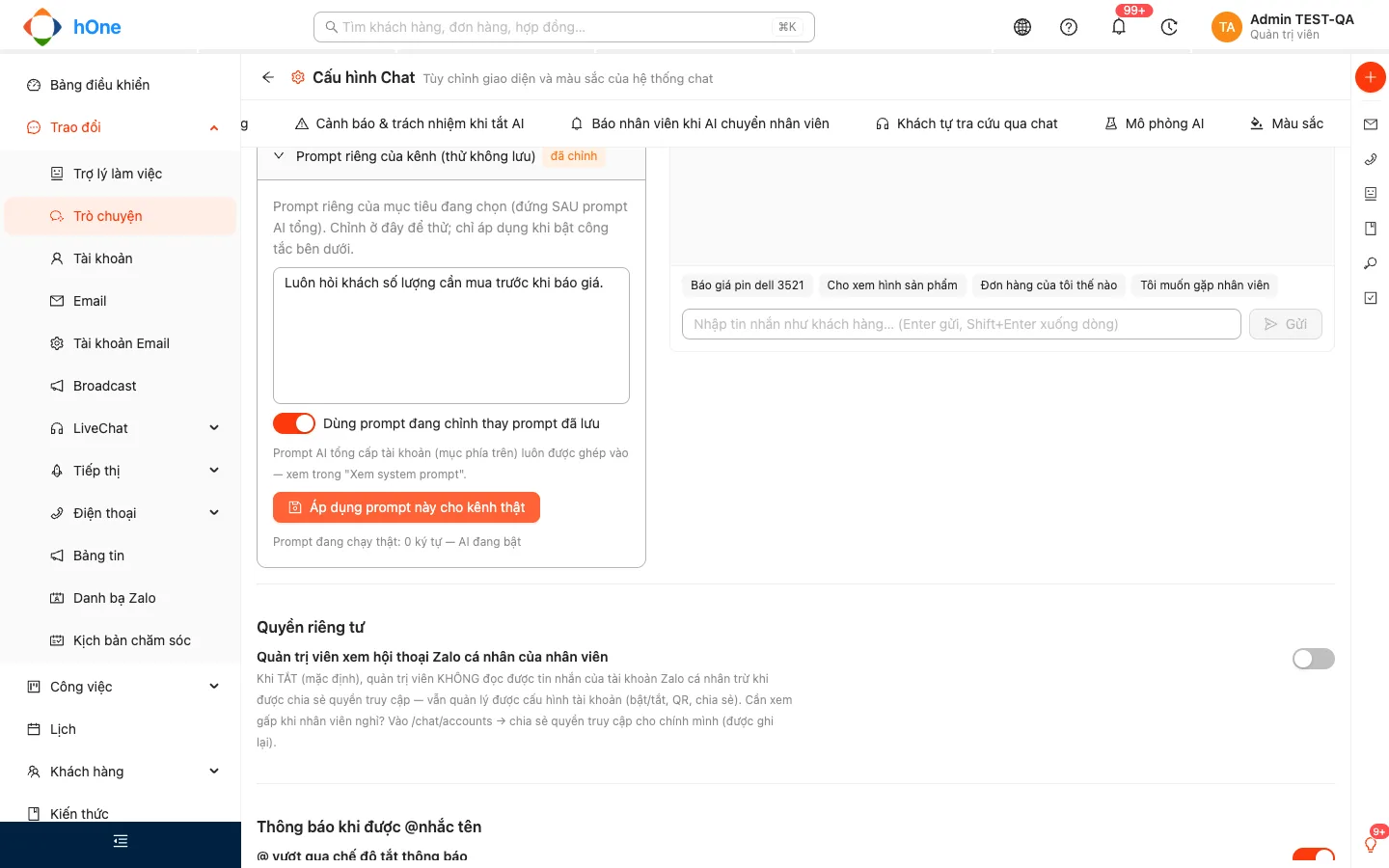
- Ở cuối cột trái, mở Prompt riêng của kênh (thử không lưu). Sửa nội dung, ví dụ thêm "Luôn hỏi khách số lượng cần mua trước khi báo giá". Khi bạn sửa, tiêu đề có nhãn đã chỉnh.
- Bật Dùng prompt đang chỉnh thay prompt đã lưu, rồi nhắn lại những câu vừa thử để so sánh. Prompt AI tổng vẫn luôn được ghép vào, xem trong Xem system prompt.
- Dòng Prompt đang chạy thật cho biết độ dài prompt riêng đang dùng thật và AI đang bật hay tắt. Vừa ý với bản thử thì dùng nút Áp dụng prompt này cho kênh thật để lưu bản đó làm prompt riêng của kênh. Thao tác này chỉ đổi prompt riêng, không bật hay tắt AI.
Kiểm tra khoá AI của công ty
- Vào Cài đặt › Cài đặt hệ thống, chọn tab Cài đặt AI & Dịch thuật.
- Bấm Kiểm tra tất cả. hOne chạy các phép thử nhỏ, chỉ đọc, không gửi tin nhắn và tốn rất ít token AI. Mỗi dòng kết quả có biểu tượng trạng thái, thời gian phản hồi (ms) và khoá đang dùng (khoá của công ty hoặc khoá hệ thống hOne). Các phép thử gồm:
- Gemini sinh văn bản và chế độ JSON;
- Embedding (Cơ sở tri thức);
- Dịch ngôn ngữ (Gemini), Giọng đọc (TTS), OCR / đọc ảnh;
- Chat AI trả lời khách (chạy thử, không gửi tin);
- Trợ lý làm việc, Bộ phân loại ý định (Jev/Clef), VoiceAI Live (chỉ kiểm tra khoá);
- Hạn mức token AI tháng này.
- Dòng nào có biểu tượng vàng hoặc đỏ thì đọc gợi ý ngay bên dưới, xử lý rồi bấm Chạy lại ở dòng đó.
Mẹo / lưu ý
- Công cụ ghi dữ liệu được khoá khi mô phỏng: tạo đơn hàng, báo giá, hợp đồng, đổi trạng thái, gửi email, tạo công việc đều bị khoá; trong ngăn System prompt đã lắp ráp chúng hiện màu đỏ. AI vẫn trả lời như đã làm xong để bạn xem câu chữ, nhưng không có gì được tạo hay gửi.
- Thử đủ các tình huống khó: khách hỏi sản phẩm không có, khách đòi gặp người thật, khách hỏi đơn hàng. Nếu AI trả lời chưa đúng ý, chỉnh ở Prompt AI tổng (áp cho mọi kênh) hoặc prompt riêng của kênh, rồi thử lại.
- AI không tìm ra sản phẩm khi mô phỏng: lên mục Công cụ AI trên cùng trang, dùng ô Thử tìm như khách hỏi để xem AI tìm theo trường nào và chào sản phẩm ở trạng thái nào.
- Đã thử xong, muốn bật cho khách: làm theo Bật AI trả lời khách trên Zalo, Messenger và LiveChat.
Liên quan
Câu hỏi thường gặp
Chạy thử trong Mô phỏng AI có gửi tin cho khách không?
Không. Mô phỏng AI chạy riêng trong trang cấu hình: tin nhắn trong sân chơi này không gửi tới khách, không tạo hội thoại.
Nếu AI định tạo đơn hàng hay gửi email trong lúc thử thì sao?
Các công cụ ghi dữ liệu như tạo đơn hàng, tạo báo giá, tạo hợp đồng, đổi trạng thái, gửi email, tạo công việc bị khoá trong mô phỏng. AI vẫn nói câu xác nhận như thật để bạn xem cách trả lời, nhưng không có gì được tạo hay gửi đi.
Có thử được câu hỏi về đơn hàng của một khách cụ thể không?
Có ô Khách CRM đã liên kết (tùy chọn) ở cột trái của Mô phỏng AI. Chọn một khách để thử các công cụ tra đơn hàng, công nợ như với khách đã được liên kết.
AI đang tắt trên kênh thì có mô phỏng được không?
Được. hOne ghi chú AI đang tắt trên mục tiêu này nhưng vẫn cho mô phỏng, để bạn thử prompt xong rồi mới bật AI cho khách.
Ai được dùng Mô phỏng AI?
Chỉ quản trị viên, vì màn này hiển thị toàn bộ prompt và dữ liệu công cụ trả về.