
Tóm tắt
- Kết nối Zalo OA với hOne là cho phép hOne nhận và gửi tin của OA, để nhân viên trả lời khách Zalo ngay trên hOne mà không cần tài khoản Zalo riêng.
- Vào Cài đặt → tab Tích hợp, bấm Kết nối Zalo OA và đăng nhập bằng tài khoản quản trị OA; dùng ứng dụng Zalo mặc định của hOne thì không cần nhập App ID hay mã bí mật.
- Tin nhắn OA hiện trong Trao đổi → Trò chuyện, cùng chỗ với Facebook và Livechat; AI tự động trả lời bật ở Trao đổi → Tài khoản → Cài đặt AI tự động.
- Trả lời khách qua hOne dùng OA gói trả phí của Zalo, trong 48 giờ kể từ tin gần nhất của khách.
Kết nối Zalo OA với hOne là cho phép hOne nhận và gửi tin nhắn của Zalo Official Account (Zalo OA, trang chính thức của doanh nghiệp trên Zalo). Sau khi kết nối, mọi tin khách gửi tới OA được đưa về mục Trò chuyện, nhân viên trả lời ngay trên hOne (không cần tài khoản Zalo riêng) và AI có thể trả lời thay khi nhân viên bận.
Trước khi bắt đầu
- Bạn đã có Zalo OA và là quản trị viên của OA đó.
- Tài khoản hOne của bạn là quản trị viên (có quyền quản lý kết nối mạng xã hội).
- Để gửi tin trả lời qua hOne, OA cần ở gói trả phí mà Zalo cho phép gửi tin qua API. Tên gói, điều kiện và bảng giá do Zalo quy định và có thể thay đổi; xem trang quản lý OA của Zalo.
Bước 1: Kết nối Zalo OA
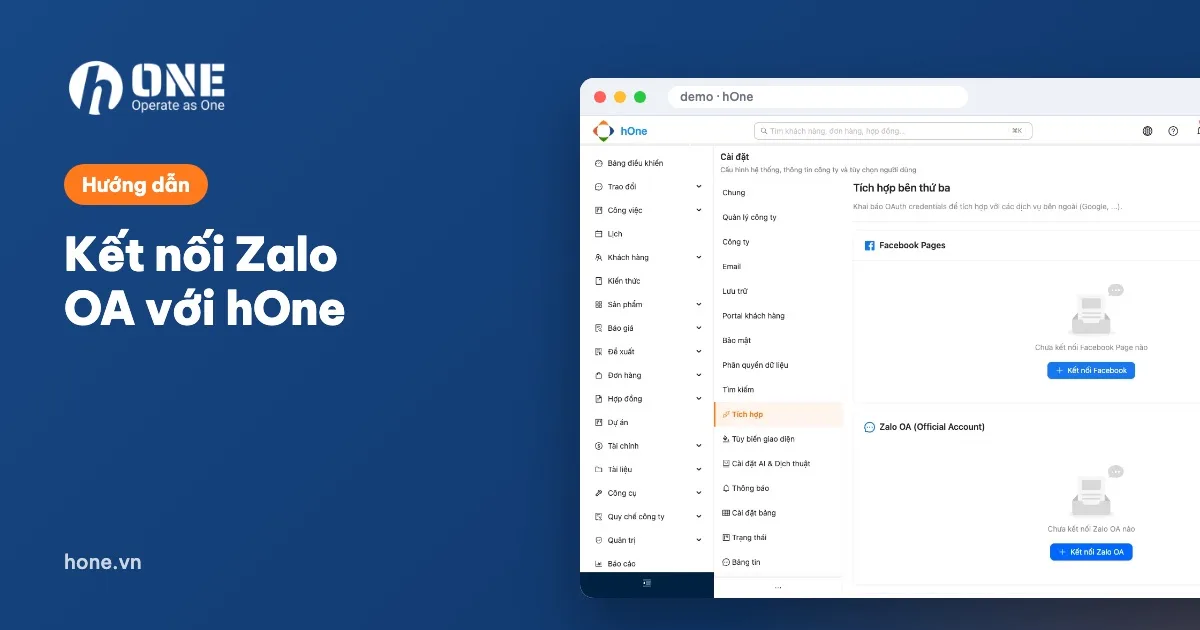
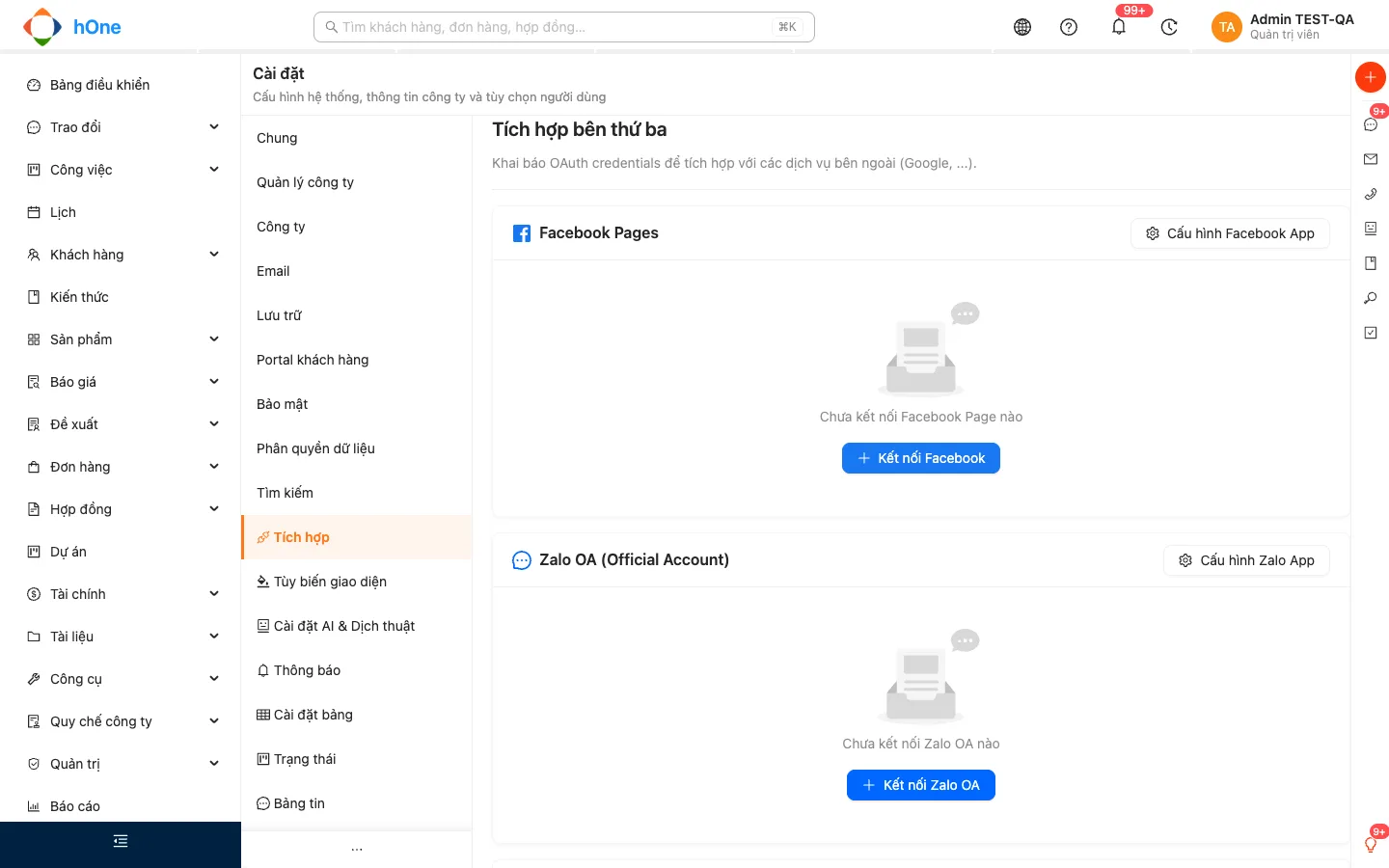
- Đăng nhập hOne, vào Cài đặt, chọn tab Tích hợp.
- Tìm thẻ Zalo OA (Official Account). Khi chưa có OA nào, thẻ ghi Chưa kết nối Zalo OA nào và có nút Kết nối Zalo OA. Bấm nút này.
- Trình duyệt chuyển sang trang cấp quyền của Zalo. Đăng nhập bằng tài khoản Zalo quản trị OA, chọn OA cần kết nối và cho phép đủ các quyền được hỏi. hOne bắt buộc cần hai quyền: đọc thông tin OA và gửi tin nhắn; thiếu quyền gửi tin thì bạn vẫn thấy OA nhưng không trả lời được khách. Giao diện trang này do Zalo quản lý và có thể thay đổi theo thời gian.
- Zalo chuyển bạn về hOne. Thông báo Đã kết nối Zalo OA: <tên OA> xuất hiện. Thẻ Zalo OA giờ hiện một dòng cho OA vừa kết nối, gắn nhãn Hoạt động, kèm nút Ngắt; bên dưới có nút Kết nối thêm OA.
Khi dùng ứng dụng Zalo mặc định của hOne, bạn không cần nhập App ID, mã bí mật (OA Secret Key) hay địa chỉ webhook: hOne đã cấu hình sẵn. Chỉ khi doanh nghiệp dùng ứng dụng Zalo riêng mới cần khai báo (xem mục Dùng ứng dụng Zalo riêng bên dưới).
Mỗi dòng OA hiện OA ID và Lần dùng cuối: thời điểm gần nhất hOne dùng kết nối này (gửi tin thành công hoặc tự gia hạn kết nối), nên có thể thay đổi kể cả khi không ai nhắn.
Bước 2: Trả lời khách trong mục Trò chuyện
- Vào Trao đổi → Trò chuyện. Hội thoại từ OA nằm chung danh sách với các kênh khác, có nhãn Zalo OA.
- Mở hội thoại, gõ trả lời ở ô soạn tin phía dưới và gửi. Bạn có thể gửi chữ và tệp đính kèm.
- Muốn tự chia hội thoại cho nhân viên, quản trị viên bấm biểu tượng bánh răng ở đầu trang Trò chuyện → Cấu hình chat → Chia hội thoại tự động, tạo quy tắc theo Tài khoản kênh (chọn OA) hoặc Loại kênh (Zalo OA hiện là
zalo_oa) và chọn cách chia: Xoay vòng, Ít hội thoại đang mở nhất, Giữ người từng xử lý khách hoặc Theo trọng số.
Ai thấy tin OA: quản trị viên thấy mọi hội thoại; nhân viên khác cần được cấp quyền vào kênh OA (toàn bộ hoặc chỉ một số hội thoại) hoặc được chia hội thoại.
Các loại tin Zalo OA và hOne hỗ trợ gì
| Loại tin | Dùng để | Điều kiện của Zalo | Trên hOne |
|---|---|---|---|
| Tin tư vấn | Trả lời khách 1-1 | OA gói trả phí; trong 48 giờ kể từ tin gần nhất của khách | Trả lời trong mục Trò chuyện, AI và từ khoá tự động |
| Tin truyền thông | Gửi bài viết tới người quan tâm OA | Zalo có thể tính phí theo số người nhận | Khi soạn bài trong Bảng tin, chọn OA ở ô Đăng lên Zalo OA (bài cần tiêu đề và ít nhất 1 ảnh làm ảnh bìa), rồi tick Gửi tới người quan tâm (broadcast) (gửi hàng loạt). Hai ô này chỉ hiện khi đã kết nối OA và tài khoản được cấp quyền Đăng bài lên Zalo OA / Gửi broadcast Zalo OA |
| ZNS | Tin theo mẫu gửi tới số điện thoại (xác nhận đơn, nhắc lịch…) | Mẫu được Zalo duyệt; tính phí từ tài khoản Zalo Cloud | Tab ZNS trong Công cụ Zalo OA |
Lưu ý về thời hạn trả lời: quá 48 giờ kể từ tin gần nhất của khách, Zalo từ chối tin tư vấn và tin đó được đánh dấu gửi không thành công.
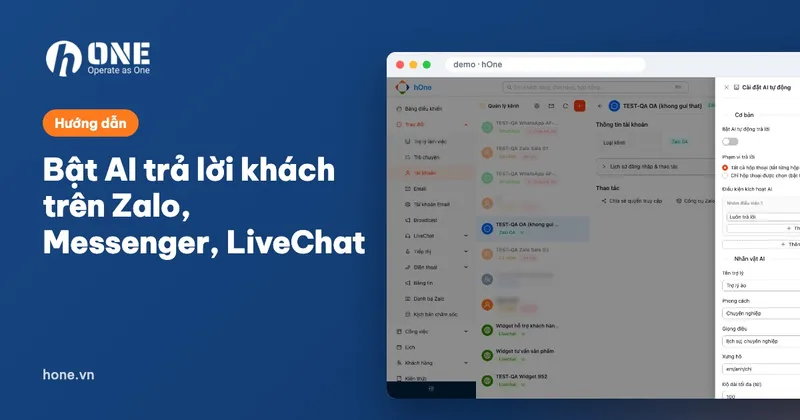
Bước 3: Bật AI tự động trả lời
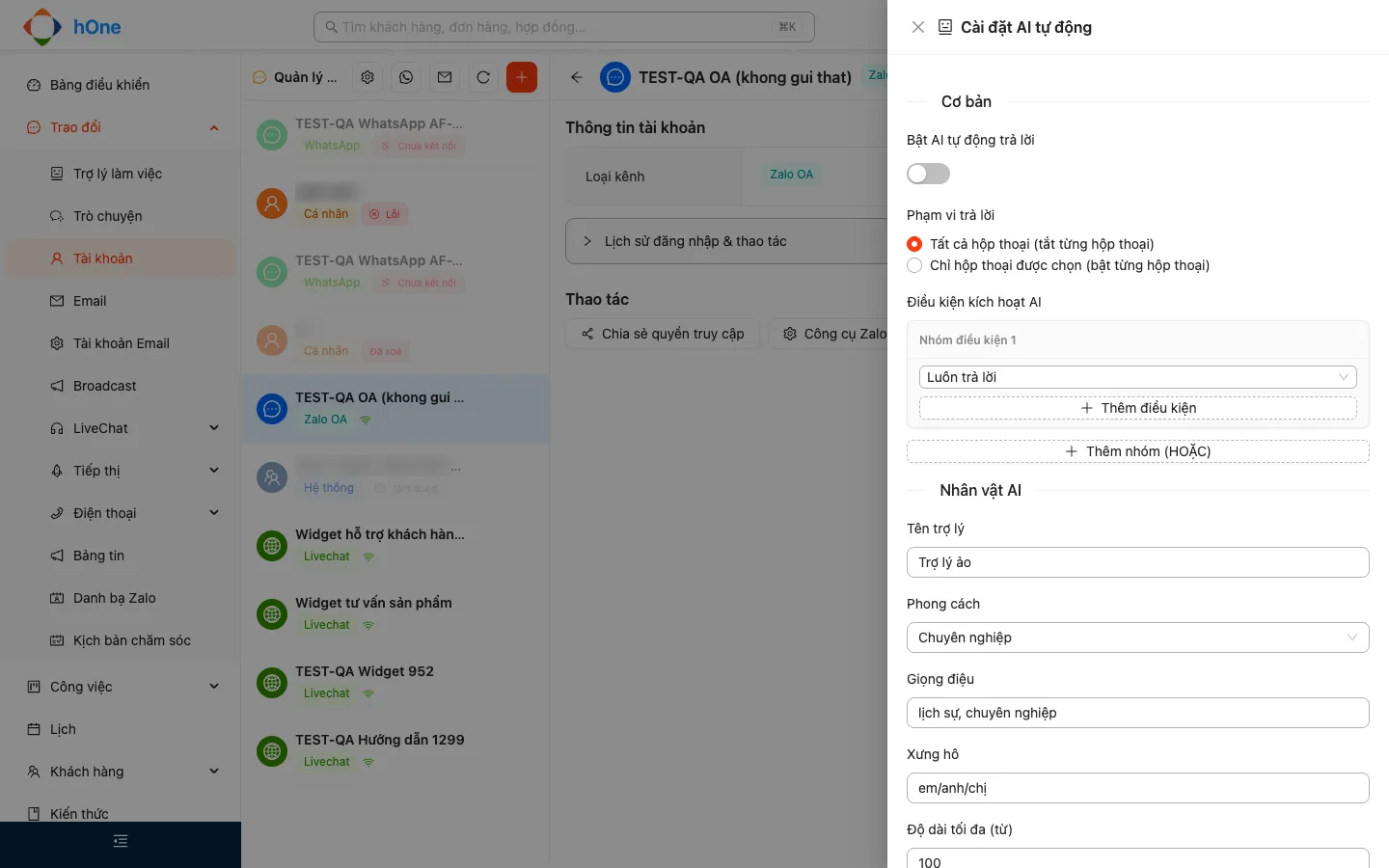
Vào Trao đổi → Tài khoản, chọn OA vừa kết nối.
Bấm Cài đặt AI tự động.
Ở mục Cơ bản, bật Bật AI tự động trả lời và chọn Phạm vi trả lời: Tất cả hộp thoại (AI trả lời mọi hội thoại, bạn tắt riêng hội thoại không muốn) hoặc Chỉ hộp thoại được chọn (bạn bật AI riêng từng hội thoại bằng biểu tượng robot ở đầu khung chat).
Ở Điều kiện kích hoạt AI (khung Nhóm điều kiện 1), chọn khi nào AI trả lời:
- Luôn trả lời (mặc định).
- Ngoài khung giờ: nhập Từ/Đến; để trống là theo lịch làm việc của công ty.
- Khi NV không trả lời (NV là nhân viên): AI trả lời khi nhân viên chưa trả lời sau một số phút (mặc định 5, chỉnh từ 1 đến 60).
- Khi NV đang trả lời và không trả lời tiếp sau (phút): nhân viên đã vào chat nhưng ngừng trả lời quá số phút đặt thì AI tiếp lời.
Cần kết hợp, bấm Thêm điều kiện để thêm điều kiện vào cùng nhóm (chọn VÀ hoặc HOẶC giữa các điều kiện), hoặc Thêm nhóm (HOẶC) để thêm một nhóm khác: AI trả lời khi một trong các nhóm thỏa.
Ở Nhân vật AI, đặt Tên trợ lý, Phong cách, Xưng hô và Từ khóa chuyển NV (ví dụ: gặp nhân viên, khiếu nại). Khách nhắn những từ này thì AI dừng và nhân viên tiếp nhận. Ô Prompt tùy chỉnh cùng mục là nơi viết thêm hướng dẫn riêng cho AI của OA này.
Ở Kiến thức AI, chọn tài liệu và FAQ AI được dùng (để trống là dùng toàn bộ kho kiến thức). Bấm Lưu.
Trong từng hội thoại, nhân viên có thể tạm dừng AI bằng biểu tượng robot ở đầu khung chat.
Dùng AI an toàn:
- Mới bắt đầu, nên chọn Khi NV không trả lời thay vì Luôn trả lời, để AI chỉ đỡ những lúc không ai trực.
- AI ưu tiên trả lời theo kho kiến thức bạn chọn. Để AI trả lời chính xác, đưa giá, chính sách đổi trả, khuyến mãi hiện hành vào kho kiến thức; điều AI không được tự hứa (giảm giá, cam kết giao hàng…) hãy ghi rõ trong ô Prompt tùy chỉnh (mục Nhân vật AI).
- Thêm Từ khóa chuyển NV cho các tình huống nhạy cảm như khiếu nại, hoàn tiền.
Bước 4: Công cụ Zalo OA (tuỳ chọn)
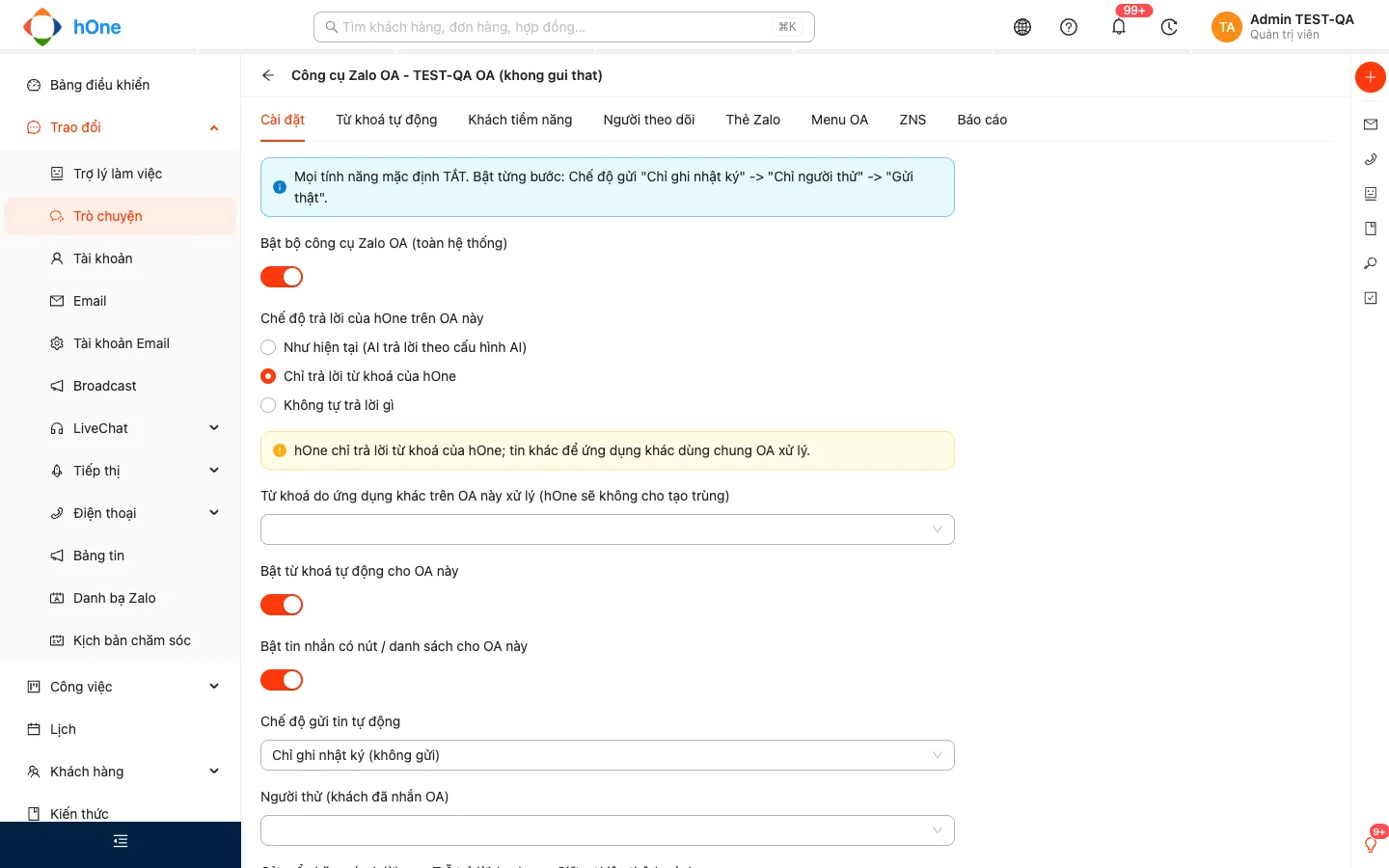
Quản trị viên mở Trao đổi → Tài khoản, chọn OA, bấm Công cụ Zalo OA để dùng thêm: Từ khoá tự động, Khách tiềm năng, Người theo dõi, Thẻ Zalo, Menu OA, ZNS và Báo cáo. Mọi tính năng ở đây mặc định tắt; bạn bật từng phần khi cần.
- ZNS tính phí từ tài khoản Zalo Cloud của bạn. Mẫu ZNS được thiết kế và duyệt trên trang quản lý của Zalo, rồi bấm Nhập mẫu từ Zalo để đưa về hOne. Mỗi lần gửi đều cần xác nhận. Số điện thoại là dữ liệu cá nhân theo Nghị định 13/2023/NĐ-CP: chỉ gửi ZNS cho khách đã cung cấp số và đồng ý nhận tin.
- Ở tab Cài đặt, bấm Kiểm tra quyền để xem OA đã cấp đủ quyền cho các tính năng này chưa.
Dùng ứng dụng Zalo riêng (doanh nghiệp tự đăng ký)
Phần lớn doanh nghiệp không cần mục này. Nếu bạn dùng ứng dụng Zalo của riêng mình trên Zalo Developers:
- Ở Cài đặt → Tích hợp, thẻ Zalo OA, bấm Cấu hình Zalo App và nhập thông tin ứng dụng.
- Ô OA Secret Key lấy ở Zalo Developers → ứng dụng OA → Cài đặt OA → OA Secret Key. Khoá này giúp hOne xác minh tin nhắn đúng là do Zalo gửi tới. Thiếu khoá, tin của khách vẫn hiện, nhưng từ khoá tự động, AI trả lời, thu thập khách tiềm năng và ZNS không chạy; trang Công cụ Zalo OA hiện cảnh báo "Chưa cấu hình khoá xác thực (OA Secret Key)".
- Giữ OA Secret Key như mật khẩu: chỉ quản trị viên tự nhập trực tiếp vào hOne, không gửi qua chat hay email. Nghi bị lộ thì tạo lại khoá trên Zalo Developers và nhập khoá mới.
Lỗi thường gặp
- Trang Tích hợp hiện khung đỏ "Cần kết nối lại kênh sau" (kèm tên OA và lý do như thiếu quyền, token hết hạn, tức phiên kết nối với Zalo đã hết hạn): bấm Kết nối lại Zalo OA, đăng nhập và cho phép đủ quyền như Bước 1. Lịch sử hội thoại vẫn giữ nguyên.
- Nhận được tin nhưng trả lời không đi: OA chưa ở gói trả phí của Zalo, hoặc đã quá 48 giờ kể từ tin gần nhất của khách.
- AI hoặc từ khoá tự động không chạy: kiểm tra đã bật AI ở Cài đặt AI tự động; nếu dùng ứng dụng Zalo riêng, kiểm tra đã nhập OA Secret Key.
- Bấm Huỷ trên trang Zalo: hOne báo "Hủy kết nối Zalo OA"; bấm Kết nối Zalo OA để làm lại.
Muốn ngừng dùng một OA, bấm Ngắt ở dòng OA đó và xác nhận. hOne ngừng nhận và gửi tin của OA đó (kể cả AI trả lời); các hội thoại đã có trên hOne không bị xoá.
Câu hỏi thường gặp
Tôi có cần tự tạo ứng dụng trên Zalo Developers không?
Không. Mặc định hOne dùng ứng dụng Zalo chung đã đăng ký sẵn, bạn chỉ cần bấm Kết nối Zalo OA và cho phép. Doanh nghiệp muốn dùng ứng dụng Zalo riêng có thể khai báo ở nút Cấu hình Zalo App.
Vì sao tôi nhận được tin của khách nhưng gửi trả lời không đi?
Zalo chỉ cho OA gửi tin tư vấn qua API khi OA ở gói trả phí của Zalo và trong 48 giờ kể từ tin gần nhất của khách. Tin bị Zalo từ chối được đánh dấu gửi không thành công kèm lý do. Hãy kiểm tra gói OA trên trang quản lý của Zalo và thời điểm khách nhắn lần cuối. Quá 48 giờ, bạn chờ khách nhắn lại, hoặc gửi ZNS (tin theo mẫu, có phí) nếu khách đã cung cấp số điện thoại và đồng ý nhận tin.
Nhân viên có cần tài khoản Zalo riêng để trả lời khách không?
Không. Tin gửi đi dưới tên OA. Quản trị viên thấy mọi hội thoại của OA; nhân viên khác cần được cấp quyền vào kênh (toàn bộ hoặc chỉ một số hội thoại), hoặc được chia hội thoại tự động.
Kết nối Zalo OA có mất phí không?
Phía Zalo: gửi tin tư vấn qua API cần OA ở gói trả phí; ZNS và tin truyền thông tính phí theo bảng giá của Zalo. Phía hOne: trả lời khách trong mục Trò chuyện thuộc tính năng Chat của gói dịch vụ, còn bộ Công cụ Zalo OA thuộc mô-đun Tích hợp Zalo OA; AI trả lời dùng hạn mức AI hằng tháng của gói.
Kết nối có tự hết hạn không?
hOne tự gia hạn kết nối trong nền. Nếu Zalo thu hồi quyền hoặc thiếu quyền, trang Tích hợp hiện thông báo Cần kết nối lại kênh sau; bạn bấm Kết nối lại Zalo OA và cho phép lại là xong.
Kết nối xong có thấy tin nhắn cũ của OA không?
hOne nhận mọi tin nhắn mới của OA từ lúc kết nối; hội thoại hiện ngay trong mục Trò chuyện.
Một công ty kết nối được mấy OA?
Nhiều OA. Sau khi kết nối OA đầu tiên, bấm Kết nối thêm OA và đăng nhập OA tiếp theo.