
Tóm tắt
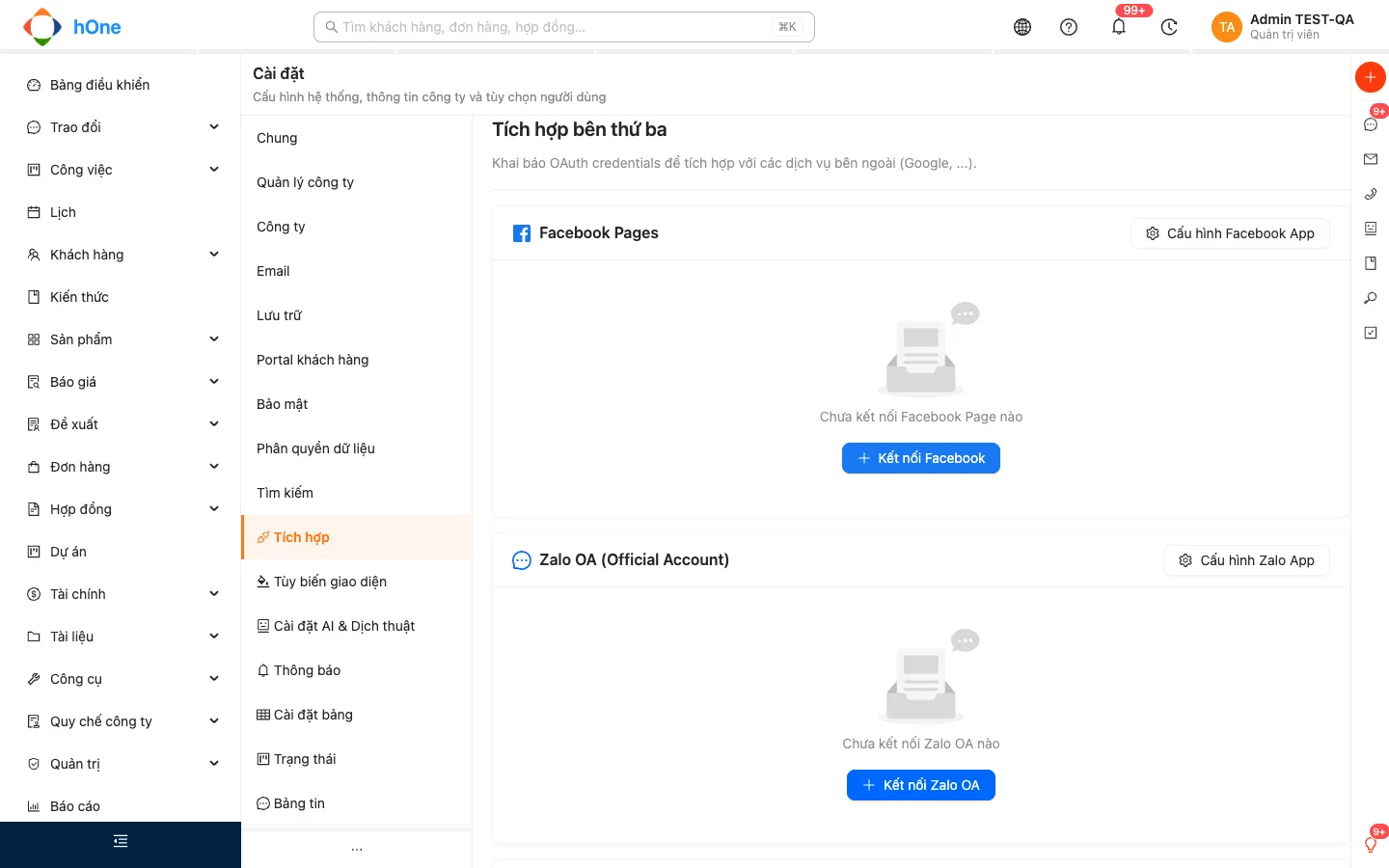
- Vào Cài đặt → tab Tích hợp, bấm Kết nối Facebook, đăng nhập và chọn các Fanpage muốn kết nối ở màn hình cấp quyền của Facebook.
- Tin nhắn Messenger hiện trong Trao đổi → Trò chuyện; AI trả lời được ngoài giờ hoặc khi nhân viên bận.
- hOne trả lời được khách trong 24 giờ kể từ tin gần nhất của khách (khung trả lời theo chính sách Messenger); bật AI để khách luôn được phản hồi kịp.
- Có thể tự tạo khách hàng từ Messenger và Lead Ads; bình luận chỉ về hOne với bài đăng lên Fanpage từ Bảng tin của hOne.
Kết nối Fanpage Facebook với hOne chỉ cần 3 thao tác: vào Cài đặt → Tích hợp, bấm Kết nối Facebook, rồi chọn Fanpage và cho phép quyền trên Facebook. Từ lúc kết nối, tin nhắn Messenger mới về mục Trò chuyện của hOne, nhân viên trả lời ngay trên hOne, AI có thể trả lời khi nhân viên bận, và bạn có thể bật tự lưu khách mới thành khách hàng (Bước 4).
Trước khi bắt đầu
- Tài khoản Facebook của bạn có quyền quản lý Fanpage cần kết nối. Nên dùng tài khoản của chủ doanh nghiệp hoặc quản trị viên lâu dài (xem Khi người kết nối nghỉ việc ở cuối bài).
- Tài khoản hOne của bạn là quản trị viên (có quyền quản lý kết nối mạng xã hội).
Bước 1: Kết nối Fanpage
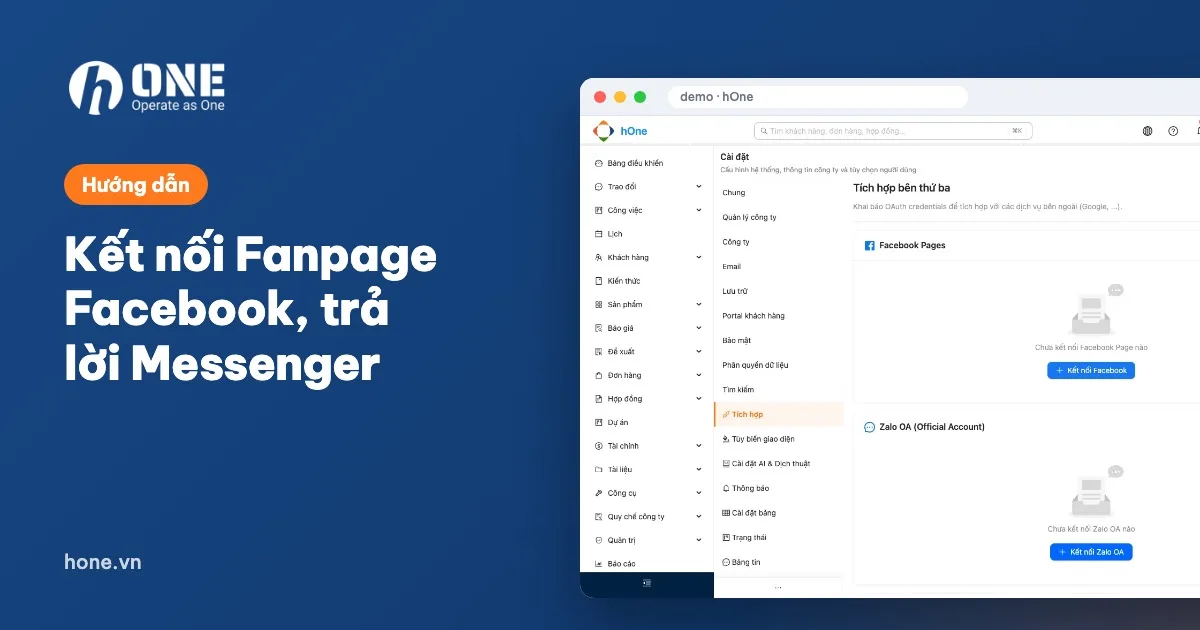
- Đăng nhập hOne, vào Cài đặt, chọn tab Tích hợp.
- Ở thẻ Facebook Pages (khi chưa có trang nào, thẻ ghi Chưa kết nối Facebook Page nào), bấm Kết nối Facebook. Nút Cấu hình Facebook App ở góc thẻ chỉ dành cho doanh nghiệp tự đăng ký ứng dụng Facebook riêng; phần lớn không cần.
- Trình duyệt chuyển sang Facebook. Đăng nhập, chọn các Fanpage muốn dùng với hOne và cho phép đủ các quyền được hỏi (quản lý trang, tin nhắn, bình luận, lead…). hOne kết nối tất cả các trang bạn để chọn ở bước này. Giao diện bên Facebook có thể thay đổi theo thời gian.
- Facebook chuyển bạn về hOne với thông báo Đã kết nối … Facebook Page. Mỗi trang hiện một dòng với Page ID (mã số Facebook cấp cho trang), Lần dùng cuối, nhãn Hoạt động và nút Ngắt; bên dưới có nút Kết nối thêm Page.
hOne tự đăng ký nhận tin nhắn cho từng trang; bạn không cần vào Meta for Developers hay nhập mã bí mật nào.
Bước 2: Trả lời tin nhắn Messenger
- Vào Trao đổi → Trò chuyện. Hội thoại từ Fanpage nằm chung danh sách với các kênh khác, có nhãn Facebook.
- Mở hội thoại, gõ trả lời ở ô soạn tin phía dưới và gửi; có thể gửi kèm tệp. Tin nhân viên trả lời trực tiếp trên Facebook hoặc Meta Business Suite cũng hiện trong hội thoại này.
- Để tự chia hội thoại cho nhân viên, quản trị viên bấm biểu tượng bánh răng ở đầu trang Trò chuyện → Cấu hình chat → Chia hội thoại tự động, rồi tạo quy tắc, chọn Fanpage ở ô Tài khoản kênh và chọn cách chia (Xoay vòng, Ít hội thoại đang mở nhất, Giữ người từng xử lý khách hoặc Theo trọng số).
Quy tắc 24 giờ: theo chính sách Messenger, tin trả lời thông thường chỉ gửi được trong 24 giờ kể từ tin gần nhất của khách. Hãy trả lời sớm; bật AI giúp khách được phản hồi kịp trong 24 giờ, kể cả ngoài giờ làm việc.
Bước 3: Bật AI tự động trả lời
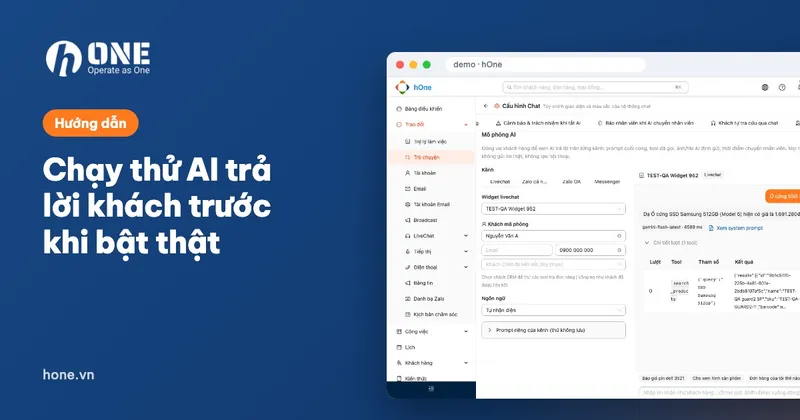
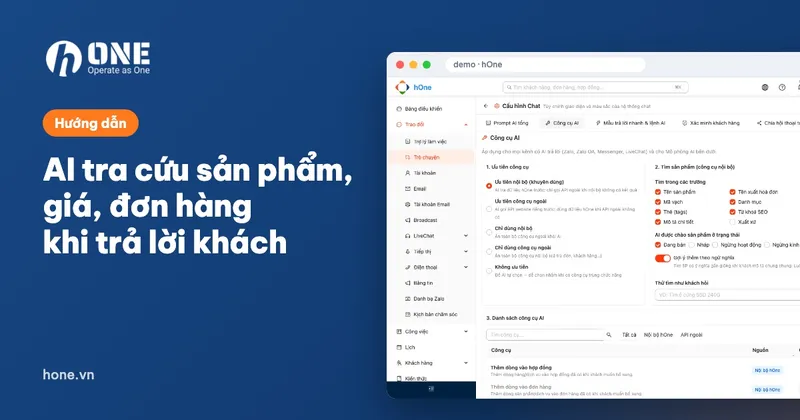
Trước khi bật, hãy chuẩn bị kho kiến thức để AI có thông tin trả lời: xem tính năng Trợ lý AI & Kiến thức. Sau đó thử AI trước: vào Trao đổi → Trò chuyện, bấm biểu tượng bánh răng ở đầu trang → Cấu hình chat → Mô phỏng AI, chọn kênh Messenger và nhắn như khách. Không có tin nào gửi tới khách thật.
Khi AI đã trả lời ổn trong mô phỏng:
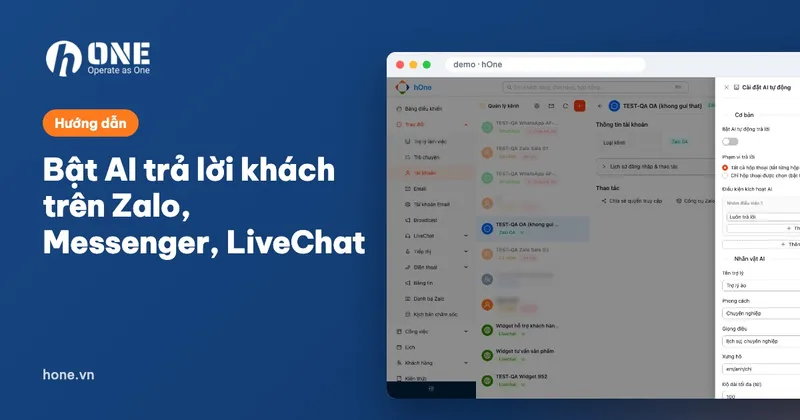
Vào Trao đổi → Tài khoản, chọn Fanpage.
Bấm Cài đặt AI tự động, bật Bật AI tự động trả lời.
Chọn Phạm vi trả lời: Tất cả hộp thoại (AI trả lời mọi hội thoại, bạn tắt riêng hội thoại không muốn) hoặc Chỉ hộp thoại được chọn (bạn bật AI riêng từng hội thoại bằng biểu tượng robot ở đầu khung chat). Mới bắt đầu, nên chọn Chỉ hộp thoại được chọn và thử trên vài hội thoại trước.
Ở Điều kiện kích hoạt AI (khung Nhóm điều kiện 1), chọn khi nào AI trả lời (NV là nhân viên):
- Luôn trả lời (mặc định).
- Ngoài khung giờ: nhập Từ/Đến; để trống là theo lịch làm việc của công ty.
- Khi NV không trả lời: AI trả lời khi nhân viên chưa trả lời sau một số phút (mặc định 5 phút, chỉnh từ 1 đến 60).
- Khi NV đang trả lời và không trả lời tiếp sau (phút): nhân viên đã vào chat nhưng ngừng trả lời quá số phút đặt thì AI tiếp lời.
Cần kết hợp, bấm Thêm điều kiện để thêm điều kiện vào cùng nhóm (chọn VÀ hoặc HOẶC giữa các điều kiện), hoặc Thêm nhóm (HOẶC) để thêm một nhóm khác: AI trả lời khi một trong các nhóm thỏa.
Ở Nhân vật AI, đặt Tên trợ lý (nên cho khách biết đây là trợ lý tự động, ví dụ "Trợ lý ảo của shop"), Phong cách, Từ khóa chuyển NV (khách nhắn các từ này thì AI dừng để nhân viên vào), chọn Kiến thức AI rồi bấm Lưu.
AI được hướng dẫn ưu tiên trả lời theo kho kiến thức, nhưng vẫn có thể trả lời chưa đúng. Khi thấy AI trả lời sai ở một hội thoại, bấm biểu tượng robot ở đầu khung chat để tắt AI và trả lời tiếp, rồi bổ sung kho kiến thức.
Nếu Fanpage đang dùng chatbot khác, hãy tắt chatbot đó hoặc không bật AI của hOne cho trang này, để khách không nhận hai câu trả lời.
Bước 4: Tự tạo khách hàng từ Messenger và Lead Ads (tuỳ chọn)
Khi đã có Fanpage kết nối, dưới thẻ Facebook Pages có phần Tự tạo khách hàng từ Messenger / Lead Ads. Bật để khách nhắn tin hoặc điền form quảng cáo được lưu vào danh sách khách hàng. Nếu dùng Lead Ads, bấm Cập nhật đăng ký webhook Lead Ads (để Facebook tự báo hOne mỗi khi có lead mới) và Đồng bộ lead để lấy lead đã có: lần đầu hOne lấy lead trong 90 ngày gần nhất, các lần sau lấy từ lần đồng bộ trước.
Nếu thấy thông báo "Facebook chưa cho phép đọc dữ liệu Lead Ads", hãy làm theo hướng dẫn trong thông báo, kết nối lại và cho phép đủ quyền về lead.
Lưu khách hàng từ Messenger và form quảng cáo là thu thập dữ liệu cá nhân theo Nghị định 13/2023/NĐ-CP. Hãy nêu rõ mục đích sử dụng thông tin trong form quảng cáo và chính sách bảo mật trên trang của bạn.
Bước 5: Đăng bài lên Fanpage từ hOne (tuỳ chọn)
Trong Bảng tin của hOne, khi tạo bài bạn có thể chọn trang ở ô Đăng lên FB Page (ô này chỉ hiện khi đã kết nối Fanpage và tài khoản được cấp quyền đăng bài lên Facebook). Bình luận của khách trên bài này hiện ngay dưới bài trong hOne; nhân viên trả lời với danh nghĩa Fanpage, ẩn hoặc xoá bình luận khi cần. Bình luận trên bài đăng trực tiếp từ Facebook hiện chưa về hOne.
Khi cần kết nối lại
Kết nối của Fanpage dùng mã truy cập (token) lấy từ tài khoản Facebook của người bấm kết nối. Nếu Facebook thu hồi quyền hoặc mã truy cập sắp hết hạn, trang Cài đặt → Tích hợp hiện thông báo Cần kết nối lại kênh sau (hoặc Có kênh sắp hết hạn token). Bấm Kết nối lại Facebook và cho phép lại để tiếp tục nhận tin. Lịch sử hội thoại đã có được giữ nguyên; kết nối lại ngay khi có thông báo để nhận đủ tin của khách.
Khi người kết nối nghỉ việc
Vì kết nối gắn với tài khoản Facebook của người đã bấm kết nối, nếu người đó bị gỡ quyền quản lý Fanpage hoặc nghỉ việc, Fanpage sẽ cần kết nối lại. Hãy để một quản trị viên lâu dài của doanh nghiệp (có quyền quản lý Fanpage trên Facebook) bấm Kết nối lại Facebook: hOne nhận ra đúng trang và chuyển kết nối sang tài khoản mới, hội thoại cũ vẫn giữ nguyên.
Câu hỏi thường gặp
Tôi cần quyền gì trên Fanpage để kết nối?
Tài khoản Facebook dùng để kết nối cần có quyền quản lý Fanpage, gồm quyền với tin nhắn và nội dung của trang. Nên dùng tài khoản Facebook của chủ doanh nghiệp hoặc quản trị viên lâu dài, vì kết nối gắn với tài khoản Facebook đó.
Tôi quản lý nhiều Fanpage, có chọn riêng từng trang được không?
Được, ở màn hình cấp quyền của Facebook: hOne kết nối những Fanpage bạn để chọn ở đó. Trang nào không dùng, bạn bỏ chọn ở Facebook hoặc bấm Ngắt ở dòng trang đó sau khi kết nối.
Kết nối Facebook với hOne có mất phí không?
Facebook không thu phí nhận và trả lời tin nhắn Messenger. Trên hOne, trả lời tin nhắn trong mục Trò chuyện thuộc tính năng Chat của gói dịch vụ; AI trả lời dùng hạn mức token AI (đơn vị đo lượng chữ AI đọc và viết) hằng tháng của gói. Hết hạn mức thì AI tạm dừng, nhân viên vẫn trả lời bình thường.
Bấm Ngắt một Fanpage có xoá hội thoại không?
Không. hOne ngừng nhận và gửi tin của trang đó, còn các hội thoại đã có trên hOne vẫn giữ nguyên.
Vì sao tin trả lời khách cũ không gửi được?
Theo chính sách Messenger, tin trả lời thông thường gửi trong 24 giờ kể từ tin gần nhất của khách. Bật AI để khách được trả lời ngay trong khung giờ này; quá 24 giờ, hãy chờ khách nhắn lại, hoặc liên hệ khách qua kênh khác nếu khách đã cung cấp thông tin liên hệ và đồng ý.