
Tóm tắt
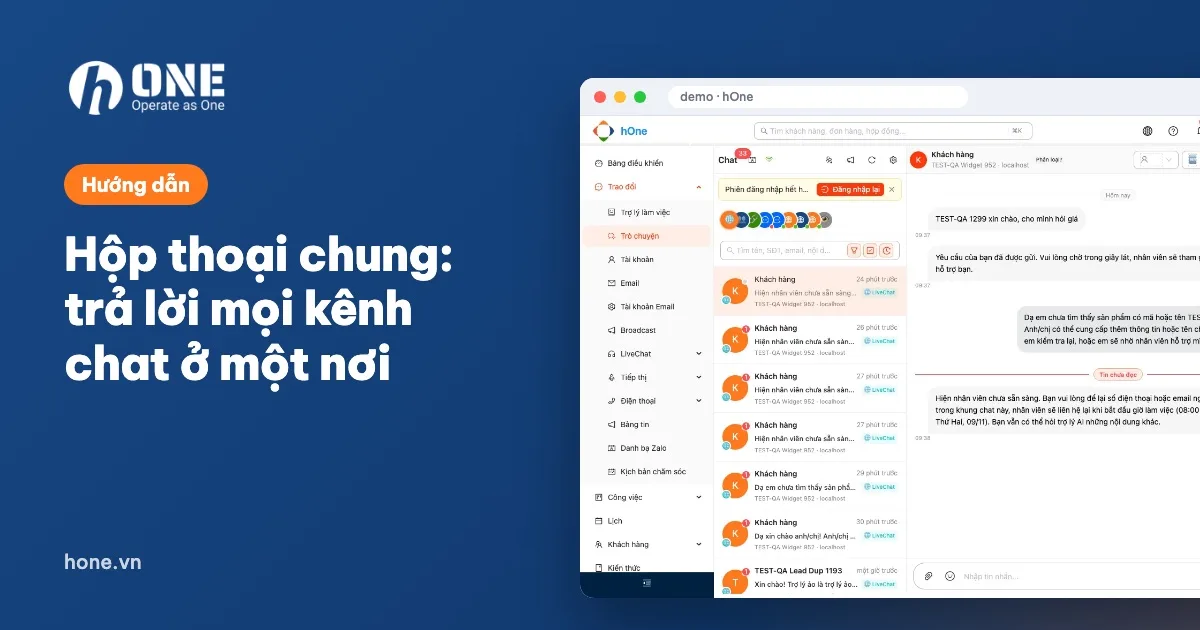
- Màn Trao đổi › Trò chuyện gom tin nhắn Zalo, Zalo OA, Messenger của Fanpage, LiveChat website và hộp thư email đã bật vào một danh sách.
- Bấm biểu tượng Tất cả kênh để xem mọi kênh cùng lúc, hoặc bấm từng tài khoản để chỉ xem kênh đó.
- Mỗi hội thoại có người xử lý và trạng thái (Mới, Đang xử lý, Chờ KH, Đã xong) để cả đội biết ai đang lo khách nào.
- Ghi chú nội bộ cho phép trao đổi với đồng nghiệp ngay trong hội thoại mà khách không nhìn thấy.
Hộp thoại chung của hOne (màn Trò chuyện) là nơi gom tin nhắn Zalo, Zalo OA, Messenger của Fanpage, LiveChat website và email về một danh sách, để cả đội trả lời khách ở một chỗ.
Khách nhắn qua Zalo, Fanpage, khung chat trên website, rồi gửi thêm email. Nếu mỗi kênh mở một nơi, tin nhắn rất dễ bị bỏ sót. Với hộp thoại chung, nhân viên trả lời ở một chỗ và quản lý biết ai đang lo khách nào.
Bài này dành cho nhân viên chăm sóc khách và trưởng nhóm cần nắm cách dùng hằng ngày.
Trước khi bắt đầu
- Công ty đã kết nối ít nhất một kênh: Zalo cá nhân, Zalo OA, Messenger của Fanpage Facebook, LiveChat website hoặc hộp thư email.
- Bạn được quản trị viên phân quyền vào tài khoản kênh cần trả lời. Bạn chỉ thấy các kênh mình có quyền và các hội thoại được chia sẻ cho mình.
- Với email: quản trị viên vào Trao đổi › Tài khoản Email và bật cột Hiện trong Chat cho hộp thư muốn đưa vào hộp thoại chung.
- Với Zalo: Zalo cá nhân hợp cho bán hàng, chăm khách quen; đội chăm sóc khách số lượng lớn dùng Zalo OA. Xem Kết nối Zalo cá nhân với hOne và Kết nối Zalo OA với hOne.
Các bước
- Mở menu Trao đổi › Trò chuyện. Màn này có tiêu đề Chat ở đầu cột bên trái; đó vẫn là màn Trò chuyện. Cột bên trái là danh sách hội thoại; số cạnh tiêu đề Chat là tổng tin chưa đọc.
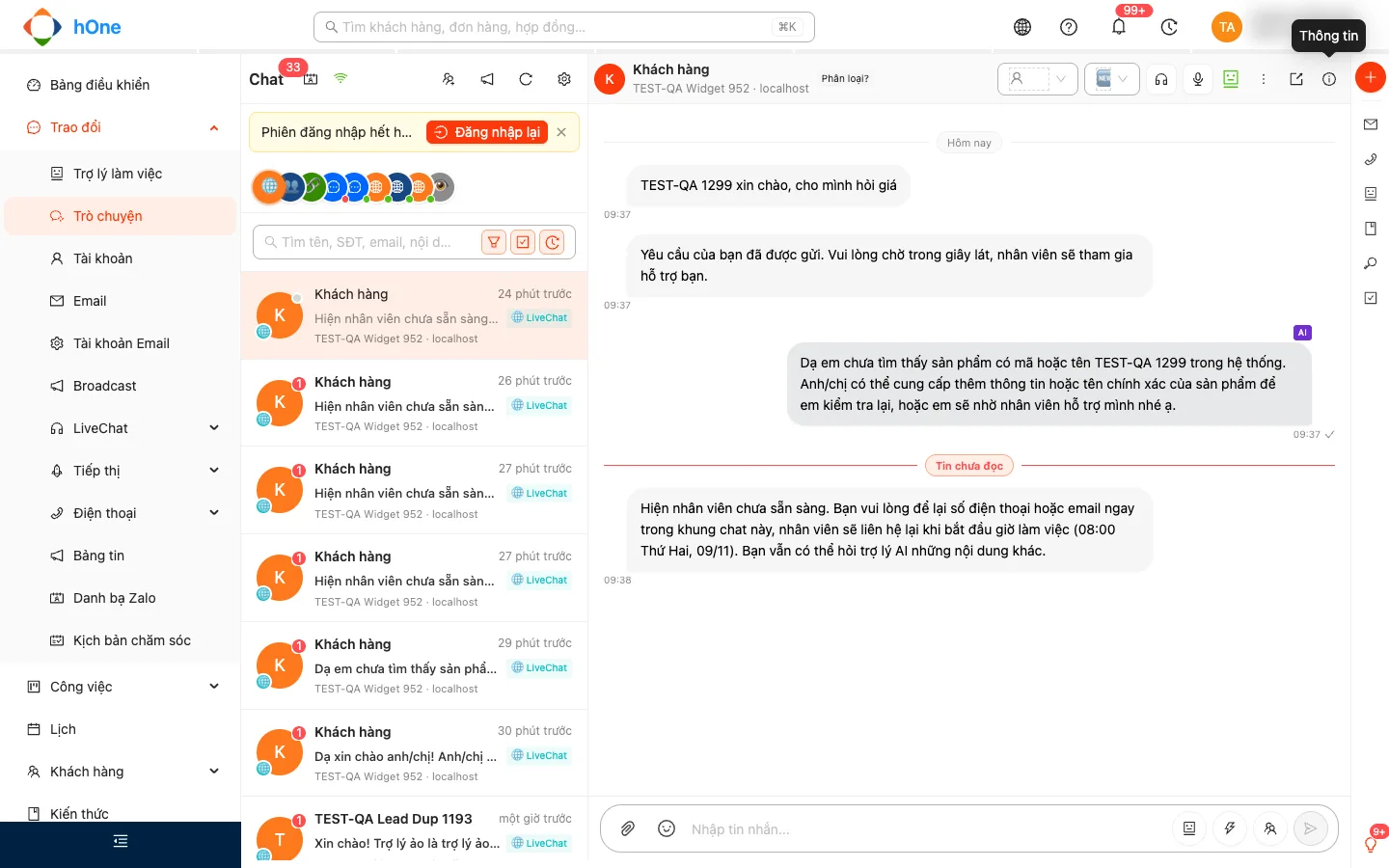
- Chọn kênh muốn xem ở hàng biểu tượng phía trên danh sách:
- Tất cả kênh: mọi kênh bạn có quyền trong cùng một danh sách.
- Từng tài khoản kênh (Zalo, Zalo OA, Messenger, LiveChat, Email): chỉ xem hội thoại của tài khoản đó. Chấm xanh là đang kết nối, chấm đỏ là cần đăng nhập lại.
- Nội bộ: chat giữa các nhân viên trong công ty.
- Tài khoản kênh đã bị tắt hoặc gỡ ở trang quản lý kênh được gom vào mục Kênh đã tắt (N); bấm vào để hiện lại. Hội thoại cũ của các kênh này vẫn xem được trong Tất cả kênh.
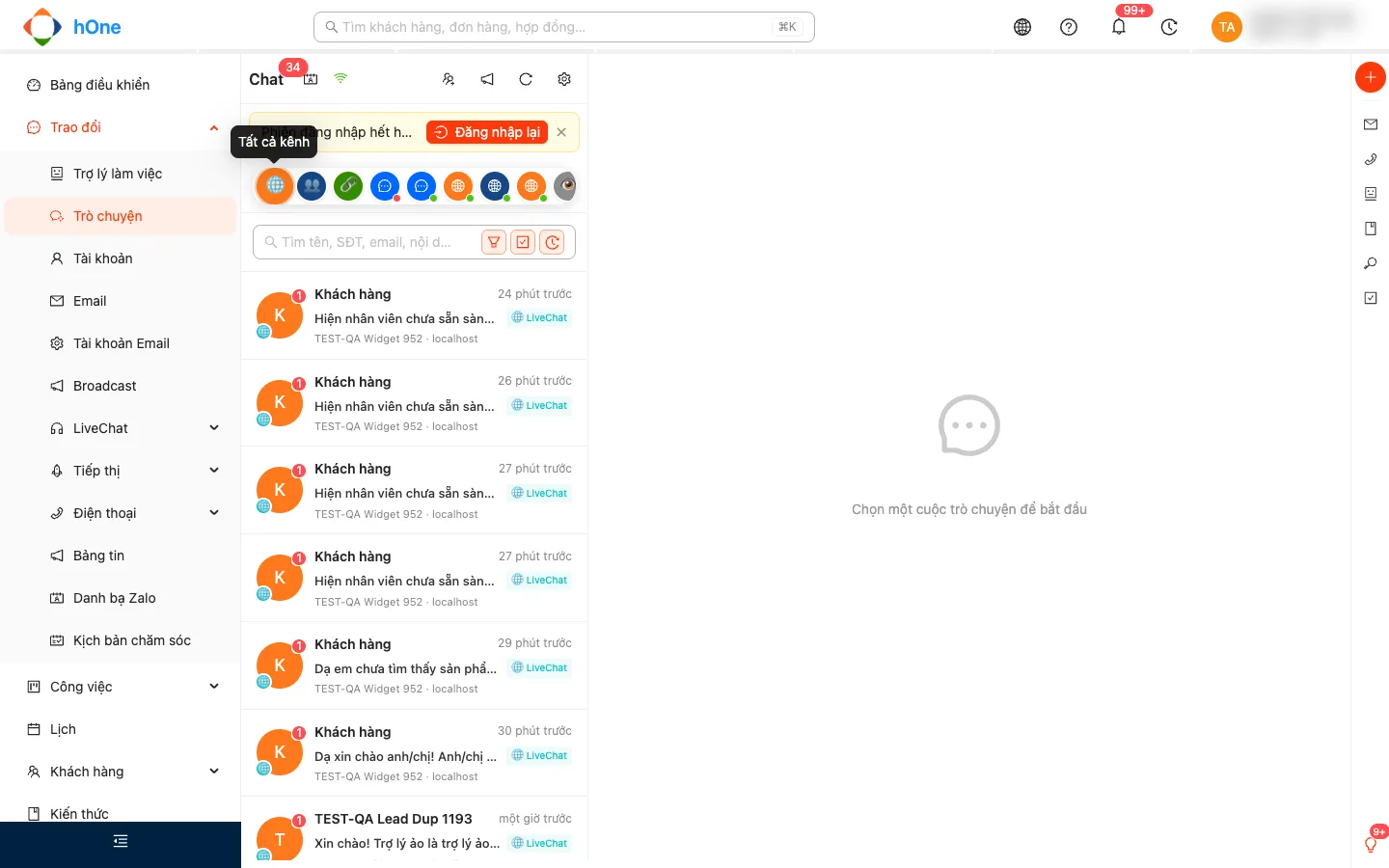
- Tìm hội thoại bằng ô Tìm tên, SĐT, email, nội dung…. hOne tìm theo tên hội thoại, tên khách, mã khách, số điện thoại, email, nhãn, người phụ trách và cả nội dung tin nhắn, không cần gõ dấu.
- Lọc nhanh bằng các nút nhỏ ở cuối ô tìm kiếm:
- Nút phễu: lọc theo ý định khách do AI phân loại (AI gợi ý, có thể chưa chính xác), hoặc chọn Được chia sẻ với tôi.
- Nút đồng hồ: Chỉ hiện hội thoại ngủ quên — có gợi ý AI nối lại. "Ngủ quên" là hội thoại im lặng quá số ngày công ty đã đặt cho tính năng AI nối lại hội thoại ngủ quên.
- Bấm vào một hội thoại để mở. Gõ nội dung vào ô Nhập tin nhắn... rồi bấm nút Gửi (biểu tượng máy bay giấy). Gõ
@để nhắc tên đồng nghiệp, gõ/để chọn mẫu trả lời nhanh. - Giao người xử lý: trên thanh tiêu đề hội thoại, bấm ô Chọn người xử lý (biểu tượng hình người) và chọn nhân viên. Người được giao nhận thông báo kèm nút Tiếp nhận.
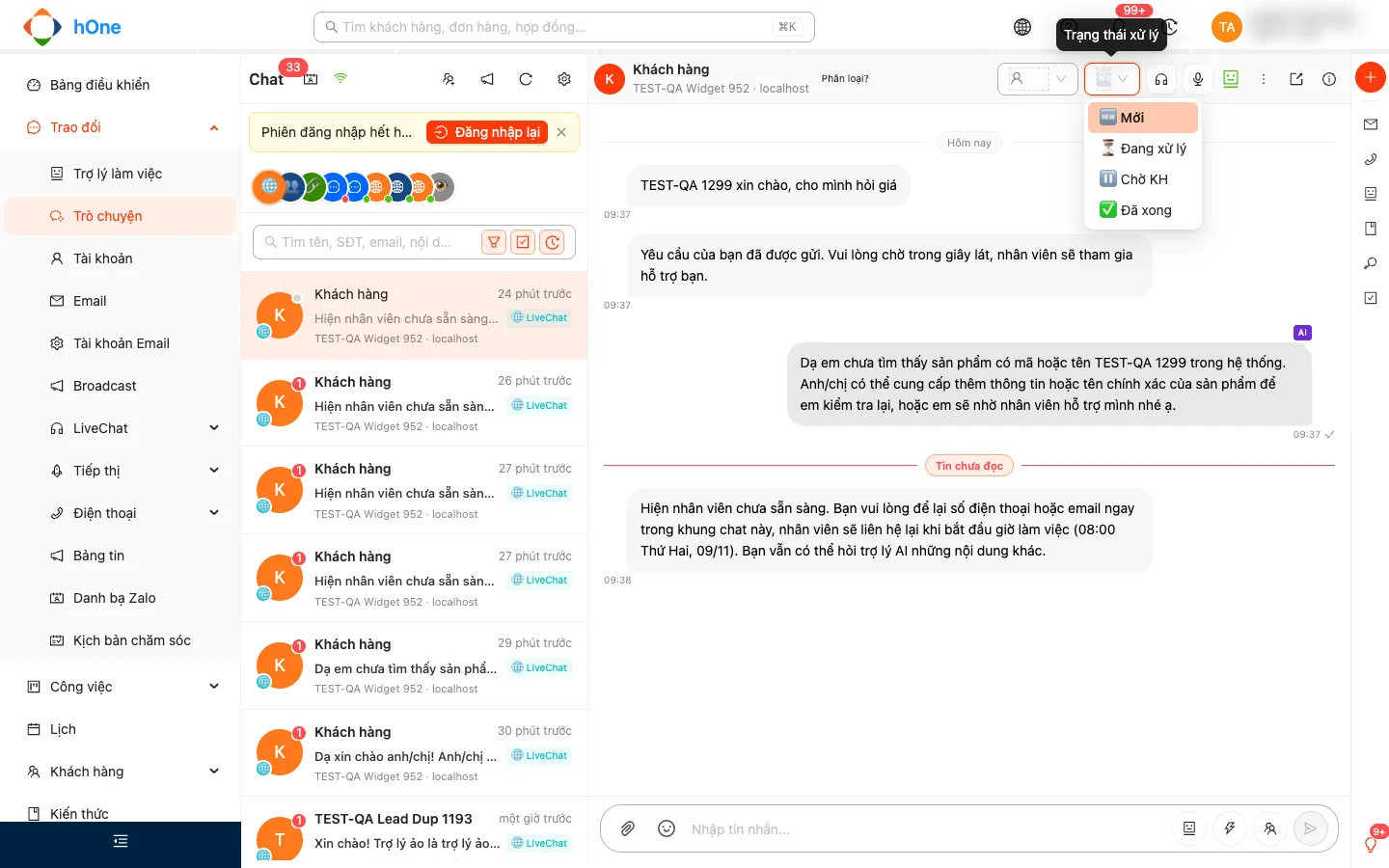
- Cập nhật Trạng thái xử lý ở ô nhỏ ngay bên phải ô người xử lý (ô chỉ hiện biểu tượng, rê chuột vào mới thấy chữ): 🆕 Mới, ⏳ Đang xử lý, ⏸ Chờ KH hoặc ✅ Đã xong. Cả đội nhìn danh sách là biết hội thoại nào còn tồn.
- Hai ô này cần thanh tiêu đề đủ rộng. Khi khung Thông tin bên phải đang mở, cột hội thoại hẹp lại và ô Trạng thái xử lý chuyển vào nút ba chấm (⋮). Bấm biểu tượng chữ i (Thông tin) để đóng khung này là thấy lại cả hai ô.
- Màn hình rất hẹp (ví dụ cửa sổ thu nhỏ) gộp cả hai vào một nút Người xử lý & trạng thái.
- Trao đổi riêng với đồng nghiệp: bấm nút tròn hình hai người (Ghi chú nội bộ) cạnh nút gửi để bật chế độ ghi chú. Nút chuyển màu vàng, ô nhập đổi thành Ghi chú nội bộ (khách không thấy)... và nút gửi thành Gửi ghi chú nội bộ. Bấm lại để quay về trả lời khách.
- Các thao tác khác nằm trong nút ba chấm dọc (⋮) trên thanh tiêu đề: Tạo công việc, Tạo sự kiện lịch, Tắt thông báo, Làm mới tin nhắn, Chia sẻ hội thoại nếu bạn có quyền quản lý kênh đó, cùng một số mục cho trợ lý AI. Bấm biểu tượng chữ i (Thông tin) để mở khung thông tin khách bên phải.
Mẹo / lưu ý
- Thấy cảnh báo "Phiên đăng nhập hết hạn": một tài khoản kênh đã mất kết nối. Bấm Đăng nhập lại để tới trang quản lý kênh và kết nối lại; trong lúc đó tin nhắn mới của kênh này có thể không về.
- Không thấy một kênh: kiểm tra bạn đã được phân quyền vào tài khoản kênh đó chưa, hoặc kênh có đang nằm trong Kênh đã tắt không.
- Ghi chú nội bộ chỉ gửi chữ: gửi ảnh hay tệp khi đang bật ghi chú, hOne báo "Đang bật ghi chú nội bộ — tắt để gửi ảnh/tệp cho khách". Tắt chế độ ghi chú rồi gửi lại.
- Khách viết tiếp vào hội thoại đã xong: với kênh email, khách gửi thêm thư vào luồng đang ✅ Đã xong thì hội thoại tự về 🆕 Mới. Với các kênh khác, trạng thái giữ nguyên, bạn tự đổi lại khi cần xử lý tiếp.
- Tài khoản chỉ có quyền xem: hội thoại được chia sẻ ở chế độ chỉ xem thì bạn trao đổi với đồng nghiệp bằng ghi chú nội bộ; muốn trả lời khách, nhờ quản trị viên cấp quyền trả lời.
- Cấu hình chat (bánh răng trên đầu danh sách) chỉ dành cho quản trị viên: mẫu trả lời nhanh, chia hội thoại tự động, công cụ AI, màu sắc.
Liên quan
Câu hỏi thường gặp
Nhân viên có thấy hết tin nhắn của mọi kênh không?
Không. Mỗi nhân viên chỉ thấy các tài khoản kênh được quản trị viên phân quyền và các hội thoại được chia sẻ cho mình.
Email có tự hiện trong hộp thoại chung không?
Không tự động. Quản trị viên bật cột Hiện trong Chat cho từng hộp thư ở Trao đổi › Tài khoản Email; chỉ hộp thư đã bật mới hiện thành kênh Email trong Trò chuyện.
Trả lời email trong Trò chuyện có giữ đúng luồng thư không?
Có. Thư trả lời gửi từ chính hộp thư của hội thoại, tiêu đề thêm "Re:" và nối vào luồng thư cũ, nên khách nhận được như một thư trả lời bình thường.
Khách có đọc được ghi chú nội bộ không?
Không. Ghi chú nội bộ chỉ nhân viên có quyền xem hội thoại mới thấy. Ghi chú chỉ gửi được chữ, không đính kèm ảnh hay tệp. Muốn gửi ảnh, tệp cho khách, tắt chế độ ghi chú rồi gửi.
Có trả lời khách trên điện thoại được không?
Có. App hChat (Android, iOS) dùng chung tài khoản hOne, gom Zalo, Zalo OA, Messenger, LiveChat website và chat nội bộ vào một danh sách trên điện thoại.
Dùng Zalo cá nhân với hOne thế nào cho an toàn?
hOne hiển thị điều khoản và mẹo dùng an toàn mỗi lần quét QR. Dùng số riêng cho công việc và nhắn với nhịp độ bình thường; để chăm sóc khách số lượng lớn, dùng Zalo OA.