Thư mục và ba kho
Thư mục lồng nhau, có màu. Ba tab: Của tôi, Chung (cả công ty), Được chia sẻ. Có thanh dung lượng, tìm kiếm và chọn nhiều tệp để di chuyển hoặc xóa.


Một kho tài liệu cho cả công ty: thư mục nhiều cấp, tài liệu riêng, chung và được chia sẻ, soạn Word, Excel, PowerPoint trên trình duyệt, chia sẻ qua link và nhận thẳng file từ máy scan.
File hợp đồng, bảng giá, giấy tờ quét nằm trong máy tính cá nhân, Zalo, email và USB. Cần tìm thì hỏi cả phòng, gửi cho khách thì đính kèm bản cũ.
hDocuments tổ chức tài liệu theo thư mục, tách ba kho Của tôi, Chung và Được chia sẻ. File đi vào bằng tải lên, máy scan qua FTP hoặc ổ đĩa mạng WebDAV. Chia sẻ dùng link có hạn, mật khẩu và nhật ký truy cập; xóa nhầm vẫn lấy lại từ Thùng rác.
Thư mục lồng nhau, có màu. Ba tab: Của tôi, Chung (cả công ty), Được chia sẻ. Có thanh dung lượng, tìm kiếm và chọn nhiều tệp để di chuyển hoặc xóa.
Kéo thả tệp hoặc cả thư mục kèm thư mục con. Có tùy chọn ghi đè file trùng tên (bản cũ vào Thùng rác). Quản trị đặt kích thước và loại tệp cho phép.
Tạo Word, Excel, PowerPoint hoặc ghi chú .txt ngay trong hOne và sửa bằng trình soạn hDocs toàn màn hình. Cần hDocs được cấp phép cho công ty.
Chia sẻ cho người dùng với quyền Chỉ xem, Bình luận hoặc Chỉnh sửa. Link công khai có hiệu lực 7 ngày; thư mục có mật khẩu, thu hồi và xem lượt truy cập.
Máy scan văn phòng gửi file qua FTP tới hOne. Mỗi người có thư mục quét riêng, công ty có thư mục Scan chung; file tự nhập vào thư mục bạn chọn và báo khi có file mới.
Khi bật OCR, ảnh và PDF quét về được AI đọc: lưu toàn văn, độ tin cậy, gợi ý loại tài liệu và tên file. OCR tính chi phí AI nên bạn bật riêng cho từng người hoặc kho Scan chung.
Gắn kho tài liệu thành ổ đĩa trên Windows hoặc Mac qua WebDAV, mật khẩu ứng dụng riêng cho từng thiết bị và thu hồi được. Có thể kết nối thêm Google Drive cá nhân.
Xóa là chuyển vào Thùng rác và khôi phục được; chỉ Xóa vĩnh viễn mới mất hẳn. Menu của tệp có thao tác Ký số để chuyển sang phân hệ ký số.
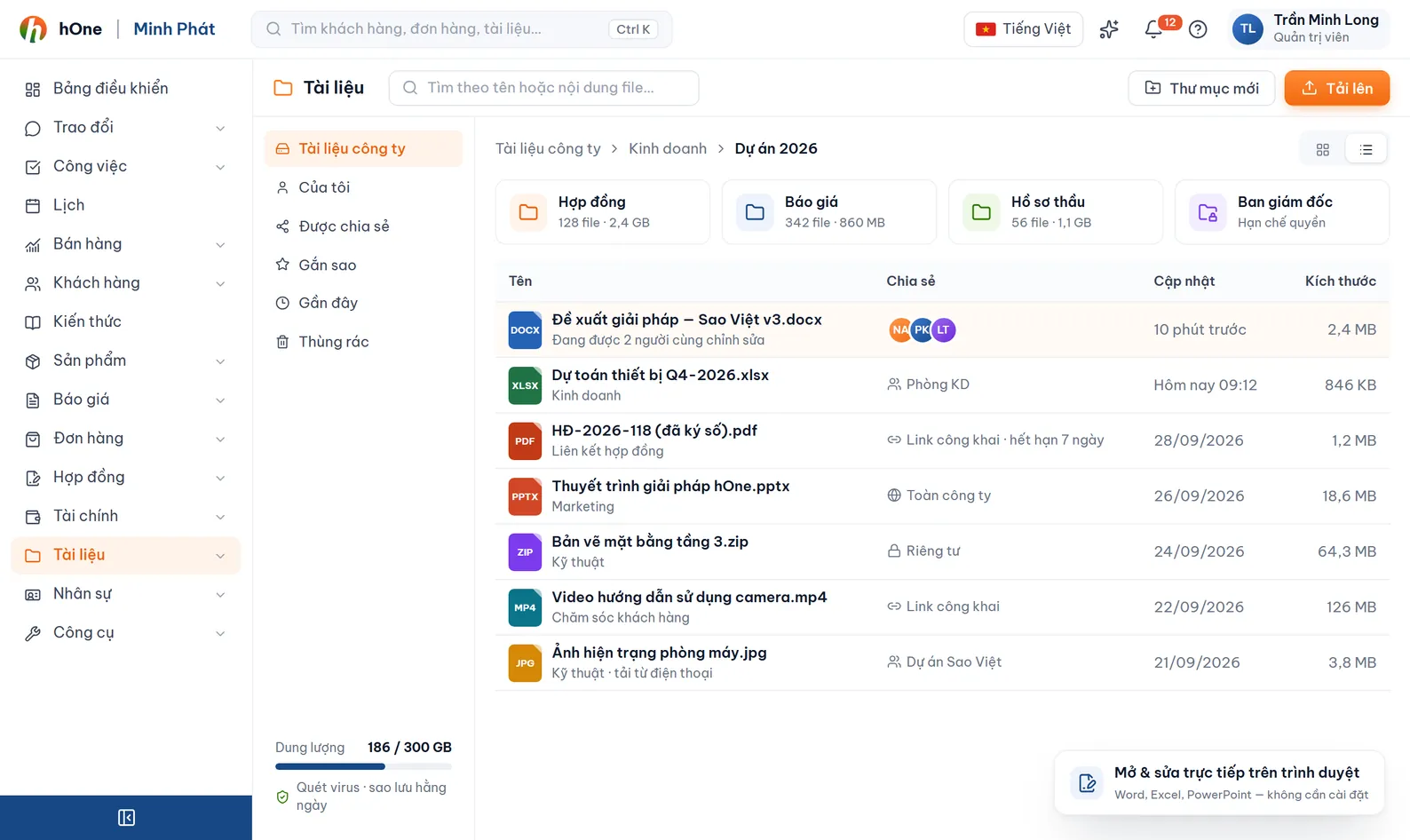
Tạo thư mục theo phòng ban hoặc theo khách hàng, đặt màu, thêm thư mục con. Tài liệu nào dùng chung cả công ty thì để ở kho Chung.
Tải lên từ trình duyệt, hoặc cấu hình máy scan gửi qua FTP với server, tên đăng nhập và mật khẩu FTP lấy trong Cấu hình tài liệu. Muốn dùng như ổ đĩa thì tạo mật khẩu ứng dụng WebDAV.
Chia sẻ cho đồng nghiệp theo quyền xem hoặc sửa, hoặc tạo link cho người ngoài và xem lại lượt truy cập khi cần.
Tìm theo tên, chọn tài liệu có sẵn khi bàn giao dự án hoặc làm hướng dẫn, gửi đi ký số, và khôi phục từ Thùng rác nếu lỡ xóa.
Cửa hàng Demo ký hợp đồng bản giấy với Công ty ABC. Chị Lan muốn lưu bản quét và gửi cho khách xem một bản có mật khẩu.
Quản trị đặt kích thước tối đa mỗi tệp, số tệp mỗi lần tải và loại tệp cho phép trong Cấu hình tài liệu. Trang tài liệu hiển thị dung lượng đã dùng. Hạn mức tổng của công ty do gói dịch vụ quy định.
Không. Kết quả đi kèm độ tin cậy từ 0 đến 100, nên bạn kiểm tra các trường quan trọng như số hợp đồng hay tên công ty. OCR dùng AI nên có chi phí. Nếu OCR không đọc được, file vẫn được nhập bình thường.
Cần trình soạn hDocs được cấp phép cho công ty. Nếu chưa có, bạn vẫn tải lên, tải xuống, chia sẻ như thường, hoặc gắn ổ đĩa WebDAV rồi mở bằng Word, Excel trên máy.
Xóa chuyển vào Thùng rác nên khôi phục được. Khi tải lên với tùy chọn ghi đè file trùng tên, bản cũ cũng vào Thùng rác. Chỉ Xóa vĩnh viễn hoặc Dọn thùng rác mới mất hẳn.
Link công khai của tài liệu hết hạn sau 7 ngày và thu hồi được; thư mục có thể đặt mật khẩu và xem nhật ký truy cập.
Dùng được nếu máy có chức năng quét tới FTP (Scan to FTP). Bạn nhập server, tên đăng nhập và mật khẩu FTP hiển thị trong Cấu hình máy quét. Máy scan cần kết nối mạng được tới hOne, bạn có thể nhờ bộ phận IT của công ty thiết lập.