
Tóm tắt
- Khi khách hỏi giá hay hỏi đơn hàng, AI của hOne gọi công cụ tra cứu dữ liệu sản phẩm, đơn hàng, báo giá đang có trên hệ thống rồi mới trả lời.
- Mục Công cụ AI trong Cấu hình chat quyết định AI tìm sản phẩm trong trường nào, chào sản phẩm ở trạng thái nào và ưu tiên dữ liệu hOne hay API website riêng.
- Ô Thử tìm như khách hỏi cho bạn xem ngay AI sẽ tìm ra sản phẩm nào, kể cả khi cấu hình chưa lưu.
- Đơn hàng, báo giá, hợp đồng chỉ được tra cho đúng khách đang chat, khi hội thoại đã gắn với hồ sơ khách hàng.
Khách nhắn "Ổ cứng SSD 512GB giá bao nhiêu?" hay "Đơn hàng của tôi giao chưa?" thì câu trả lời phải đúng với dữ liệu của công ty. AI chat của hOne làm được việc này: trước khi trả lời, AI gọi công cụ tra cứu sản phẩm, đơn hàng, báo giá, hợp đồng ngay trên hOne, rồi trả lời theo kết quả tìm được.
Bài này dành cho quản trị viên cấu hình AI.
Trước khi bắt đầu
- Tài khoản của bạn có quyền quản trị. Trang Cấu hình chat chỉ dành cho quản trị viên.
- AI đã được bật cho ít nhất một kênh. Xem Bật AI trả lời khách trên Zalo, Messenger và LiveChat.
- Sản phẩm đã có trên hOne với tên, mã SKU, giá bán và trạng thái Đang bán. AI báo giá theo giá bán của sản phẩm, nên cập nhật giá trước khi bật AI. Sản phẩm có ảnh đại diện thì AI gửi được ảnh cho khách khi khách muốn xem hình.
- Muốn AI tra đơn hàng, báo giá, hợp đồng: hội thoại cần được gắn với hồ sơ khách hàng. Xem Gắn hội thoại với hồ sơ khách hàng.
Các bước
Mở mục Công cụ AI
- Vào Trao đổi › Trò chuyện, bấm biểu tượng bánh răng ở góc trên và chọn Cấu hình chat.
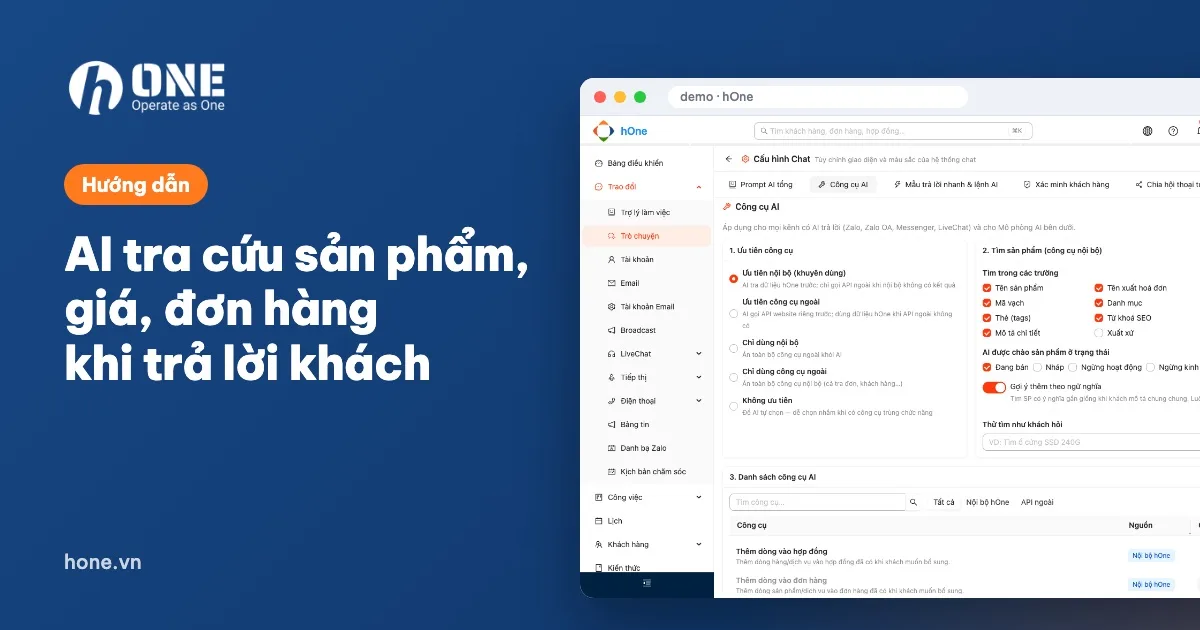
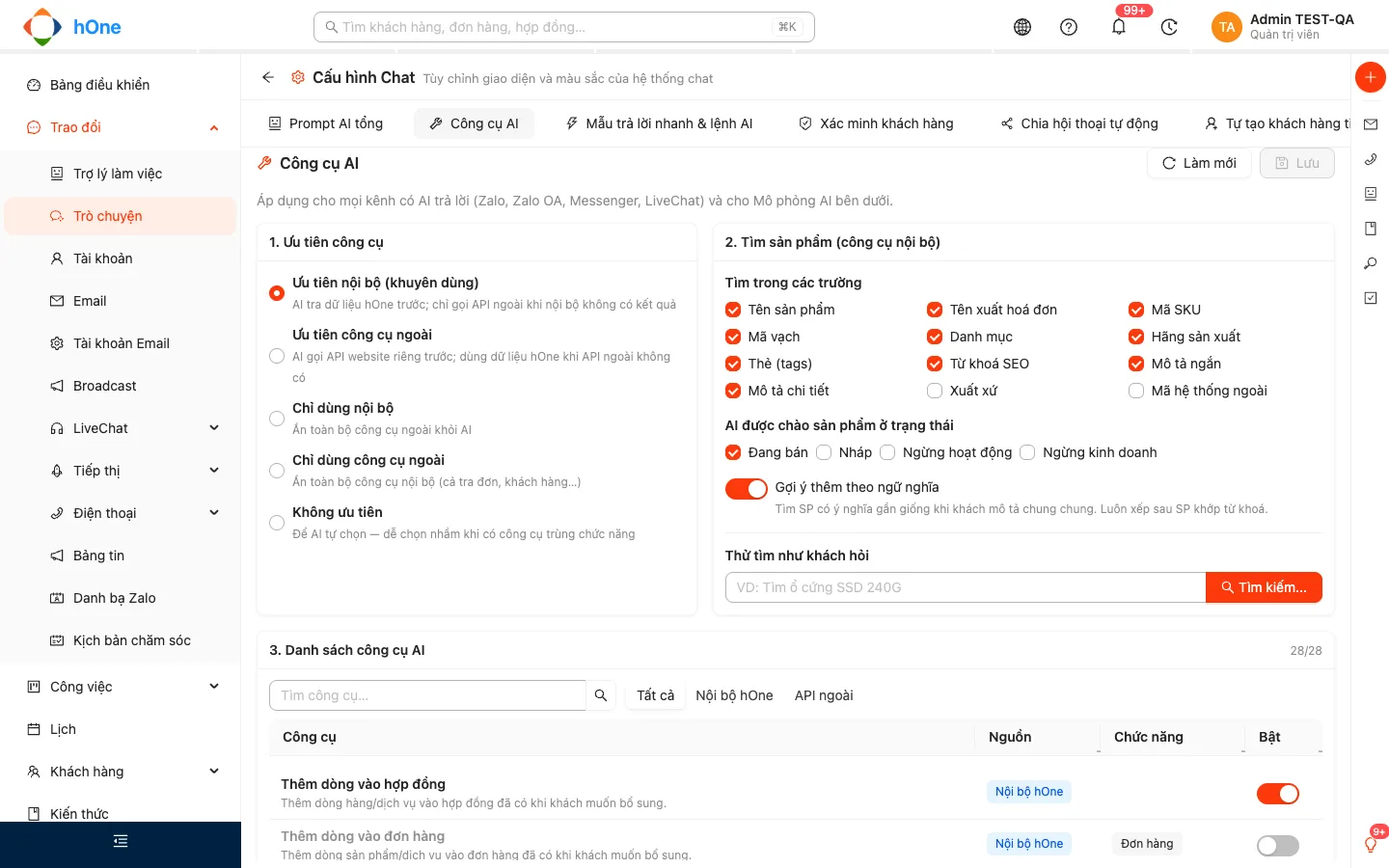
- Trên thanh điều hướng phía trên trang Cấu hình chat, bấm Công cụ AI. Mọi thiết lập ở đây áp dụng cho các kênh có AI trả lời (Zalo, Zalo OA, Messenger, LiveChat) và cho Mô phỏng AI ở phía dưới cùng trang.
Chọn nguồn dữ liệu AI dùng trước
- Ở khối 1. Ưu tiên công cụ, chọn một trong năm cách:
- Ưu tiên nội bộ (khuyên dùng): AI tra dữ liệu hOne trước; chỉ gọi API ngoài khi nội bộ không có kết quả.
- Ưu tiên công cụ ngoài: AI gọi API website riêng trước; dùng dữ liệu hOne khi API ngoài không có.
- Chỉ dùng nội bộ: ẩn toàn bộ công cụ ngoài khỏi AI.
- Chỉ dùng công cụ ngoài: ẩn toàn bộ công cụ nội bộ.
- Không ưu tiên: để AI tự chọn. Nếu công ty chưa khai báo API riêng nào, giữ mặc định Ưu tiên nội bộ (khuyên dùng). Lựa chọn ở khối 1 và khối 2 được lưu cùng lúc khi bạn bấm Lưu ở bước 9.
Chọn cách AI tìm sản phẩm
- Ở khối 2. Tìm sản phẩm (công cụ nội bộ), phần Tìm trong các trường, đánh dấu những trường AI được tìm khi khách hỏi: Tên sản phẩm, Tên xuất hoá đơn, Mã SKU, Mã vạch, Danh mục, Hãng sản xuất, Thẻ (tags), Từ khoá SEO, Mô tả ngắn, Mô tả chi tiết, Xuất xứ, Mã hệ thống ngoài. Mặc định đã đánh dấu 10 trường đầu; Xuất xứ và Mã hệ thống ngoài để trống.
- Ở phần AI được chào sản phẩm ở trạng thái, chọn trạng thái sản phẩm AI được giới thiệu cho khách. Mặc định chỉ Đang bán.
- Gợi ý thêm theo ngữ nghĩa mặc định đang bật: AI tìm cả sản phẩm có ý nghĩa gần giống khi khách mô tả chung chung, ví dụ "loại pin dùng cho laptop văn phòng". Sản phẩm tìm theo cách này luôn xếp sau sản phẩm khớp từ khoá. Muốn AI chỉ chào sản phẩm khớp đúng từ khách gõ thì tắt công tắc này.
Thử tìm như khách hỏi
- Ở ô Thử tìm như khách hỏi, gõ đúng câu khách hay hỏi, ví dụ "Tìm ổ cứng SSD 240G", rồi bấm Tìm kiếm... (hoặc Enter). Ô này dùng luôn cấu hình bạn đang chỉnh, chưa cần lưu.
- Bảng kết quả cho biết Sản phẩm (kèm mã SKU), Khớp theo (Từ khoá, Gần giống tên hoặc Ngữ nghĩa) và Điểm. Đây là danh sách công cụ tìm sản phẩm trả về cho câu này với cấu hình hiện tại. Trong ảnh dưới, kho mẫu không có ổ 240G nên các dòng đều khớp theo Ngữ nghĩa: AI nhận các sản phẩm gần nhất (ổ SSD 512GB) để gợi ý cho khách. Muốn xem AI xử lý cả cuộc chat, dùng Mô phỏng AI phía dưới trang.
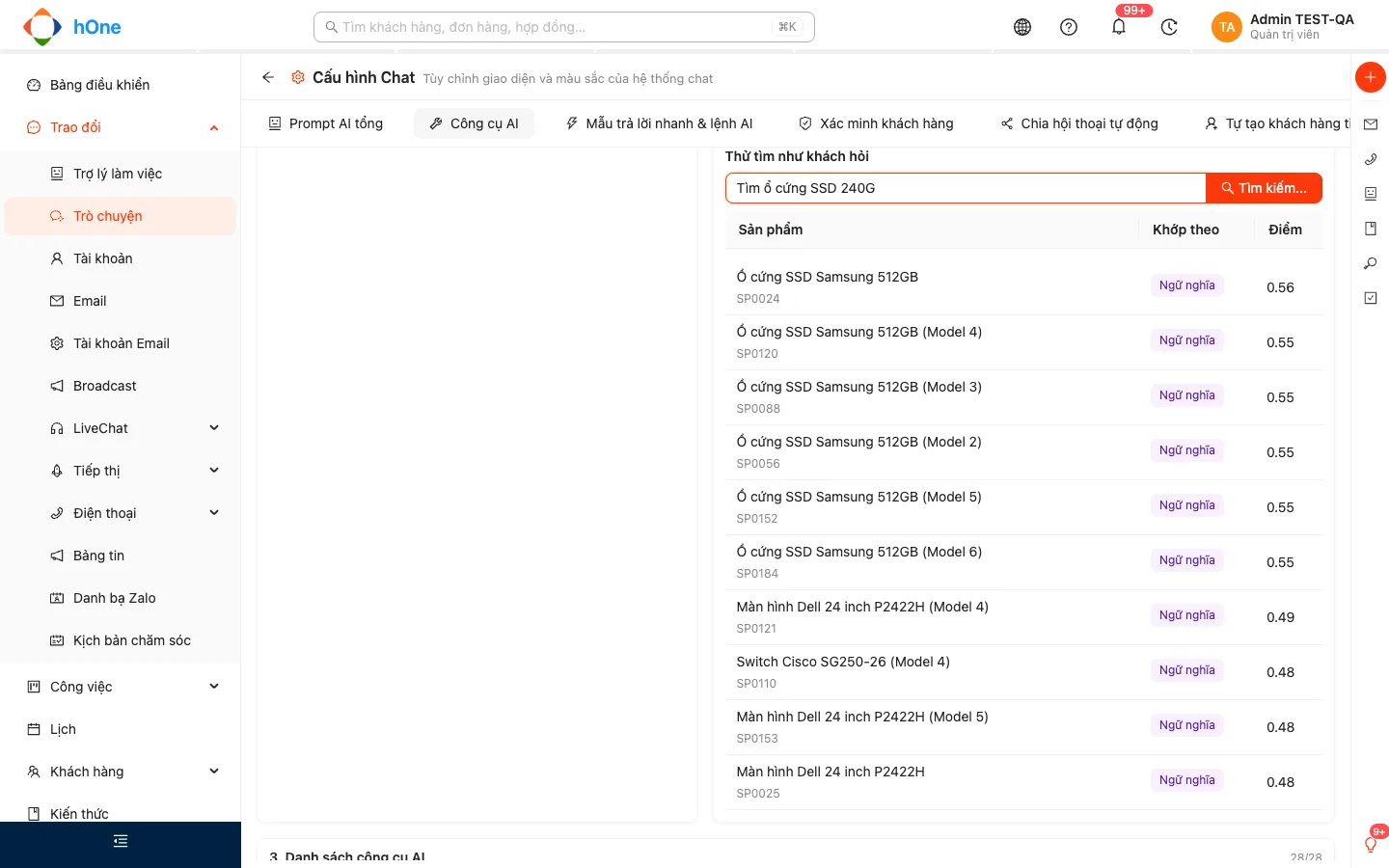
- Kết quả chưa như ý thì chỉnh lại trường tìm hoặc trạng thái rồi thử lại. Vừa ý thì bấm Lưu ở góc trên mục (nút chỉ sáng khi bạn đã thay đổi thiết lập).
Bật, tắt từng công cụ AI
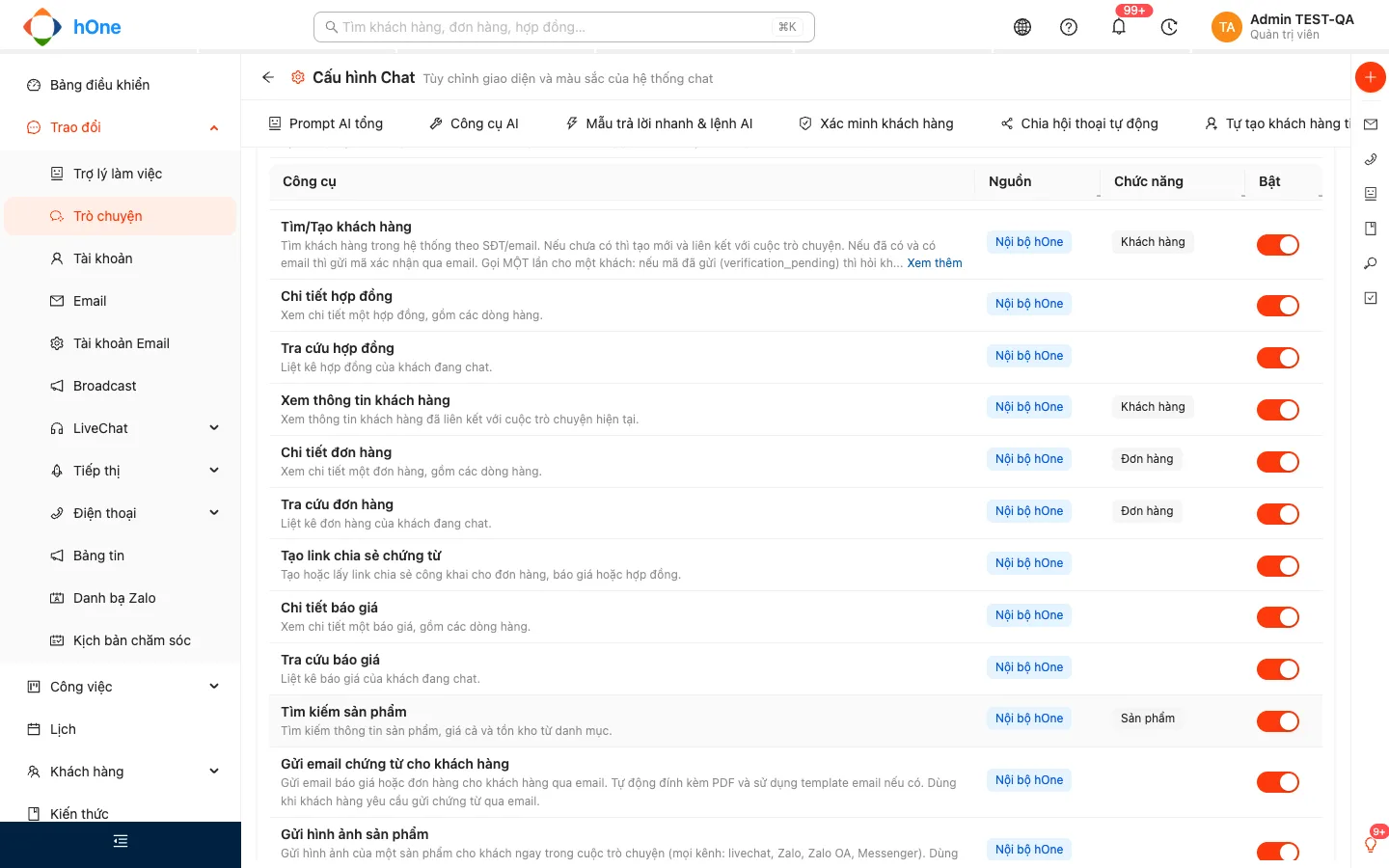
Khối 3. Danh sách công cụ AI liệt kê mọi việc AI được làm, kèm số công cụ ở góc phải. Mỗi dòng có cột Công cụ (tên và mô tả), Nguồn (Nội bộ hOne hoặc API ngoài), Chức năng (nhóm như Đơn hàng, Khách hàng, Sản phẩm) và Bật. Các công cụ tra cứu hay dùng khi trả lời khách:
- Tìm kiếm sản phẩm: tìm thông tin sản phẩm, giá cả theo các trường bạn chọn ở bước 4.
- Gửi hình ảnh sản phẩm: gửi ảnh đại diện của sản phẩm đang bán vào cuộc chat.
- Tra cứu đơn hàng, Chi tiết đơn hàng: liệt kê đơn của khách đang chat và xem từng dòng hàng.
- Tra cứu báo giá, Chi tiết báo giá, Tra cứu hợp đồng, Chi tiết hợp đồng: tương tự cho báo giá và hợp đồng.
- Tạo link chia sẻ chứng từ: tạo link chia sẻ công khai cho đơn hàng, báo giá hoặc hợp đồng.
Danh sách còn có các công cụ làm việc thay nhân viên như Tạo đơn hàng, Tạo báo giá, Tạo hợp đồng, đổi trạng thái chứng từ, Gửi email chứng từ cho khách hàng, Tạo công việc. Xem mô tả từng dòng và chỉ để bật những việc bạn muốn AI làm.
Dùng ô Tìm công cụ… và bộ lọc Tất cả, Nội bộ hOne, API ngoài để tìm nhanh. Gạt công tắc ở cột Bật để bật hoặc tắt một công cụ.
Mẹo / lưu ý
- Công ty dùng cả dữ liệu hOne lẫn API website riêng cho cùng một việc (ví dụ cùng tìm sản phẩm): chọn rõ một cách ở 1. Ưu tiên công cụ, hoặc tắt bớt một bên trong danh sách công cụ.
- Thử tìm không ra sản phẩm mong muốn: kiểm tra sản phẩm có đúng trạng thái đã chọn ở bước 5 không, và từ khách hay gõ có nằm trong trường đã đánh dấu ở bước 4 không. Ví dụ khách hay gọi theo mã vạch thì nhớ đánh dấu Mã vạch.
- Muốn AI báo còn hàng: vào Cài đặt › Cài đặt hệ thống, tab Cài đặt AI & Dịch thuật, bật Cho AI báo còn hàng / số lượng tồn. AI chỉ báo tồn cho sản phẩm có theo dõi tồn kho; sản phẩm có biến thể dùng tổng tồn các biến thể đang bán.
- Giới hạn công cụ cho từng tài khoản chat: API riêng được khai báo ở Kiến thức › API Tools. Để chọn công cụ cho một tài khoản, vào Trao đổi › Tài khoản, bấm Cài đặt AI tự động, nhóm Kiến thức AI, ô API Tools.
Liên quan
Câu hỏi thường gặp
AI lấy giá ở đâu để báo cho khách?
Từ giá bán của sản phẩm trên hOne. Sản phẩm có giá theo kỳ hạn (ví dụ gói 1 năm, 2 năm) thì AI nhận đủ các mức đã nhập. Nên cập nhật giá trước khi bật AI.
AI có báo còn hàng cho khách không?
Có, khi bạn bật. Vào Cài đặt › Cài đặt hệ thống, tab Cài đặt AI & Dịch thuật, bật Cho AI báo còn hàng / số lượng tồn. Chỉ bật khi tồn kho trên hệ thống được cập nhật đúng.
Khách hỏi đơn hàng của tôi đâu rồi, AI trả lời được không?
Được, khi hội thoại đã gắn với hồ sơ khách hàng. AI dùng công cụ Tra cứu đơn hàng và chỉ thấy đơn của chính khách đó: mã đơn, trạng thái, ngày đặt, tổng tiền, tình trạng thanh toán.
Công ty đã có API trên website riêng thì sao?
Khai báo API đó ở Kiến thức › API Tools. Sau đó trong Công cụ AI, chọn Ưu tiên nội bộ, Ưu tiên công cụ ngoài hoặc chỉ dùng một loại, để AI biết gọi nguồn nào trước.
Thay đổi trong Công cụ AI bao lâu thì có hiệu lực?
Thiết lập ở khối Ưu tiên công cụ và Tìm sản phẩm có hiệu lực sau khi bạn bấm Lưu, cho mọi kênh có AI trả lời: Zalo, Zalo OA, Messenger và LiveChat.