Lịch tháng, tuần, ngày, danh sách
Mỗi người có lịch cá nhân, thêm được lịch màu khác. Bật hoặc tắt từng nguồn: sự kiện, công việc, nghỉ phép, tăng ca, ngày lễ, chấm công, đặt hẹn. Kéo thả để đổi giờ.


Một lịch gom sự kiện, cuộc họp, việc có giờ, nghỉ phép, tăng ca và ngày lễ. Khách tự đặt hẹn qua trang riêng, chỉ thấy những giờ nhân viên thật sự rảnh, và lịch đồng bộ hai chiều với Google Calendar.
Muốn hẹn một cuộc tư vấn, nhân viên nhắn qua lại với khách để chốt giờ, rồi mới ghi vào lịch riêng. Hai người dễ nhận hai cuộc hẹn cùng giờ, hoặc hẹn đúng ngày người kia nghỉ phép.
Trang đặt hẹn tính giờ trống dựa trên sự kiện, việc có giờ, tăng ca, nghỉ phép đã duyệt và các cuộc hẹn khác của người nhận. Khách chọn giờ, xác nhận bằng email, nhân viên duyệt nếu cần, rồi cuộc hẹn tự vào lịch.
Mỗi người có lịch cá nhân, thêm được lịch màu khác. Bật hoặc tắt từng nguồn: sự kiện, công việc, nghỉ phép, tăng ca, ngày lễ, chấm công, đặt hẹn. Kéo thả để đổi giờ.
Ba loại: Sự kiện, Cuộc họp, Nhắc nhở. Cả ngày hoặc theo giờ, lặp lại, cảnh báo trùng lịch, nhắc trước từ 5 phút đến 1 ngày qua thông báo hoặc email.
Mời nhân viên và cả người ngoài bằng email. Người được mời chọn Tham gia, Có thể hoặc Từ chối ngay trong lịch; bạn gửi lại lời mời cho người chưa trả lời.
Chọn Google Meet, Zoom, Microsoft Teams hoặc link tùy chỉnh. Google Meet tự tạo link khi bạn đã nối Google Calendar; với Zoom và Teams, bạn dán link họp vào.
Mỗi người tự kết nối tài khoản Google để đồng bộ hai chiều, tự chạy 15 phút một lần hoặc bấm Đồng bộ để chạy ngay. Quản trị cấu hình ứng dụng Google trước.
Tạo nhiều trang với địa chỉ, logo, múi giờ riêng. Mỗi loại cuộc hẹn đặt thời lượng, thời gian đệm, giới hạn mỗi ngày và trường thông tin tùy biến.
Chọn Cá nhân, Tự động xoay vòng (người rảnh có ít cuộc hẹn nhất) hoặc Khách chọn người. Có thể bắt buộc duyệt và cho khách đề xuất giờ riêng.
Lấy mã nhúng dạng inline, nút nổi hoặc popup để đặt hẹn ngay trên website. Dùng reCAPTCHA chống spam nếu công ty đã cấu hình khóa.
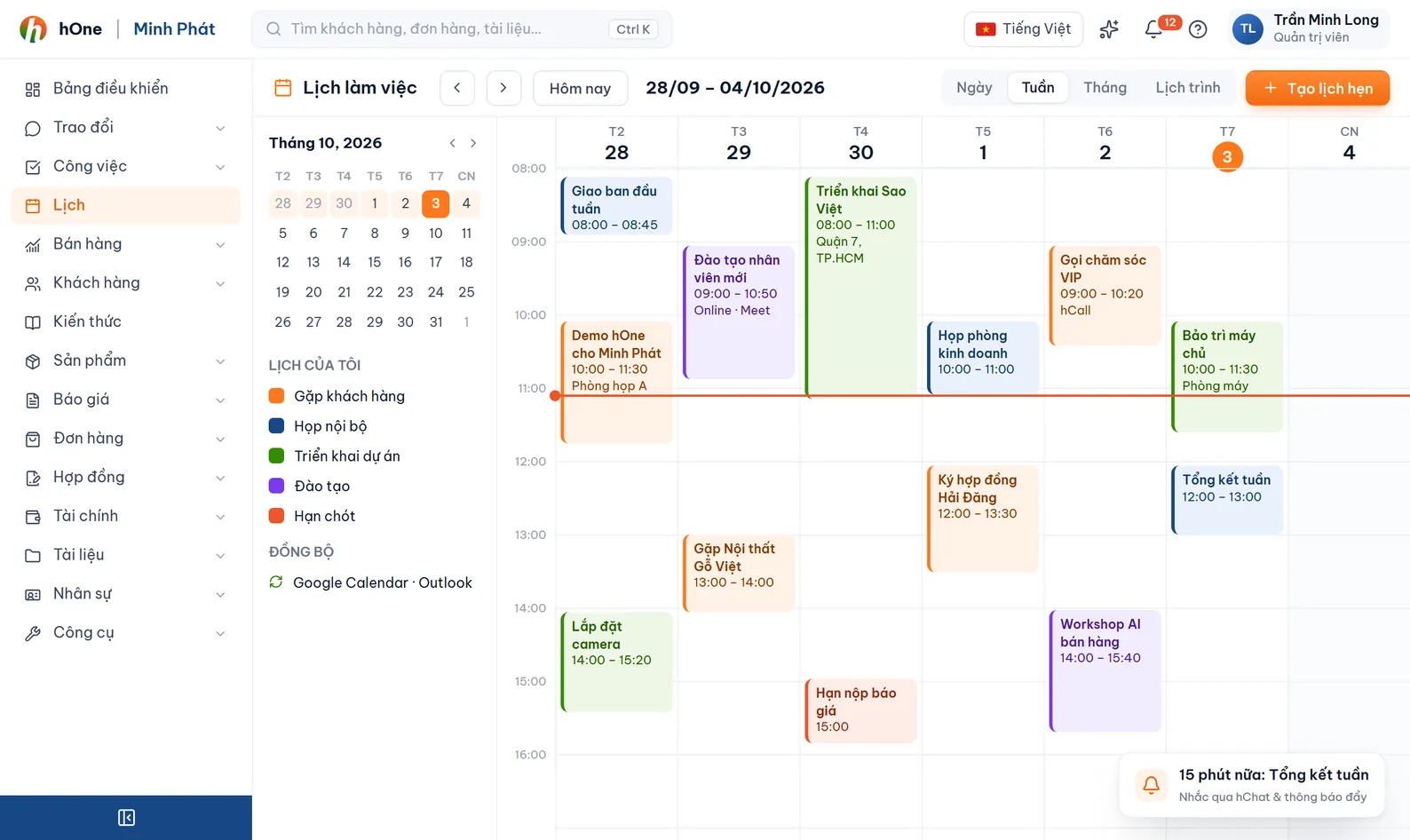
Mở Lịch, chọn nguồn muốn hiển thị. Ai dùng Google Calendar thì bấm Kết nối Google Calendar và đồng bộ. Tạo lịch dùng chung và chia sẻ với quyền Xem hoặc Chỉnh sửa.
Vào Cài đặt đặt hẹn: tạo trang, thêm loại cuộc hẹn, đặt lịch trống theo từng thứ (có nút áp dụng cho tất cả ngày), thêm thành viên, chọn chế độ phân bổ và có yêu cầu duyệt hay không.
Khách mở link, chọn loại, ngày, giờ, điền thông tin. Khách nhận email có nút xác nhận, hết hạn sau 30 phút; chưa xác nhận thì cuộc hẹn hết hạn và giờ được nhả. Nếu trang yêu cầu duyệt, nhân viên duyệt tiếp.
Trong ngăn chi tiết, nhân viên Xác nhận, Từ chối kèm lý do, Dời lịch hoặc Hủy. Khách cũng hủy được bằng link trong email. Cuộc hẹn đã xác nhận hiện trong lịch của người phụ trách.
Cửa hàng Demo có trang Tư vấn báo giá, chế độ Khách chọn người và yêu cầu duyệt. Chị Hoa là khách mới.
Không. Khách chỉ cần điền tên, email và thông tin bạn yêu cầu. Email dùng để gửi nút xác nhận và link hủy. Nếu công ty đã cấu hình reCAPTCHA, khách làm thêm bước xác minh.
Lịch của từng người nhận trong hOne: sự kiện chưa hủy, việc có giờ, tăng ca, nghỉ phép đã duyệt (chặn cả ngày), ngày lễ và các cuộc hẹn khác. Sự kiện Google đã đồng bộ về hOne cũng được tính. Trang có thể bật cho đặt cả ngày lễ.
Liên kết xác nhận hết hạn sau 30 phút. Khi đó cuộc hẹn chuyển sang trạng thái hết hạn và giờ đó được mở lại cho người khác.
hOne đồng bộ hai chiều với Google Calendar. Mỗi người tự kết nối tài khoản của mình sau khi quản trị cấu hình ứng dụng Google. Với Zoom và Teams, bạn dán link phòng họp vào cuộc hẹn.
Thông báo trong hOne cho chủ lịch và người tham dự là người dùng nội bộ; nếu bạn chọn nhắc bằng email thì chủ lịch còn nhận email. hOne kiểm tra nhắc nhở mỗi phút.