
Tóm tắt
- Mất khoảng 15 phút, cần tài khoản hOne quản trị và quyền sửa website (hoặc người làm web).
- Tạo widget ở Trao đổi → LiveChat → Widgets, đặt tên, màu, vị trí và lời chào; bật AI Bot, chọn nhân viên và chế độ phân công, thử ở Mô phỏng AI.
- Mở menu ⋮ ở cột Thao tác → Mã nhúng, sao chép một dòng script và dán trước thẻ </body> của website — làm bước này sau cùng.
- Tin nhắn của khách hiện trong Trao đổi → Trò chuyện, cùng chỗ với Zalo và Facebook; nhân viên nhận thông báo trên trình duyệt và ứng dụng điện thoại.
Livechat là khung chat nhỏ ở góc website. Khách bấm vào là nhắn được ngay, không cần cài ứng dụng hay đăng nhập. Tin nhắn chạy về hOne, nơi AI có thể trả lời trước và nhân viên tiếp nhận khi cần.
Bài này hướng dẫn bạn tạo widget, bật AI, phân công nhân viên rồi mới gắn lên website, để ngay từ tin nhắn đầu tiên của khách đã có người (hoặc AI) trả lời. Toàn bộ mất khoảng 15 phút.
Trước khi bắt đầu
- Tài khoản hOne có quyền quản trị.
- Gói dịch vụ có tính năng Chat (Livechat) và Kiến thức.
- Quyền sửa website, hoặc người làm web của bạn để dán mã.
Bước 1: Mở trang quản lý widget
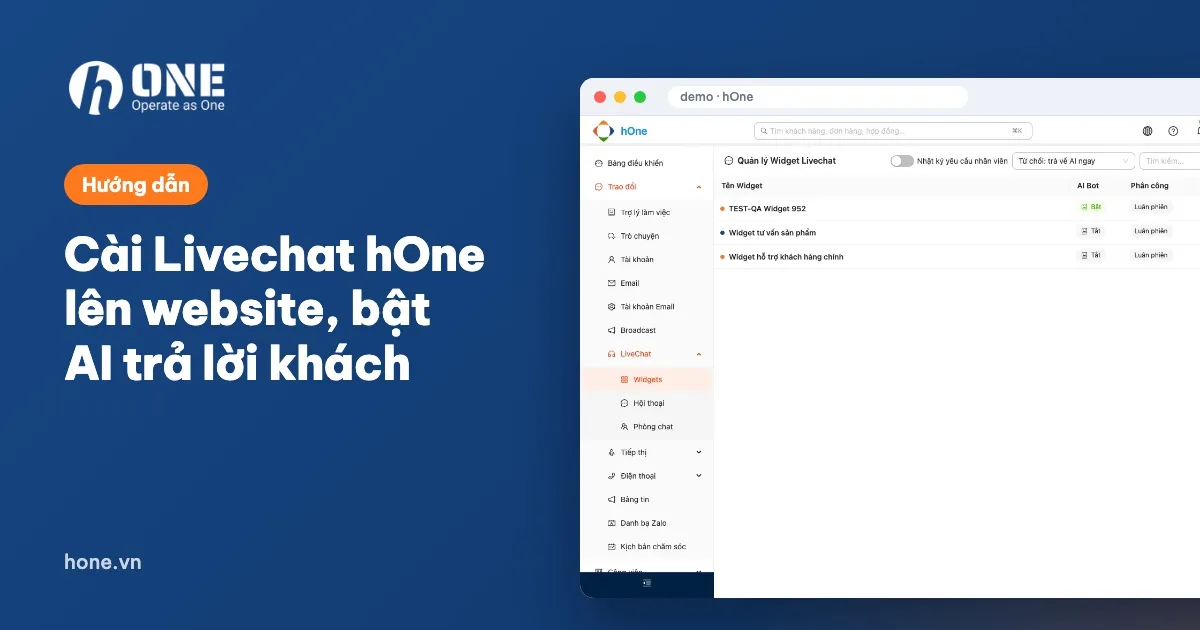
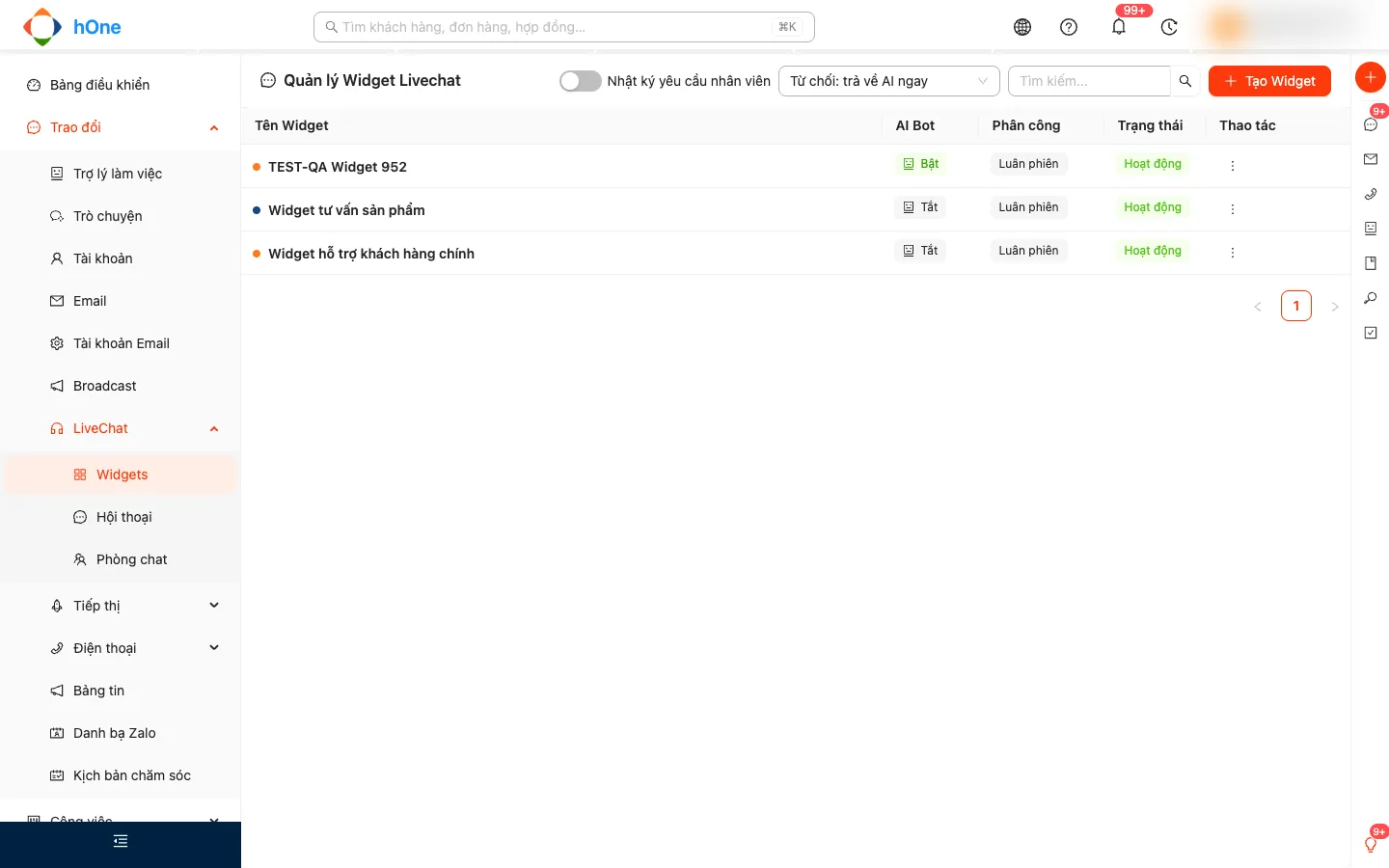
Vào Trao đổi → LiveChat → Widgets. Trang Quản lý Widget Livechat mở ra, liệt kê các widget đã có với các cột Tên Widget, AI Bot, Phân công, Trạng thái và Thao tác.
Bước 2: Tạo widget
- Bấm Tạo Widget.
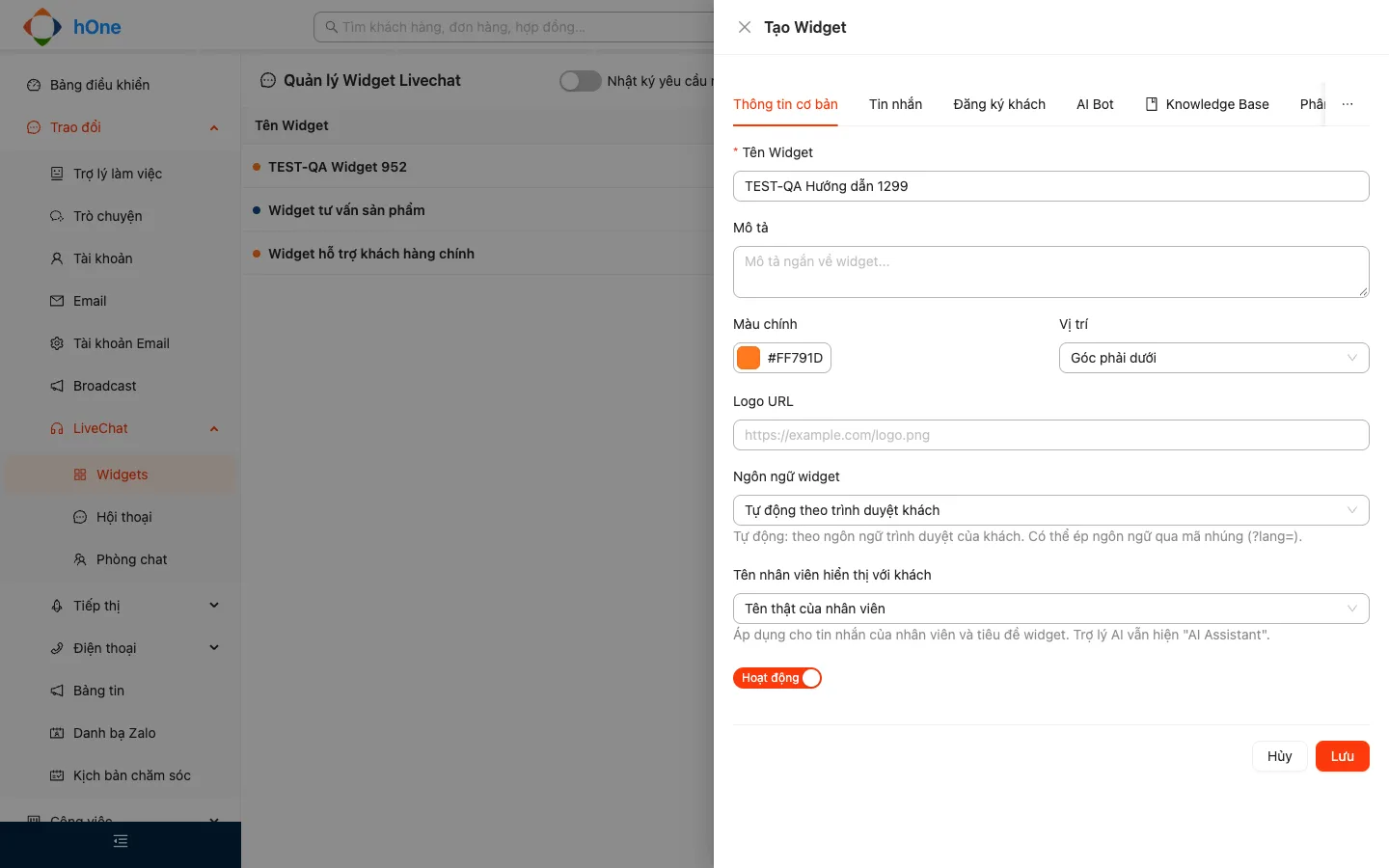
- Tab Thông tin cơ bản:
- Tên Widget: ví dụ "Hỗ trợ khách hàng".
- Mô tả: ghi chú ngắn cho nội bộ, có thể bỏ trống.
- Màu chính: chọn màu theo thương hiệu của bạn.
- Vị trí: Góc phải dưới hoặc Góc trái dưới.
- Logo URL: đường dẫn tới ảnh logo đã đăng trên mạng (ví dụ ảnh logo trên website của bạn: bấm chuột phải vào ảnh → Sao chép địa chỉ hình ảnh). Bỏ trống nếu không cần.
- Ngôn ngữ widget: để Tự động theo trình duyệt khách, hoặc chọn Tiếng Việt / English.
- Tên nhân viên hiển thị với khách: tên thật của nhân viên, một tên chung, hoặc ẩn tên.
- Công tắc Hoạt động: để nguyên ở trạng thái bật.
- Tab Tin nhắn: soạn Tin nhắn chào mừng và Tin nhắn ngoài giờ. Nếu ngại viết, bấm Sinh nội dung tự động để AI viết giúp rồi sửa lại. Muốn khung chat tự bật lên sau vài giây, nhập số giây vào Tự động mở sau (giây). Lưu ý: Tin nhắn ngoài giờ không dựa vào lịch giờ làm việc; hOne gửi tin này khi AI Bot đang tắt (ở bất kỳ giờ nào), đồng thời báo nhân viên vào trả lời.
- Bấm Lưu.
Hỏi thông tin khách và xin đồng ý xử lý dữ liệu
Ở tab Đăng ký khách, bạn có thể:
- Bật Yêu cầu đăng ký thông tin trước khi chat để khách nhập tên (và email, số điện thoại nếu bạn bật Yêu cầu email, Yêu cầu số điện thoại) trước khi nhắn.
- Hoặc bật Hỏi thông tin khách ngay trong cuộc trò chuyện để hỏi nhẹ nhàng hơn trong lúc chat (Họ tên, Email, Số điện thoại, Công ty…).
Số điện thoại, email, họ tên là dữ liệu cá nhân theo Nghị định 13/2023/NĐ-CP. Khi thu thập các thông tin này, hãy bật Yêu cầu khách đồng ý điều khoản sử dụng và xử lý dữ liệu. Bạn chọn cách khách đọc điều khoản: nhập nội dung để hiện trong một cửa sổ, hoặc dán liên kết tới trang chính sách bảo mật trên website của bạn. Nội dung điều khoản do doanh nghiệp tự soạn và chịu trách nhiệm.
Bước 3: Bật AI trả lời khách
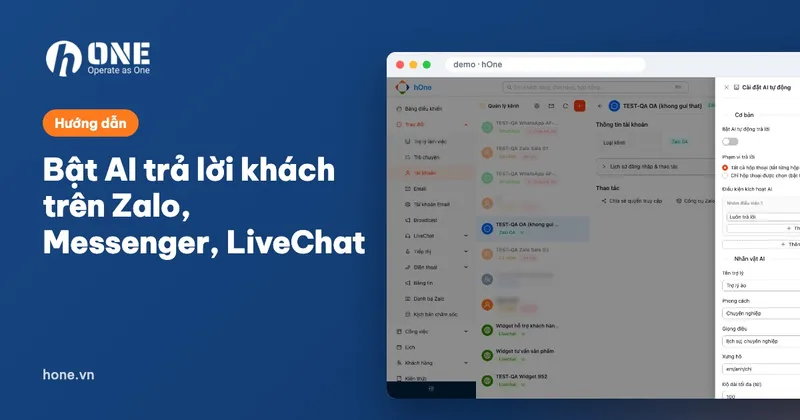
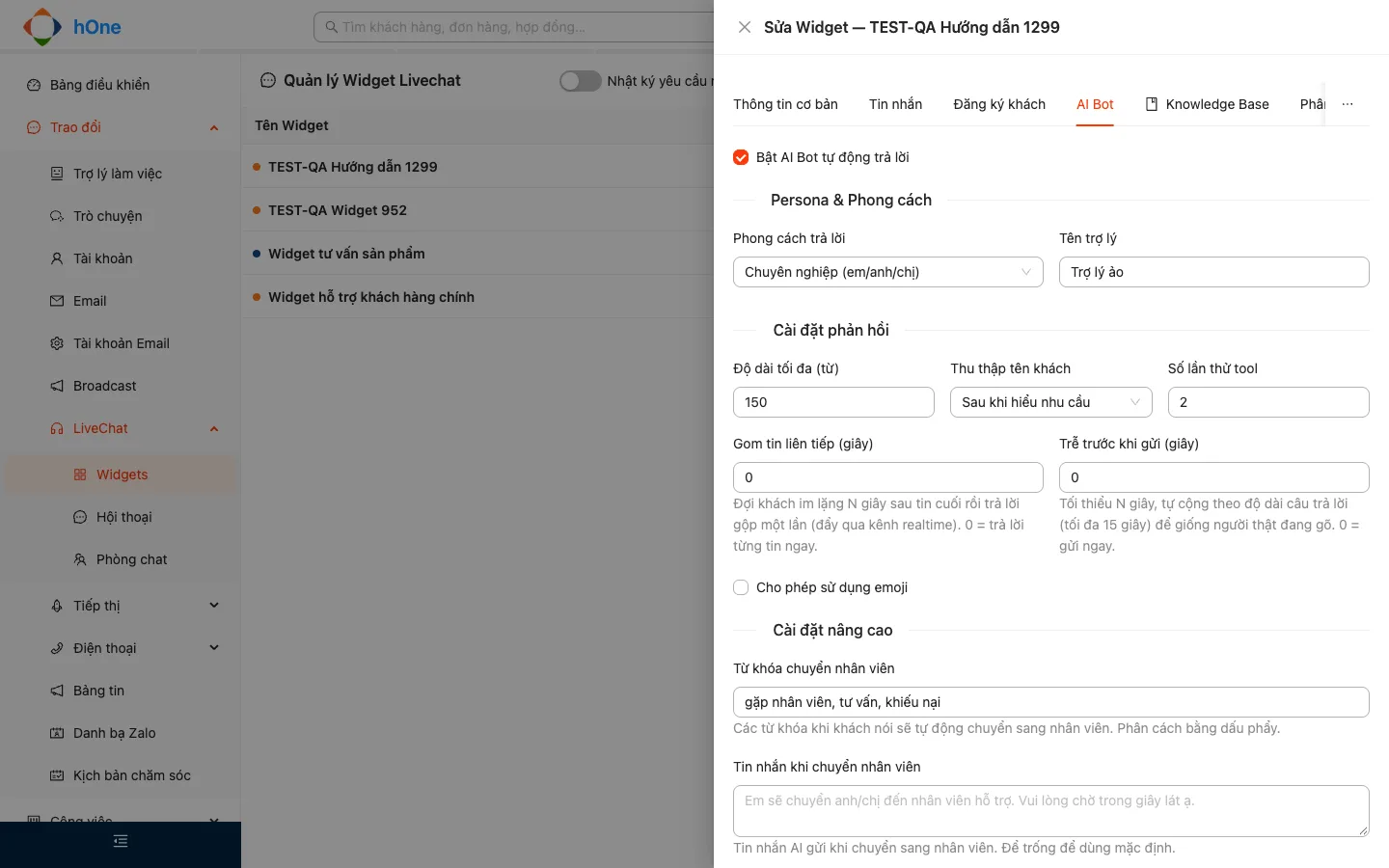
- Ở cột Thao tác của widget, bấm ⋮ → Sửa, sang tab AI Bot, tick Bật AI Bot tự động trả lời.
- Chọn Phong cách trả lời (Chuyên nghiệp, Thân thiện, Trang trọng, hoặc Tùy chỉnh) và đặt Tên trợ lý.
- Kéo xuống phần Cài đặt nâng cao trong cùng tab, nhập Từ khóa chuyển nhân viên (ví dụ: gặp nhân viên, khiếu nại, hoàn tiền). Khi khách nhắn những từ này, AI dừng lại và báo nhân viên. Tránh những từ khách gõ rất thường xuyên như "tư vấn", vì AI sẽ dừng liên tục.
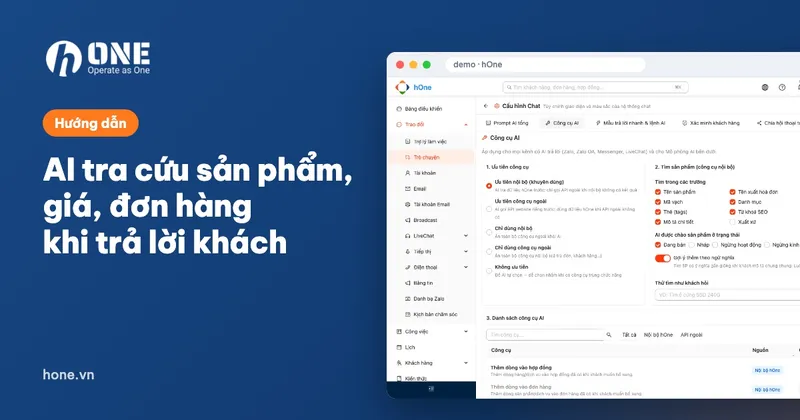
- Sang tab Knowledge Base (kho kiến thức: tài liệu và câu hỏi thường gặp mà AI dựa vào để trả lời), chọn Tài liệu, Danh mục FAQ, Công cụ API (kết nối tới hệ thống khác như tra cứu đơn hàng, do người làm kỹ thuật cài; phần lớn doanh nghiệp bỏ qua) mà AI được dùng. Để trống thì AI dùng toàn bộ kho kiến thức.
- Bấm Lưu.
AI trả lời tốt hay không phụ thuộc vào kho kiến thức. Xem tính năng Trợ lý AI & Kiến thức để chuẩn bị nội dung.
Bước 4: Phân công nhân viên
Việc này gồm hai chỗ khác nhau:
- Chọn nhân viên nhận chat: ở cột Thao tác của widget, bấm ⋮ → Phân công NV. Ngăn mở ra liệt kê nhân viên; tick những người phụ trách widget này và đặt một người làm nhân viên chính nếu cần.
- Chọn cách giao yêu cầu: bấm ⋮ → Sửa, sang tab Phân công, chọn Chế độ phân công, tức là khi khách yêu cầu gặp người thật thì giao cho ai:
- Tắt - Không tự động phân công (mặc định khi tạo widget): không giao riêng cho ai; mọi nhân viên được phân công đều nhận yêu cầu và một người bấm Tiếp nhận.
- Nhân viên chính: luôn giao cho người được đánh dấu là nhân viên chính.
- Luân phiên: giao lần lượt cho từng người trong danh sách.
- Cân bằng tải: giao cho người đang có ít yêu cầu chờ xử lý nhất.
- Bấm Lưu.
Ở chế độ nào thì tất cả nhân viên được phân công vẫn nhận thông báo; chế độ phân công chỉ quyết định yêu cầu được giao cho ai.
Bước 5: Thử trước với Mô phỏng AI
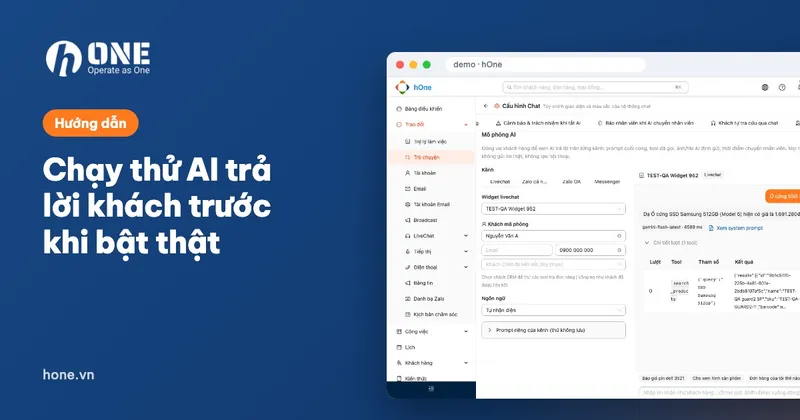
Vào Trao đổi → Trò chuyện, bấm biểu tượng bánh răng ở đầu trang → Cấu hình chat → Mô phỏng AI (dành cho quản trị viên), chọn kênh Livechat, chọn widget vừa tạo, rồi nhắn như một khách hàng: hỏi giá, hỏi giờ mở cửa, gõ thử từ khoá chuyển nhân viên. Thấy AI trả lời chưa đúng thì bổ sung kho kiến thức trước khi gắn lên website.
Bước 6: Lấy mã nhúng và dán vào website
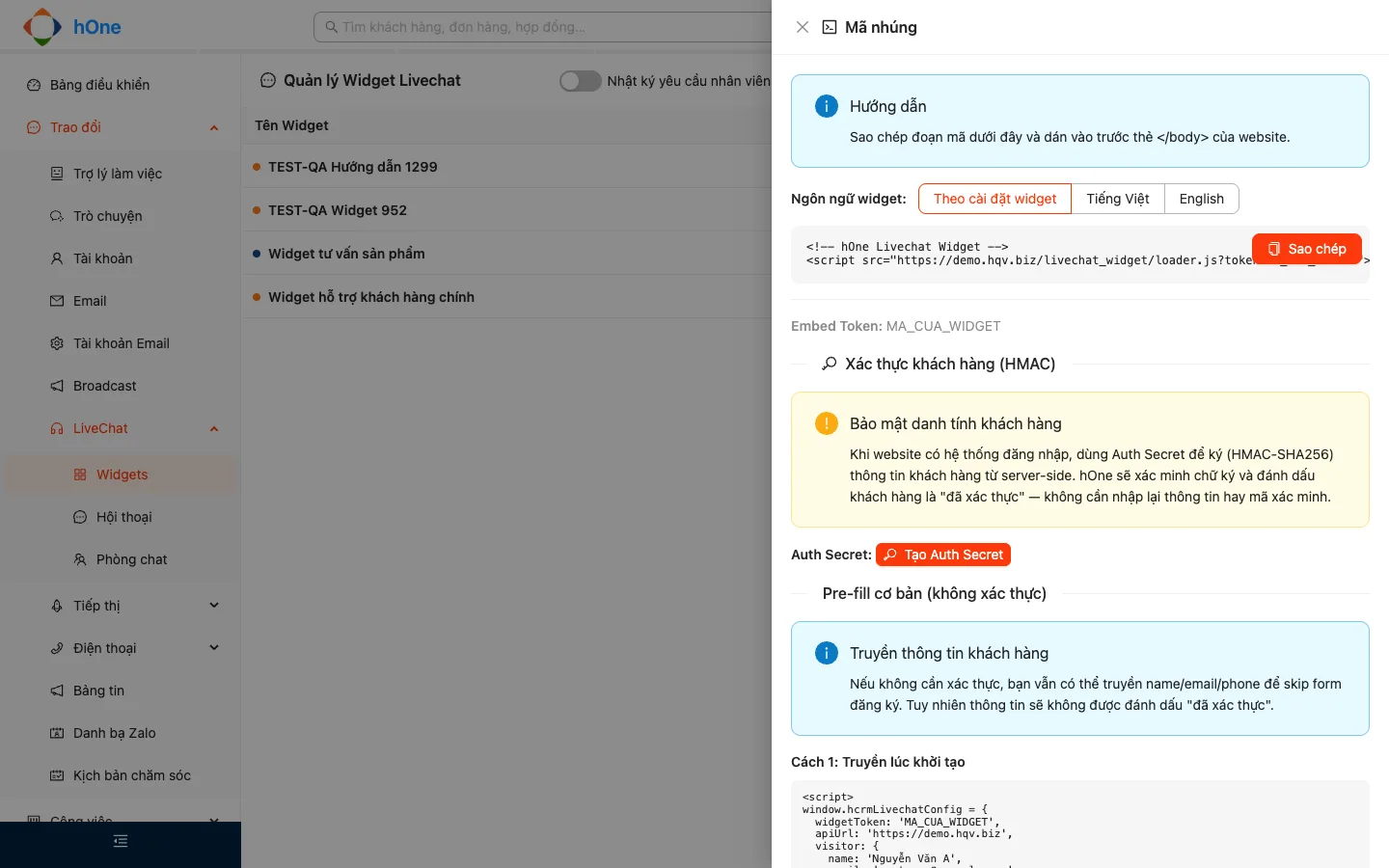
- Trong danh sách widget, ở cột Thao tác, bấm ⋮ → Mã nhúng.
- Ngăn Mã nhúng mở ra với hộp Hướng dẫn và đoạn mã. Nếu muốn khung chat luôn dùng một ngôn ngữ, chọn ở dòng Ngôn ngữ widget (Theo cài đặt widget, Tiếng Việt, English).
- Bấm Sao chép. Mã có dạng (trong đó
ten-mien.hone.vnlà tên miền hOne của công ty bạn,MA_CUA_WIDGETlà mã riêng của widget, đã có sẵn khi bạn sao chép):
<!-- hOne Livechat Widget -->
<script src="https://ten-mien.hone.vn/livechat_widget/loader.js?token=MA_CUA_WIDGET"></script>
- Dán đoạn mã vào trước thẻ
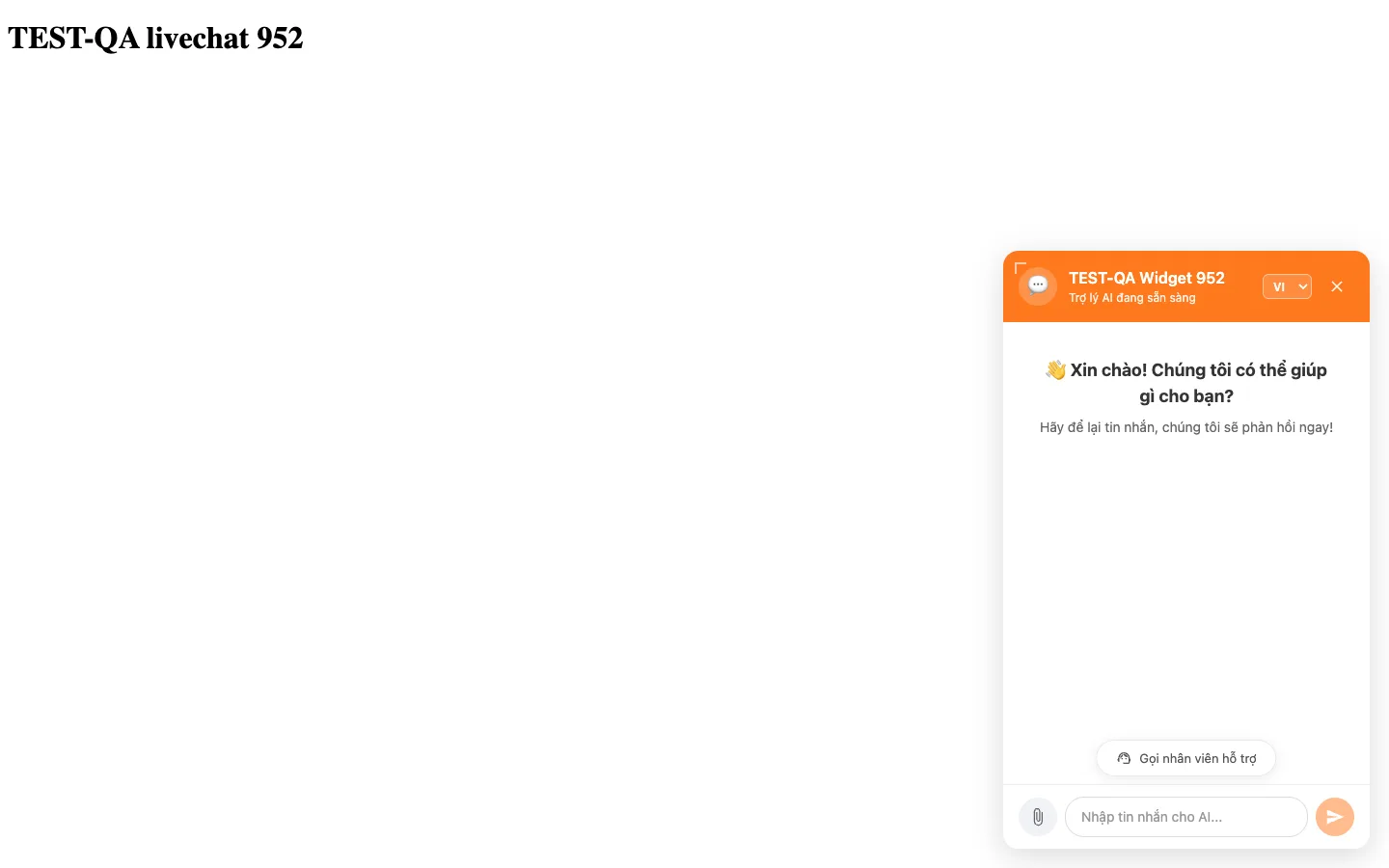
</body>của website (mọi trang muốn hiện khung chat). Với WordPress, Haravan, Sapo…, dùng phần chèn mã vào chân trang của giao diện. - Mở website, tải lại trang: nút chat xuất hiện ở góc đã chọn. Bấm vào để mở khung chat, thấy lời chào và gửi thử một tin.
Phía dưới cùng ngăn Mã nhúng còn có phần Xác thực khách hàng (HMAC) (chữ ký điện tử để hOne biết khách đã đăng nhập trên website của bạn) và phần truyền sẵn thông tin khách (pre-fill). Hai phần này dành cho website có hệ thống đăng nhập riêng, do người làm web cài; phần lớn doanh nghiệp không cần.
Mã nhúng có an toàn khi để công khai không? Có. Mã token trong đoạn script chỉ để nhận diện widget nào hiện trên website, không cho phép xem hay sửa dữ liệu trong hOne. Nếu thấy khung chat bị gắn lên trang lạ để gửi tin rác, hãy bấm ⋮ → Xóa ở widget đó (khung chat ngừng hiện ở mọi nơi), rồi tạo widget mới và dán mã mới lên website của bạn.
Bước 7: Trả lời khách
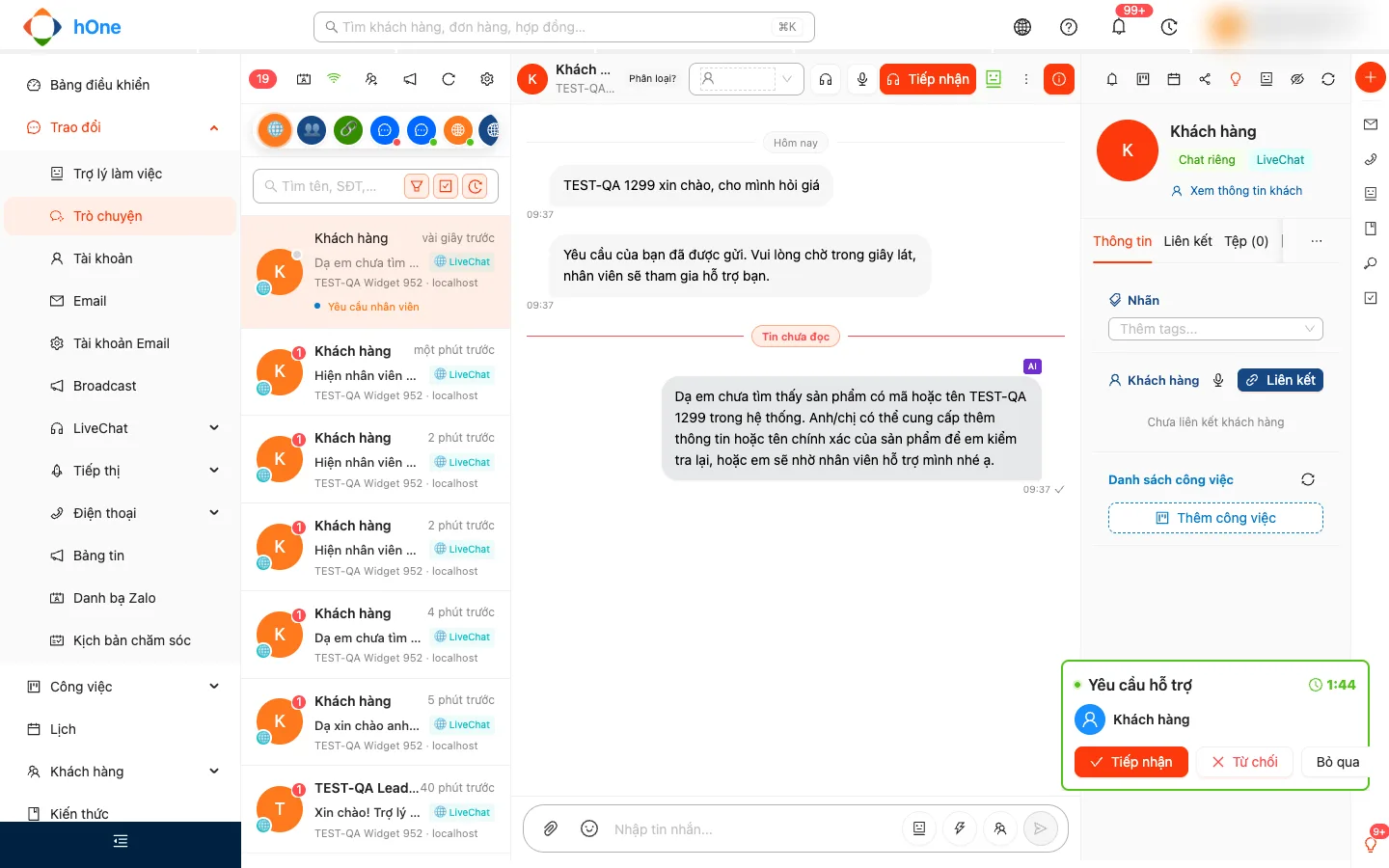
- Nhân viên trả lời khách trong Trao đổi → Trò chuyện. Cuộc chat Livechat hiện chung với các kênh khác, kèm nhãn LiveChat và tên widget.
- Khi khách yêu cầu gặp người thật, khung Yêu cầu hỗ trợ hiện ở góc phải dưới màn hình, có đồng hồ đếm ngược và các nút Tiếp nhận, Từ chối, Bỏ qua. Bấm Tiếp nhận (trong khung này hoặc nút Tiếp nhận ở đầu cuộc chat) để vào trả lời; AI dừng ở cuộc chat đó.
- Biểu tượng robot ở đầu khung chat cho biết ai đang trả lời: màu xanh là AI đang trả lời (bấm để tắt AI, nhân viên tự trả lời); màu xám là nhân viên đang trả lời (bấm để chuyển lại cho AI).
Nhân viên được phân công nhận thông báo khi có khách mới hoặc khách yêu cầu gặp nhân viên: trong chuông thông báo của hOne, thông báo đẩy trên trình duyệt (cần bấm cho phép thông báo khi trình duyệt hỏi) và trên ứng dụng hChat ở điện thoại.
Mẹo dùng tốt
- Viết Tin nhắn ngoài giờ rõ ràng: khi nào có người trả lời, số điện thoại gấp.
- Có nhiều website hoặc nhiều bộ phận, hãy tạo mỗi nơi một widget: bạn biết khách đến từ đâu, và mỗi widget có màu, lời chào, AI và nhân viên phụ trách riêng.
- Không dùng một widget nữa: bấm ⋮ → Xóa ở cột Thao tác. hOne không hỏi lại; widget vẫn nằm trong danh sách với trạng thái Ngưng, khung chat biến mất khỏi website và lịch sử chat vẫn giữ. Hãy chắc chắn trước khi bấm: muốn có lại khung chat, bạn tạo widget mới và dán mã mới lên website.
Câu hỏi thường gặp
Website làm bằng WordPress, Haravan, Sapo hay nền tảng khác có cài được không?
Được, miễn là nền tảng cho chèn mã script vào trang. Livechat hOne chỉ cần dán một dòng mã vào trước thẻ </body>, nên dùng được với WordPress, Haravan, Sapo, website tự viết… Với WordPress, bạn dán vào phần chèn mã chân trang của giao diện hoặc của một plugin chèn mã.
Cài livechat có làm chậm website không?
Mã nhúng được thiết kế để không chặn nội dung trang: dòng mã chỉ tải một tệp nhỏ, rồi tệp này tải phần khung chat ở chế độ không đồng bộ (async). Mã đặt ở cuối trang (trước thẻ </body>), nên nội dung website hiện ra trước.
Khung chat có hiện trên điện thoại không?
Có. Trên màn hình điện thoại, khung chat tự co vừa chiều ngang màn hình, và khách có thể bấm nút phóng to để chat toàn màn hình.
Sửa widget xong có phải dán lại mã không?
Không. Khung chat lấy cấu hình mới từ hOne mỗi lần tải trang, nên đổi màu, lời chào, AI hay nhân viên phụ trách đều tự áp dụng mà không cần dán lại mã.
Ngoài giờ làm việc thì khách nhắn có ai trả lời không?
Nếu bật AI Bot, AI trả lời khách bất kể giờ nào dựa trên kho kiến thức của bạn. Nếu tắt AI, khách nhận Tin nhắn ngoài giờ bạn đã soạn và yêu cầu được chuyển cho nhân viên. Livechat không dựa vào lịch giờ làm việc: tin này gửi mỗi khi AI tắt, ở bất kỳ giờ nào.
AI trả lời khách có tốn thêm phí không?
AI dùng hạn mức token AI (đơn vị đo lượng chữ AI đọc và viết) hằng tháng đi kèm gói dịch vụ. Khi gần hết, quản trị viên nhận cảnh báo; hết hạn mức thì AI tạm dừng cho đến tháng sau hoặc khi mua thêm, nhân viên vẫn trả lời khách bình thường.
Nhân viên trả lời khách trên điện thoại được không?
Được. Nhân viên trả lời trong ứng dụng hChat trên điện thoại hoặc mở hOne trên trình duyệt. Khi khách yêu cầu gặp nhân viên, nhân viên được phân công nhận thông báo đẩy trên trình duyệt (nếu đã cho phép thông báo), trên ứng dụng hChat và trong chuông thông báo của hOne.