
Tóm tắt
- Mục Kiến thức gồm Thư viện tài liệu, FAQ, Nguồn web và Công cụ API; AI trả lời khách trên Zalo, Facebook Messenger và Livechat dựa trên các nguồn này.
- Nhập nhanh tài liệu có sẵn (PDF, Word, Excel, ảnh…) bằng nút Import, tối đa 25 MB mỗi tệp.
- AI tra giá và tình trạng sản phẩm trực tiếp từ danh mục Sản phẩm, không cần chép vào kho kiến thức.
- Thử AI ở trang Cấu hình chat, mục Mô phỏng AI, rồi mới bật AI tự động trả lời cho khách thật ở từng kênh.
Kho kiến thức là bộ thông tin của doanh nghiệp mà AI dựa vào để trả lời khách, gồm 4 nguồn chính: tài liệu, câu hỏi thường gặp (FAQ), nội dung website và Công cụ API. AI chỉ trả lời tốt khi biết đúng thông tin của doanh nghiệp bạn. Mục Kiến thức của hOne là nơi bạn đưa vào những gì AI cần biết: câu hỏi thường gặp, chính sách, hướng dẫn, nội dung website và cả cách tra dữ liệu thật như đơn hàng. Khi khách nhắn qua Zalo cá nhân, Zalo OA, Facebook Messenger hay Livechat, AI tìm trong kho này để trả lời.
Các phần của mục Kiến thức
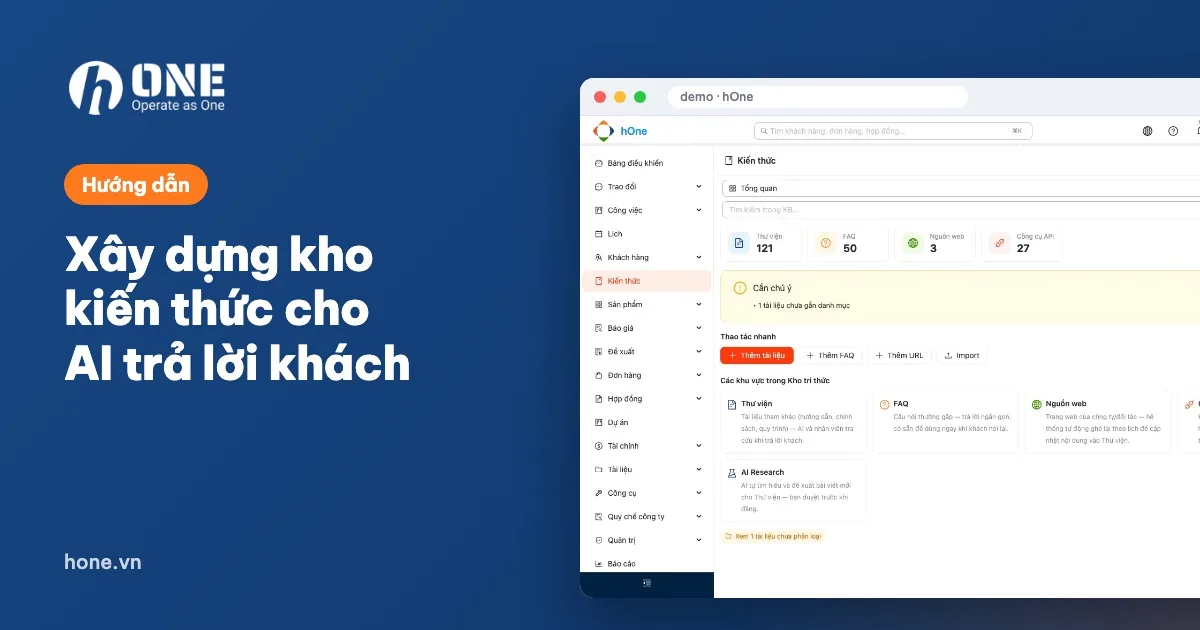
Vào menu Kiến thức. Ô chọn ở đầu trang dùng để chuyển giữa các mục, kèm số lượng, ví dụ Thư viện (12). Trên màn hình rộng, các mục này hiện thành tab.
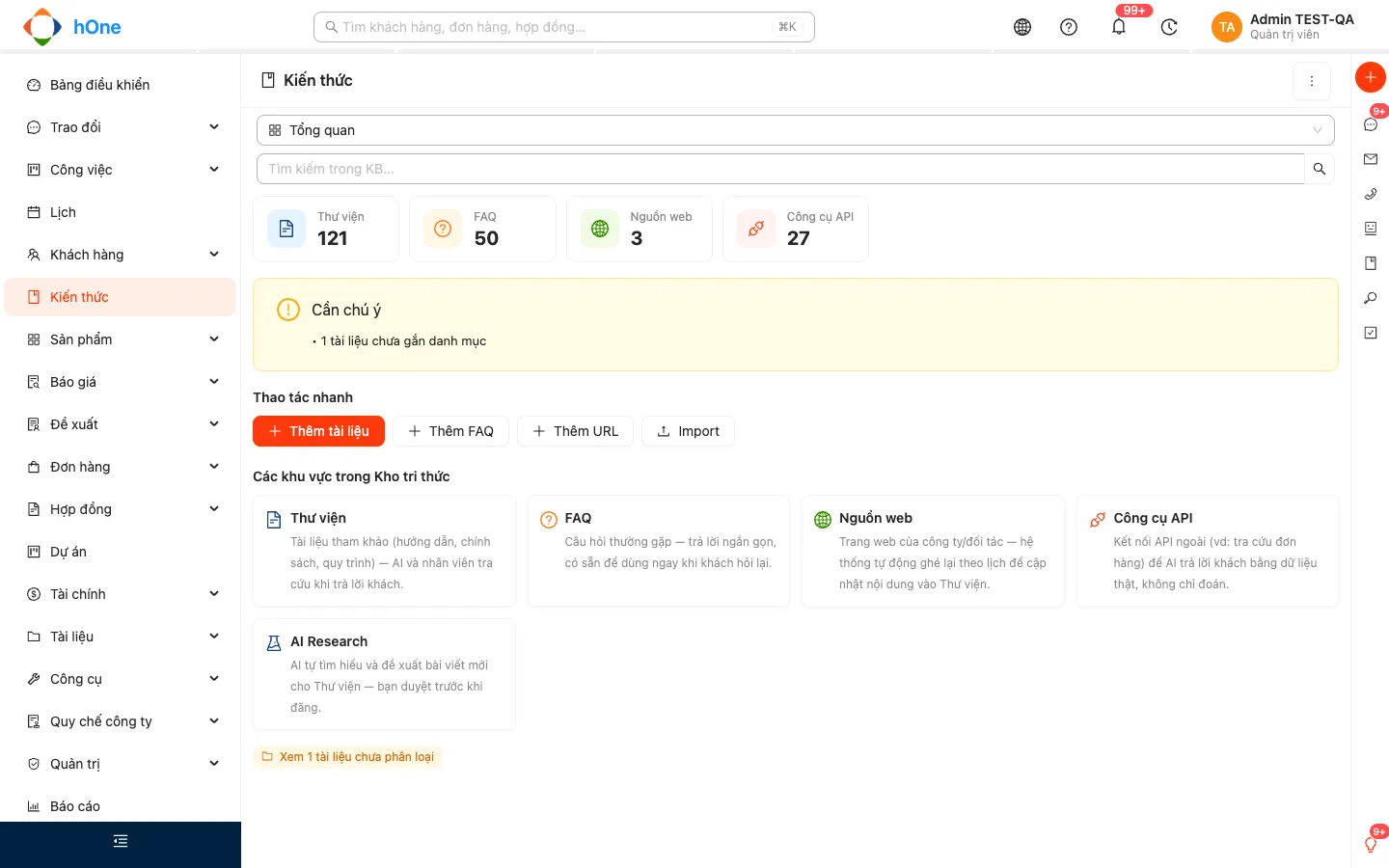
- Tổng quan: số lượng Thư viện, FAQ, Nguồn web, Công cụ API; khung Cần chú ý (ví dụ tài liệu chưa gắn danh mục) và khối Thao tác nhanh.
- Thư viện: tài liệu tham khảo như hướng dẫn, chính sách, quy trình.
- FAQ: câu hỏi thường gặp, trả lời ngắn gọn.
- Nguồn web: trang web của công ty, hệ thống tự ghé lại theo lịch để cập nhật.
- Công cụ API: kết nối hệ thống bên ngoài (ví dụ tra cứu đơn hàng) để AI trả lời bằng dữ liệu thật.
- AI Research: AI tự tìm hiểu và đề xuất bài viết mới cho Thư viện, bạn duyệt trước khi đăng. Mục này cần quản trị viên bật trước.
Không đưa dữ liệu cá nhân của khách vào kho kiến thức (danh sách khách, số điện thoại, đơn hàng của từng người…). Kho kiến thức là thông tin chung để AI trả lời mọi khách; dữ liệu riêng của từng khách nên tra qua Công cụ API có xác minh khách (xem Bước 4).
Bước 1: Thêm câu hỏi thường gặp (FAQ)
FAQ là cách nhanh nhất để AI trả lời đúng những câu khách hay hỏi.
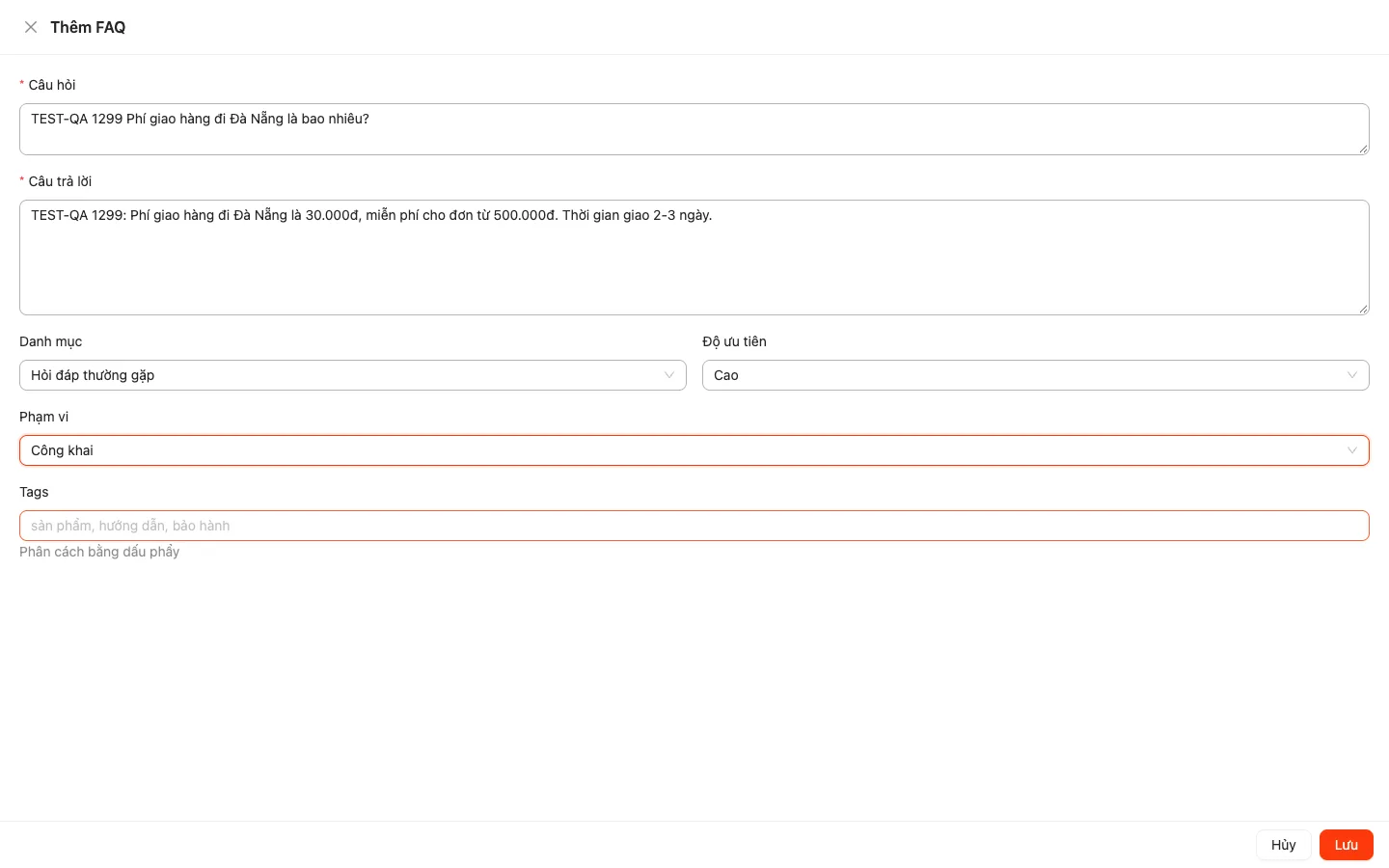
- Vào mục FAQ và bấm Thêm FAQ (hoặc bấm Thêm FAQ ở khối Thao tác nhanh của mục Tổng quan).
- Nhập Câu hỏi và Câu trả lời. Viết câu trả lời như bạn muốn nhân viên trả lời khách: ngắn, đủ ý, có số liệu cụ thể.
- Chọn Danh mục (nhóm chủ đề, ví dụ: Giao hàng, Bảo hành), Độ ưu tiên (Thường, Cao hoặc Rất cao; đặt cao cho các câu trả lời quan trọng) và Phạm vi (Công khai hoặc Riêng tư). AI trả lời khách dùng cả FAQ Công khai và Riêng tư, nên FAQ chỉ ghi những thông tin khách được biết. Ô Tags không bắt buộc, các thẻ cách nhau bằng dấu phẩy.
- Bấm Lưu. Lặp lại cho các câu hỏi khác.
Bước 2: Nhập tài liệu có sẵn
Bạn đã có chính sách đổi trả, hướng dẫn sử dụng, quy trình dạng tệp? Đưa vào bằng Import:
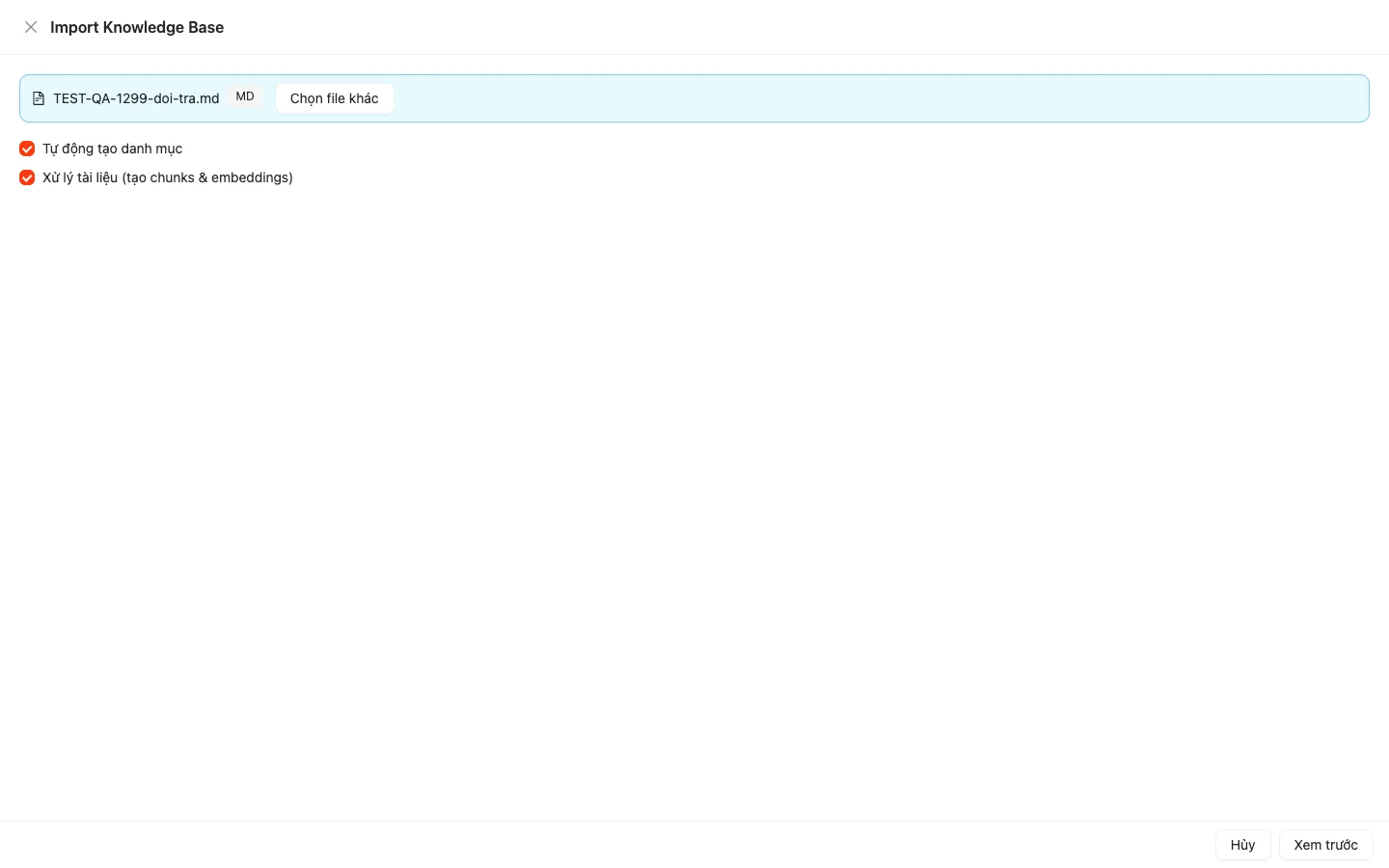
- Ở mục Tổng quan, khối Thao tác nhanh, bấm Import.
- Kéo thả hoặc chọn tệp. hOne nhận
.pdf,.docx,.xlsx,.xls,.txt,.htmlvà ảnh.png,.jpg,.webp, tối đa 25 MB mỗi tệp: AI đọc nội dung, tự tách thành tài liệu và đề xuất danh mục. Với PDF quét và ảnh, AI đọc chữ trong ảnh; kết quả phụ thuộc chất lượng ảnh, nên mở tài liệu sau khi nhập để kiểm tra lại. Tệp.md,.json,.csvchỉ dùng cho tệp xuất từ hOne, được nhập trực tiếp. - Với tệp PDF, Word, Excel, ảnh…, hOne đọc tệp ngay và hiện bản xem trước (số danh mục, số tài liệu sẽ tạo). Với tệp
.md,.json,.csv, bấm Xem trước. - Giữ tick Tự động tạo danh mục và Xử lý tài liệu (tạo chunks & embeddings) (chia tài liệu thành các đoạn nhỏ và lập chỉ mục để AI tìm đúng đoạn cần dùng), rồi bấm Import.
Muốn tự soạn tài liệu ngay trên hOne: bấm Thêm tài liệu (ở khối Thao tác nhanh, hoặc nút + trong Thư viện), chọn Loại tài liệu là Nhập thủ công, viết nội dung rồi lưu.
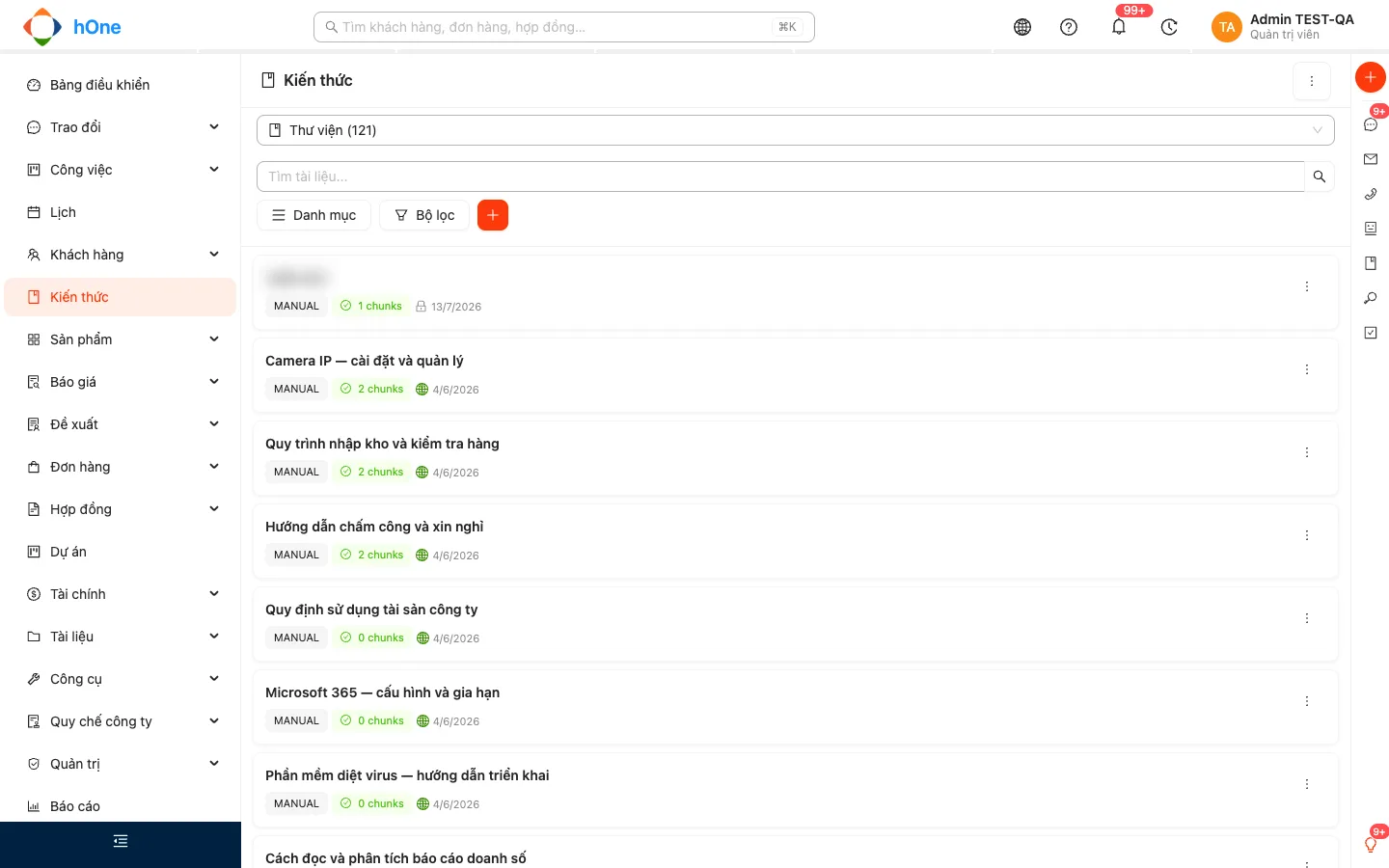
Tài liệu phải được xử lý xong thì AI mới dùng được. Trong Thư viện, tài liệu đã xử lý có nhãn ghi số đoạn nội dung, ví dụ 2 chunks; nhãn 0 chunks nghĩa là chưa có đoạn nào để AI tìm. Muốn xem riêng tài liệu Chờ xử lý hoặc Lỗi, dùng Bộ lọc → Trạng thái. Để xử lý lại, mở menu ⋮ của dòng tài liệu và bấm Xử lý (trên màn hình rộng là biểu tượng mũi tên xoay vòng ở cột Thao tác).
Về giá: giữ giá ở danh mục Sản phẩm (AI tra trực tiếp, xem Bước 4) thay vì tải lên bảng giá Excel. Bảng giá cũ trong kho kiến thức dễ mâu thuẫn với giá hiện hành.
Bước 3: Thêm nội dung từ website
Chỉ thêm website của chính doanh nghiệp bạn (hoặc trang bạn được phép dùng nội dung).
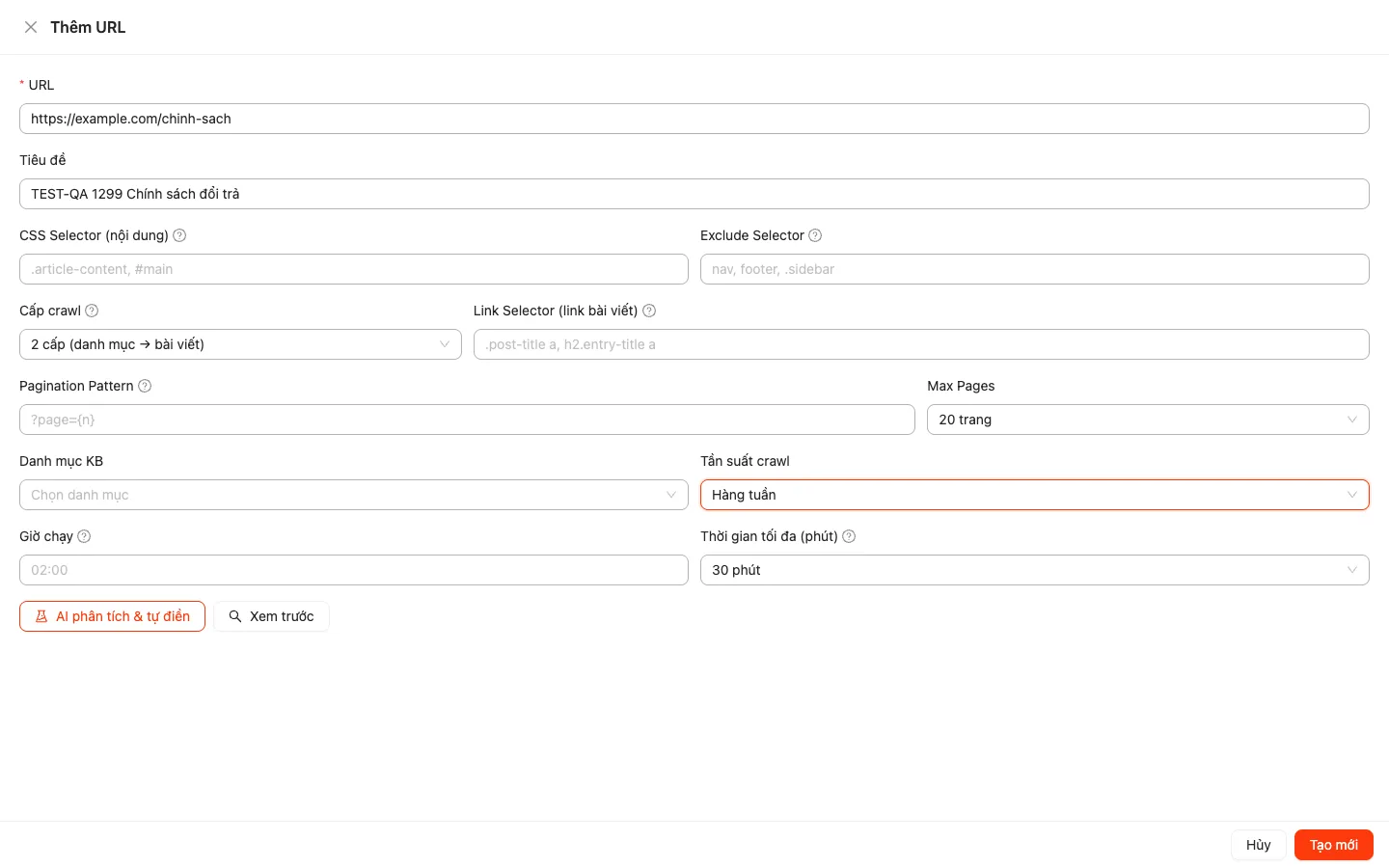
- Vào mục Nguồn web, bấm Thêm URL (hoặc Thêm URL ở khối Thao tác nhanh).
- Dán URL trang cần lấy nội dung (ví dụ trang chính sách, trang câu hỏi thường gặp). Bấm AI phân tích & tự điền để hOne tự đề xuất cấu hình, rồi Xem trước.
- Cấp crawl (crawl là việc hOne tự đọc nội dung trang web; cấp là mức đi theo liên kết): 1 cấp chỉ lấy đúng trang này; 2 cấp lấy cả các trang con mà trang này liên kết tới (ví dụ trang danh mục → từng bài viết); 3 cấp đi sâu thêm một tầng. Max Pages là số trang tối đa được lấy (5 đến 100).
- Chọn Danh mục KB (nhóm trong kho kiến thức để xếp nội dung vào) và Tần suất crawl (bao lâu hOne ghé lại trang): Thủ công, Hàng ngày hoặc Hàng tuần.
- Bấm Tạo mới. Để lấy nội dung lần đầu, mở menu ⋮ của nguồn vừa tạo và bấm Crawl ngay.
- Kiểm tra kết quả: hOne báo Crawl thành công! Đã tạo/cập nhật tài liệu (hoặc Crawl thất bại). Nội dung lấy về thành tài liệu trong Thư viện; xem nhãn số chunks như ở Bước 2 để chắc AI đã dùng được.
Bước 4: Cho AI tra sản phẩm và dữ liệu thật
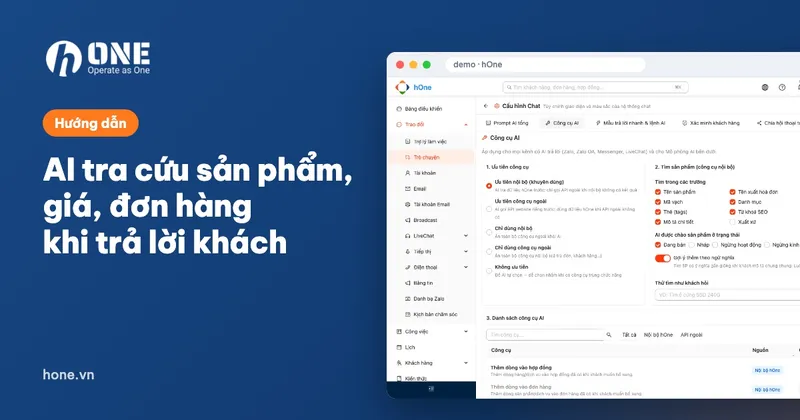
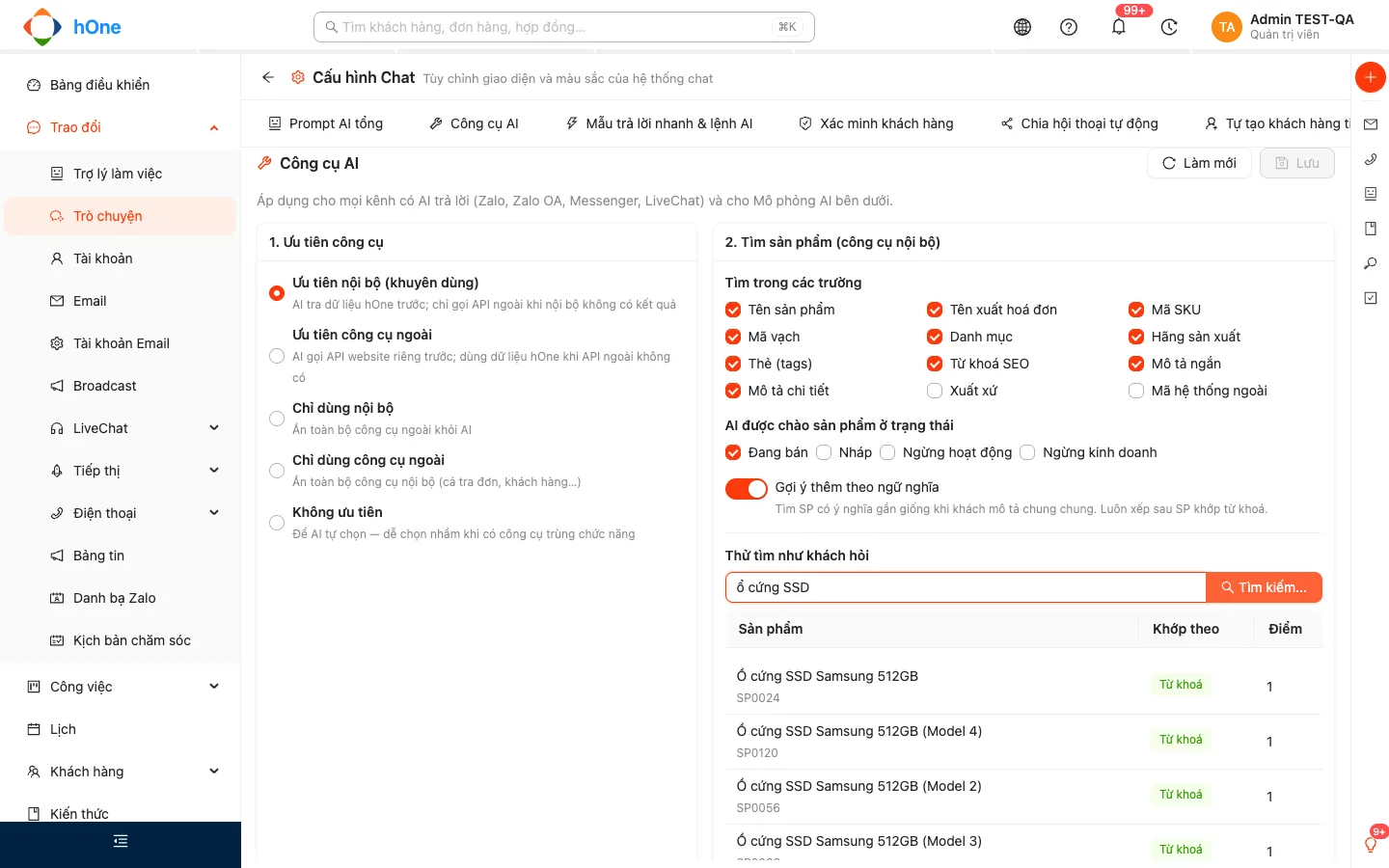
Sản phẩm: bạn không cần chép danh mục sản phẩm vào kho kiến thức. AI tra trực tiếp danh mục Sản phẩm của hOne. Quản trị viên chỉnh ở trang Cấu hình chat, mục Công cụ AI, phần Tìm sản phẩm (công cụ nội bộ): chọn trường được tìm, trạng thái sản phẩm AI được chào, rồi thử ở ô Thử tìm như khách hỏi.
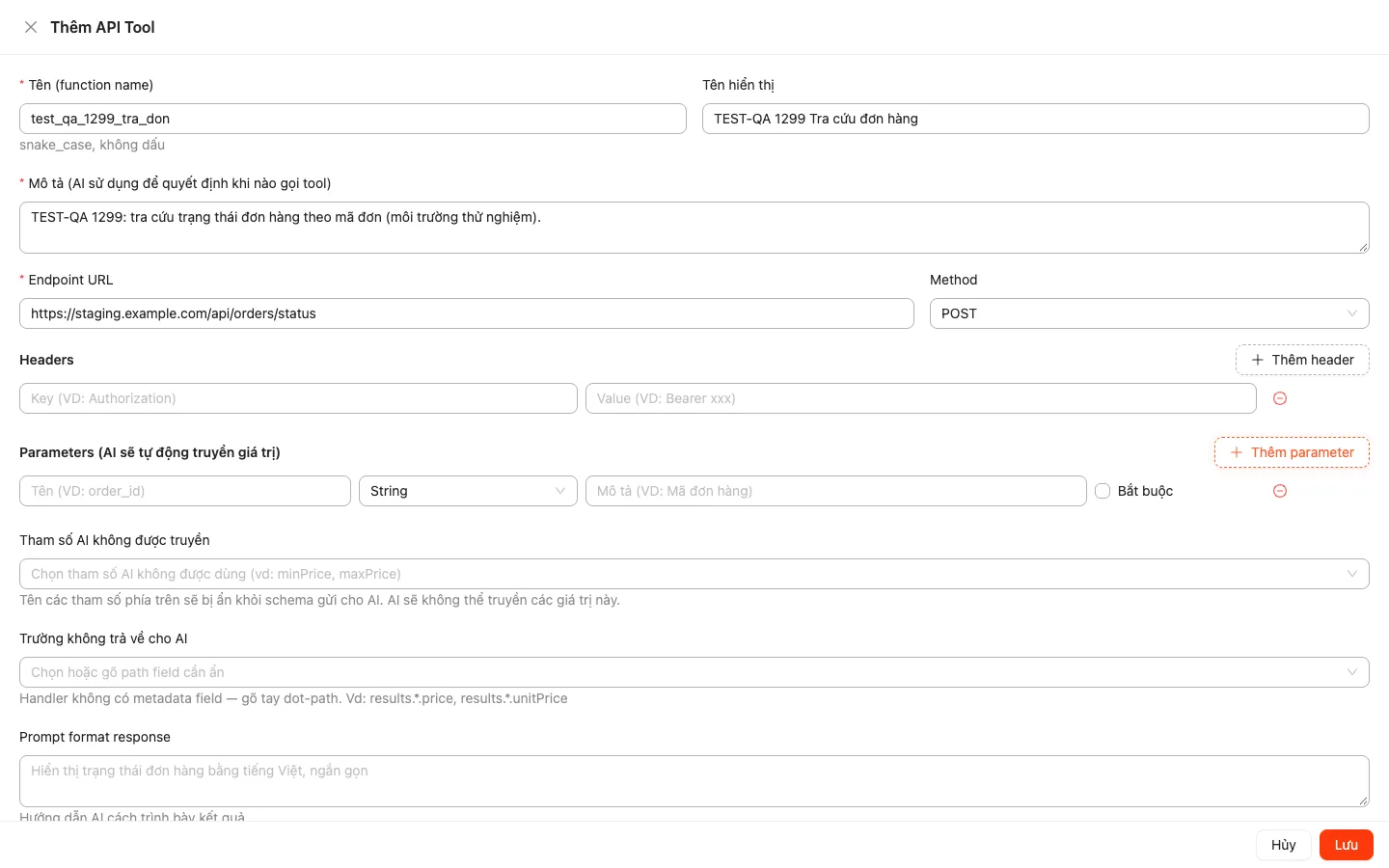
Dữ liệu ở hệ thống khác (tra đơn hàng, bảo hành, lịch hẹn…): người làm kỹ thuật thêm ở mục Công cụ API:
- Bấm Thêm API Tool (hoặc Nhập từ tài liệu nếu có tài liệu API dạng OpenAPI/Swagger).
- Điền Tên (function name) (viết liền, không dấu, ví dụ
tra_cuu_don), Tên hiển thị, Mô tả (AI dựa vào mô tả để biết khi nào gọi công cụ), Endpoint URL (địa chỉ hệ thống kia mà hOne gọi tới), Method và các Parameters. - Khoá truy cập (API key, token) của hệ thống kia nhập ở mục Headers (ví dụ
Authorization: Bearer …), không đặt trên Endpoint URL. hOne tự gắn header khi gọi; AI không thấy khoá này, và khi mở lại công cụ, giá trị khoá được che. - Với dữ liệu nhạy cảm, chọn hoặc gõ đường dẫn của trường đó vào ô Trường không trả về cho AI (ví dụ
results.*.phoneđể AI không thấy số điện thoại trong kết quả). - Bấm Lưu. Sau đó, ở danh sách Công cụ API, mở menu ⋮ của công cụ vừa tạo và bấm Chạy thử để kiểm tra trước khi dùng. Lưu ý: Chạy thử gọi thật tới hệ thống của bạn, giống hệt lúc AI gọi. Nếu hệ thống có môi trường thử nghiệm, hãy trỏ Endpoint URL vào đó trước, và chỉ thử các lệnh tra cứu.
Xác minh khách trước khi tra dữ liệu riêng: số điện thoại hay email khách tự gõ không chứng minh được họ là chủ đơn hàng. Trước khi cho AI tra đơn hoặc thao tác thay khách, quản trị viên bật Cấu hình chat → Xác minh khách hàng: khách phải nhập mã gửi tới đúng email hoặc số điện thoại đó, để AI không đưa thông tin đơn của khách này cho người khác.
Bước 5: Chọn nguồn kiến thức cho từng kênh
Mặc định AI ở mọi kênh dùng toàn bộ kho kiến thức. Muốn giới hạn:
- Zalo cá nhân, Zalo OA, Facebook Messenger: vào Trao đổi → Tài khoản, chọn tài khoản, bấm Cài đặt AI tự động, mục Kiến thức AI: chọn Tài liệu, Danh mục FAQ, API Tools.
- Livechat: vào Trao đổi → LiveChat → Widgets, mở menu ⋮ của widget, bấm Sửa, chọn tab Knowledge Base.
Để trống nghĩa là dùng toàn bộ. Lưu ý: khi đã chọn một danh sách tài liệu, tài liệu mới thêm sau này không tự được dùng cho kênh đó; nhớ vào chọn thêm.
Với Zalo cá nhân: AI trả lời với nhịp độ như người thật, hợp với lượng khách vừa phải; chăm sóc số lượng lớn dùng Zalo OA. Xem thêm tính năng Zalo cá nhân và Zalo OA.
Bước 6: Thử AI trước khi bật cho khách
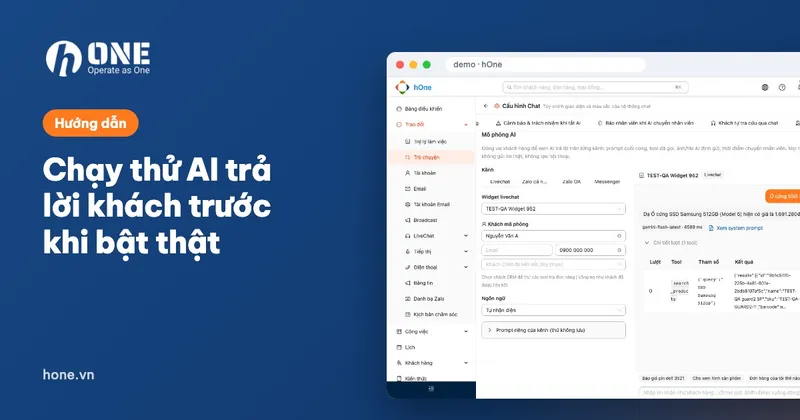
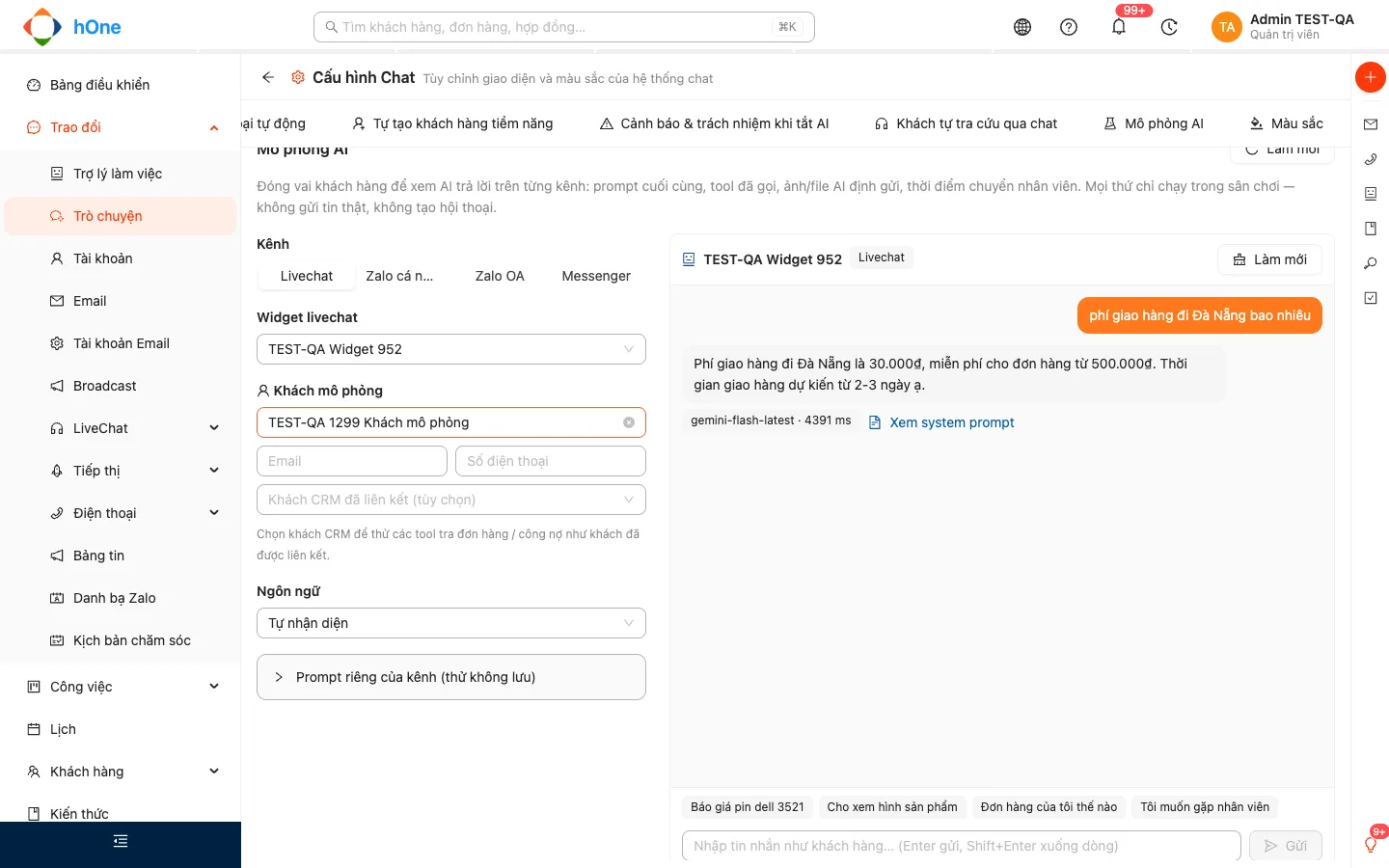
- Vào Trao đổi → Trò chuyện, bấm biểu tượng bánh răng, chọn Cấu hình chat (dành cho quản trị viên). Trang Cấu hình chat mở ra với nhiều mục; chọn Mô phỏng AI.
- Chọn Kênh (Livechat, Zalo cá nhân, Zalo OA, Messenger) và widget hoặc tài khoản cần thử.
- Nhắn như khách hỏi thật, ví dụ "phí giao hàng đi Đà Nẵng bao nhiêu" hoặc "tôi muốn gặp nhân viên". Mọi thứ chỉ chạy trong khung thử: không gửi tin thật, không tạo hội thoại.
- Câu trả lời chưa đúng thì sửa FAQ hoặc tài liệu, rồi thử lại.
Bước 7: Bật AI cho khách thật
Khi AI đã trả lời đúng trong mô phỏng:
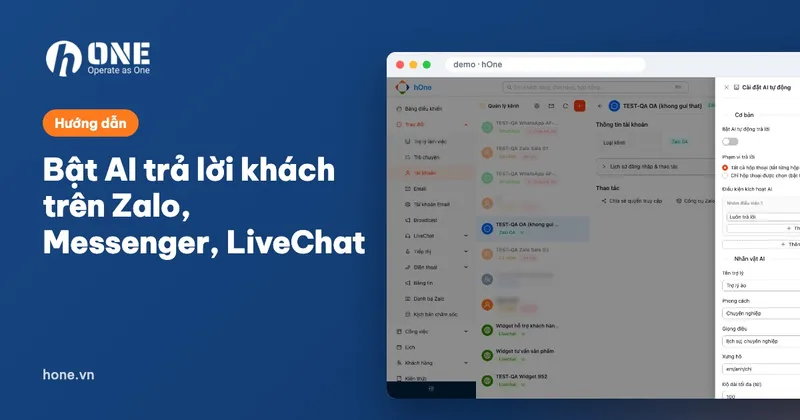
- Zalo cá nhân, Zalo OA, Facebook Messenger: ở Trao đổi → Tài khoản, chọn tài khoản, bấm Cài đặt AI tự động, bật Bật AI tự động trả lời và chọn Điều kiện kích hoạt AI (nên bắt đầu với Khi NV không trả lời, tức AI chỉ trả lời khi nhân viên chưa trả lời sau một số phút, mặc định 5 phút, chỉnh từ 1 đến 60; hoặc Ngoài khung giờ).
- Livechat: ở widget, tab AI Bot, tick Bật AI Bot tự động trả lời.
- Ở cùng chỗ, nhập Từ khóa chuyển NV (Livechat: Từ khóa chuyển nhân viên), ví dụ "gặp nhân viên", "khiếu nại", "hoàn tiền": khách nhắn những từ này thì AI dừng để nhân viên vào trả lời.
Với Zalo cá nhân, xem lại mẹo ở Bước 5 trước khi bật AI cho khách thật.
Giữ kho kiến thức luôn đúng
- Mỗi khi đổi giá, chính sách hay giờ làm việc, cập nhật FAQ và tài liệu liên quan ngay.
- Xem lại hội thoại AI hằng tuần: câu nào khách hỏi mà AI chuyển nhân viên nhiều, hãy thêm FAQ cho câu đó.
- Quản trị viên xem Cài đặt → Cài đặt AI & Dịch thuật → Đề xuất cải thiện AI: hOne đọc hội thoại AI thật (đã ẩn danh số điện thoại, email, tên, mã đơn) và đề xuất bổ sung quy tắc cho prompt. Không có gì tự áp dụng; chỉ thay đổi khi bạn bấm Duyệt.
Câu hỏi thường gặp
Nên bắt đầu kho kiến thức từ đâu?
Bắt đầu bằng 20–30 câu hỏi khách hỏi nhiều nhất (giá, giao hàng, đổi trả, giờ mở cửa…) dưới dạng FAQ, cộng với các tài liệu chính sách có sẵn. Sau đó xem hội thoại thật và bổ sung dần.
AI có tự bịa giá sản phẩm không?
AI được dặn không tự đặt ra giá hay thông tin sản phẩm: giá lấy từ danh mục Sản phẩm hoặc công cụ API, sản phẩm chưa có giá thì AI chuyển nhân viên báo giá. Giữ giá ở mục Sản phẩm và xoá tài liệu giá đã hết hạn để AI luôn dùng giá mới nhất.
Tôi đã thêm tài liệu mà AI vẫn không dùng tới?
Tài liệu phải được xử lý xong thì AI mới tìm được. Trong Thư viện, tài liệu đã xử lý có nhãn ghi số đoạn, ví dụ 2 chunks; nhãn 0 chunks hoặc tài liệu đang chờ, bị lỗi thì mở menu ⋮ của dòng đó và bấm Xử lý. Ngoài ra, nếu cài đặt AI của kênh đã chọn giới hạn tài liệu, tài liệu mới không tự được thêm vào danh sách đó; hãy chọn thêm.
Xoá một tài liệu thì AI ngừng dùng ngay không?
Có. Tài liệu đã xoá không còn được AI tìm tới từ câu hỏi tiếp theo của khách.
Khách nhắn tiếng Anh thì AI trả lời được không?
Với Livechat thì được: AI trả lời bằng ngôn ngữ khách đang viết, kho kiến thức tiếng Việt vẫn dùng được. Với Zalo và Messenger, hãy nhắn thử bằng tiếng Anh trong Mô phỏng AI để kiểm tra trước khi bật cho khách thật.
Kho kiến thức dùng chung cho mọi kênh hay riêng từng kênh?
Mặc định mọi kênh dùng toàn bộ kho kiến thức. Trong cài đặt AI của từng kênh (Zalo cá nhân, Zalo OA, Facebook Messenger, Livechat), bạn có thể chọn chỉ dùng một số tài liệu, danh mục FAQ hoặc công cụ API.
Website của tôi cập nhật thường xuyên, có phải nhập lại không?
Không. Thêm trang web vào Nguồn web và chọn Tần suất crawl Hàng ngày hoặc Hàng tuần, hOne tự ghé lại theo lịch để cập nhật nội dung.