
Tóm tắt
- Mỗi Zalo OA đã kết nối có trang Công cụ Zalo OA riêng, mở từ Trao đổi › Tài khoản; chỉ quản trị viên được cấu hình.
- Mọi tính năng mặc định tắt và có chế độ gửi bốn nấc: Tắt, Chỉ ghi nhật ký, Chỉ gửi cho người thử, Gửi thật cho khách.
- Quy tắc từ khoá trả lời bằng tin văn bản, tin có nút, form xin thông tin, hoặc chỉ gắn thẻ và chuyển nhân viên; có ô thử và nhật ký lượt khớp.
- Menu OA được thiết kế, lưu phiên bản và xem trước trên hOne; bạn tự nhập vào OA Manager theo danh sách bước hOne tạo sẵn.
Khách hỏi giá, địa chỉ, giờ mở cửa lặp đi lặp lại? Công cụ Zalo OA trên hOne giúp OA tự trả lời theo từ khoá, gửi tin nhắn có nút bấm và quản lý menu OA theo phiên bản. Mọi thứ bật dần từng nấc để hạn chế gửi nhầm cho khách.
Bài này dành cho quản trị viên công ty đã kết nối Zalo OA với hOne. Bài chỉ hướng dẫn tab Cài đặt, Từ khoá tự động, Menu OA và tin nhắn có nút; các tab khác (Khách tiềm năng, Người theo dõi, Thẻ Zalo, ZNS, Báo cáo) không nằm trong bài này.
Trước khi bắt đầu
- Zalo OA đã được kết nối với hOne. Chưa kết nối? Xem Kết nối Zalo OA với hOne.
- Tài khoản của bạn là quản trị viên. Người khác mở trang sẽ thấy thông báo Bạn không có quyền cấu hình công cụ Zalo OA. Nhân viên vẫn gửi được tin nhắn có nút trong hội thoại họ được phân quyền trả lời, khi tính năng đã bật cho OA.
- Chuẩn bị nội dung trả lời cho các câu khách hay hỏi, và ít nhất một người trong công ty đã nhắn OA để làm người thử.
Các bước
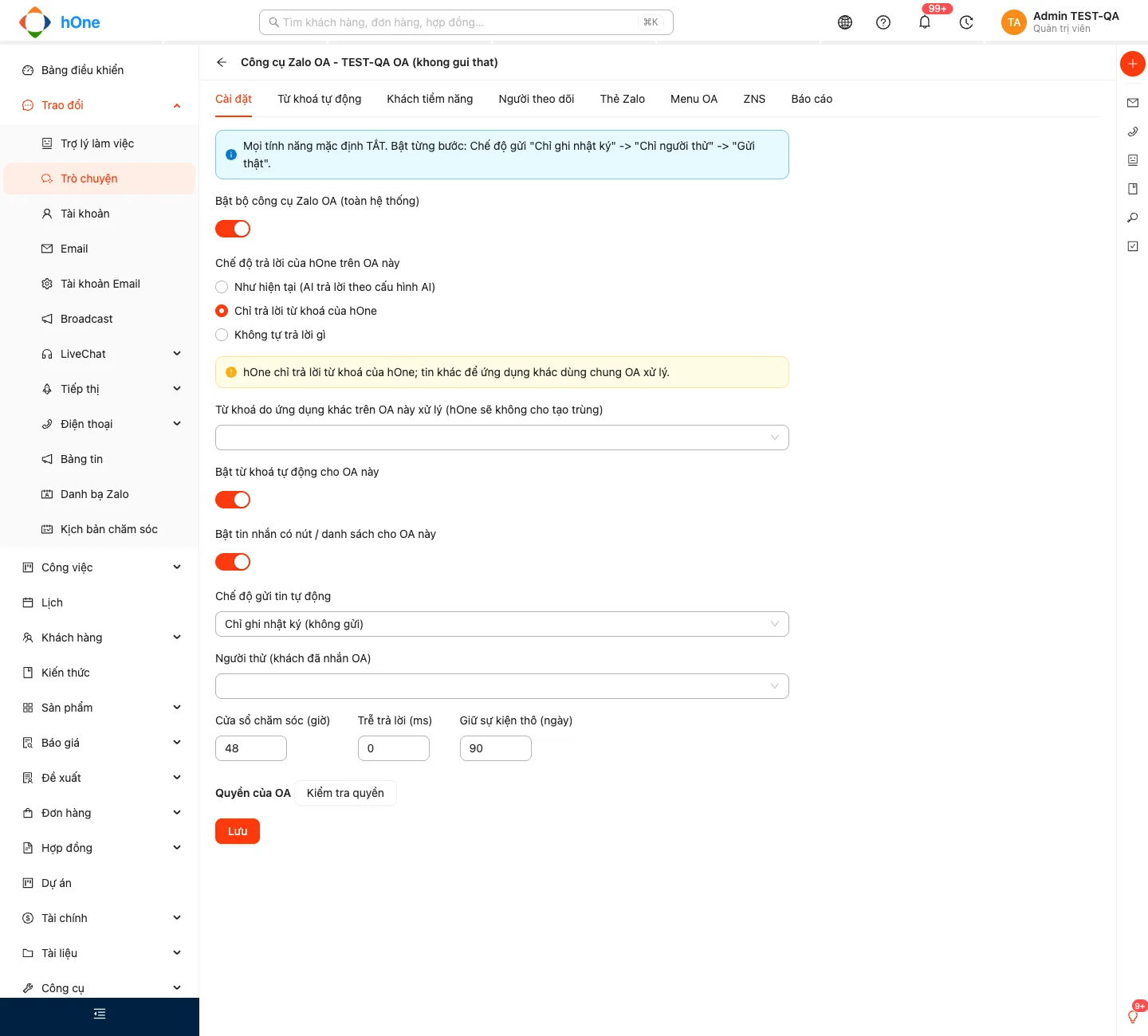
Bước 1: Mở Công cụ Zalo OA và bật an toàn
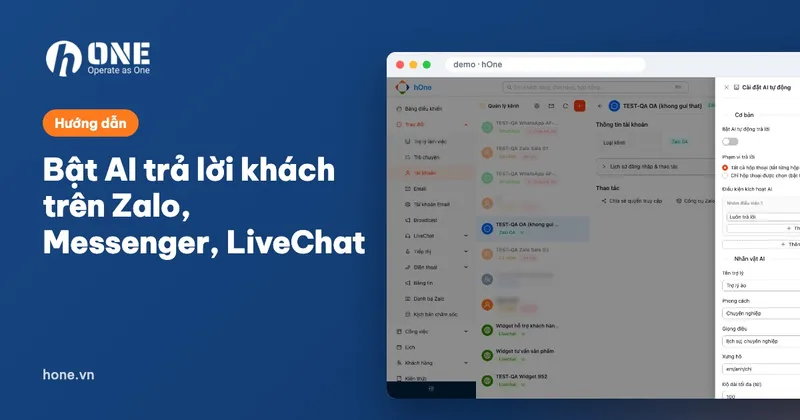
- Vào Trao đổi › Tài khoản, chọn tài khoản Zalo OA rồi bấm Công cụ Zalo OA.
- Ở tab Cài đặt, bật Bật bộ công cụ Zalo OA (toàn hệ thống). Công tắc này áp dụng cho cả công ty; mỗi OA vẫn có các công tắc riêng bên dưới, mặc định tắt.
- Chọn Chế độ trả lời của hOne trên OA này. Lựa chọn này quyết định AI có tự trả lời hay không:
- Như hiện tại (AI trả lời theo cấu hình AI): AI vẫn trả lời như trước; quy tắc từ khoá (nếu bật) chạy song song, nên khách có thể nhận cả hai câu trả lời.
- Chỉ trả lời từ khoá của hOne: AI im lặng, trừ quy tắc khớp có bật Cho AI tiếp tục trả lời (khi chế độ chỉ từ khoá). Hợp khi OA còn chatbot khác.
- Không tự trả lời gì: AI không tự trả lời. Muốn tắt cả quy tắc từ khoá, tắt thêm Bật từ khoá tự động cho OA này.
- Bật Bật từ khoá tự động cho OA này và, nếu cần, Bật tin nhắn có nút / danh sách cho OA này.
- Đặt Chế độ gửi tin tự động là Chỉ ghi nhật ký (không gửi) cho lần đầu. Ở ô Người thử (khách đã nhắn OA), gõ tên rồi chọn tài khoản Zalo của bạn trong danh sách người đã nhắn OA. Bấm Lưu.
Bước 2: Tạo từ khoá trả lời tự động
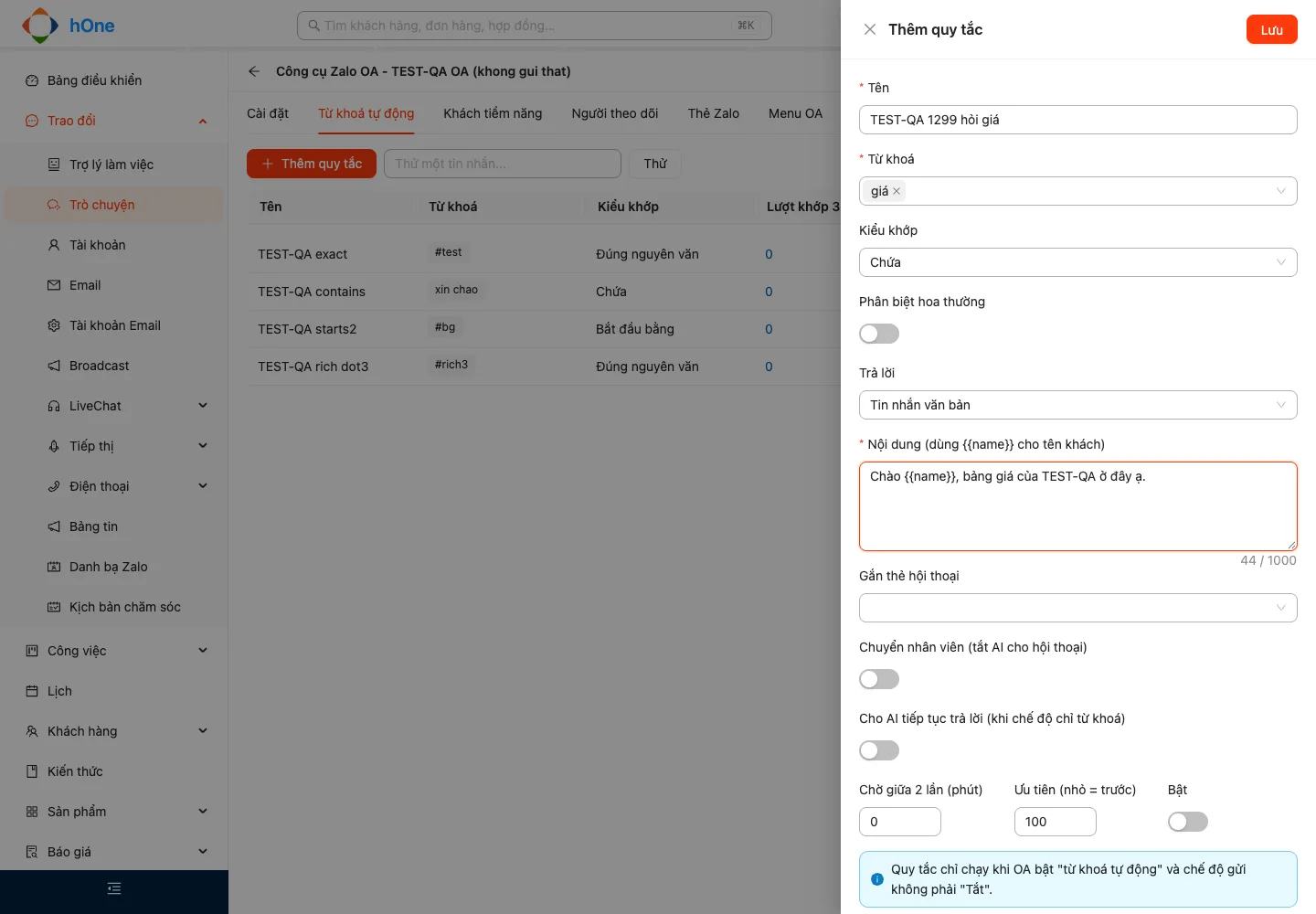
- Mở tab Từ khoá tự động, bấm Thêm quy tắc; ngăn soạn quy tắc mở ra bên phải.
- Điền Tên, gõ các Từ khoá (Enter hoặc dấu phẩy để tách; nên thêm cả cách viết không dấu) và chọn Kiểu khớp: Đúng nguyên văn, Bắt đầu bằng hoặc Chứa. Bật Phân biệt hoa thường nếu cần.
- Ở ô Trả lời, chọn một trong bốn kiểu: Tin nhắn văn bản, Tin nhắn có nút / danh sách (mẫu đã lưu), Xin thông tin khách (form thu thập) hoặc Không trả lời (chỉ thực hiện hành động). Với tin văn bản, gõ nội dung; chèn
{{name}}để hOne thay bằng tên khách. - Thêm hành động nếu muốn: Gắn thẻ hội thoại, Chuyển nhân viên (tắt AI cho hội thoại). Công tắc Cho AI tiếp tục trả lời (khi chế độ chỉ từ khoá) cho AI trả lời tiếp sau quy tắc này khi OA đang ở chế độ Chỉ trả lời từ khoá của hOne. Đặt Chờ giữa 2 lần (phút) và Ưu tiên (nhỏ = trước) khi nhiều quy tắc cùng khớp.
- Gạt Bật (quy tắc mới mặc định tắt) rồi bấm Lưu ở góc trên của ngăn.
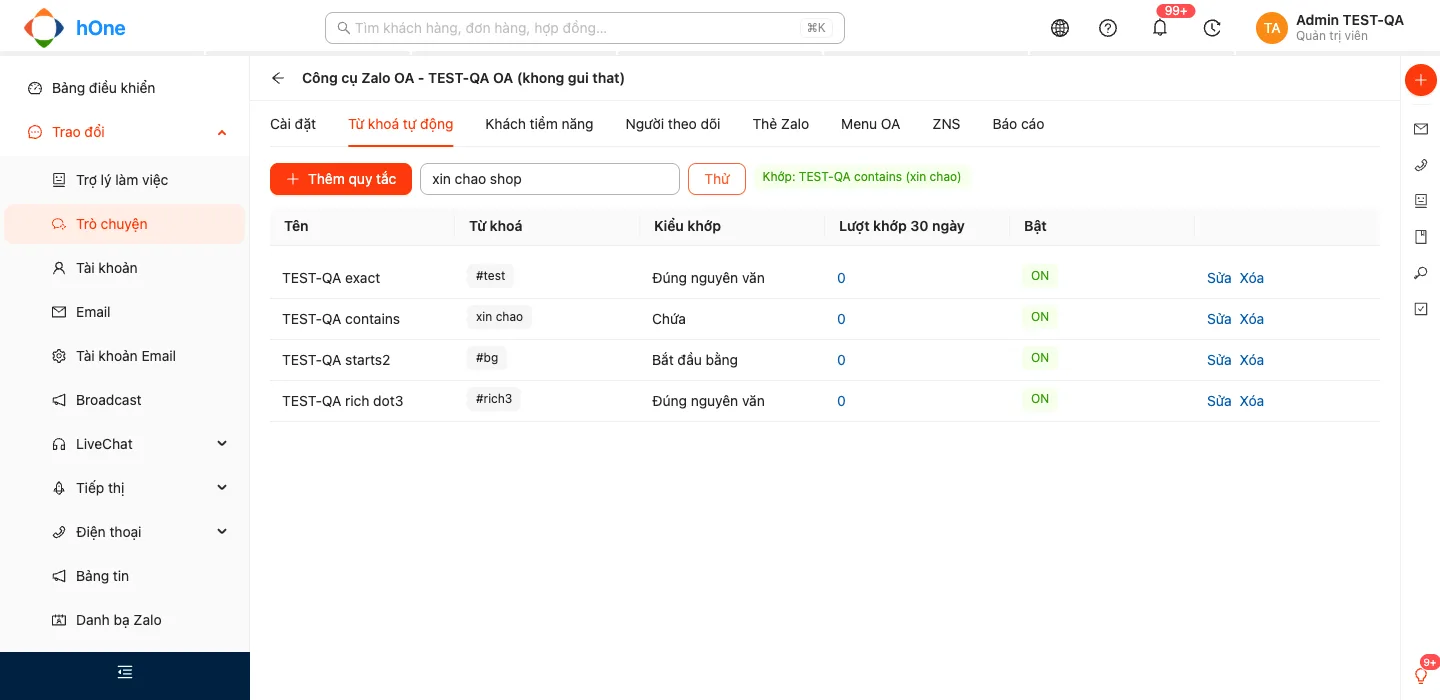
- Gõ thử một câu vào ô Thử một tin nhắn... và bấm Thử. hOne báo Khớp kèm tên quy tắc, hoặc Không khớp quy tắc nào.
Bước 3: Gửi tin nhắn có nút bấm trong khung chat
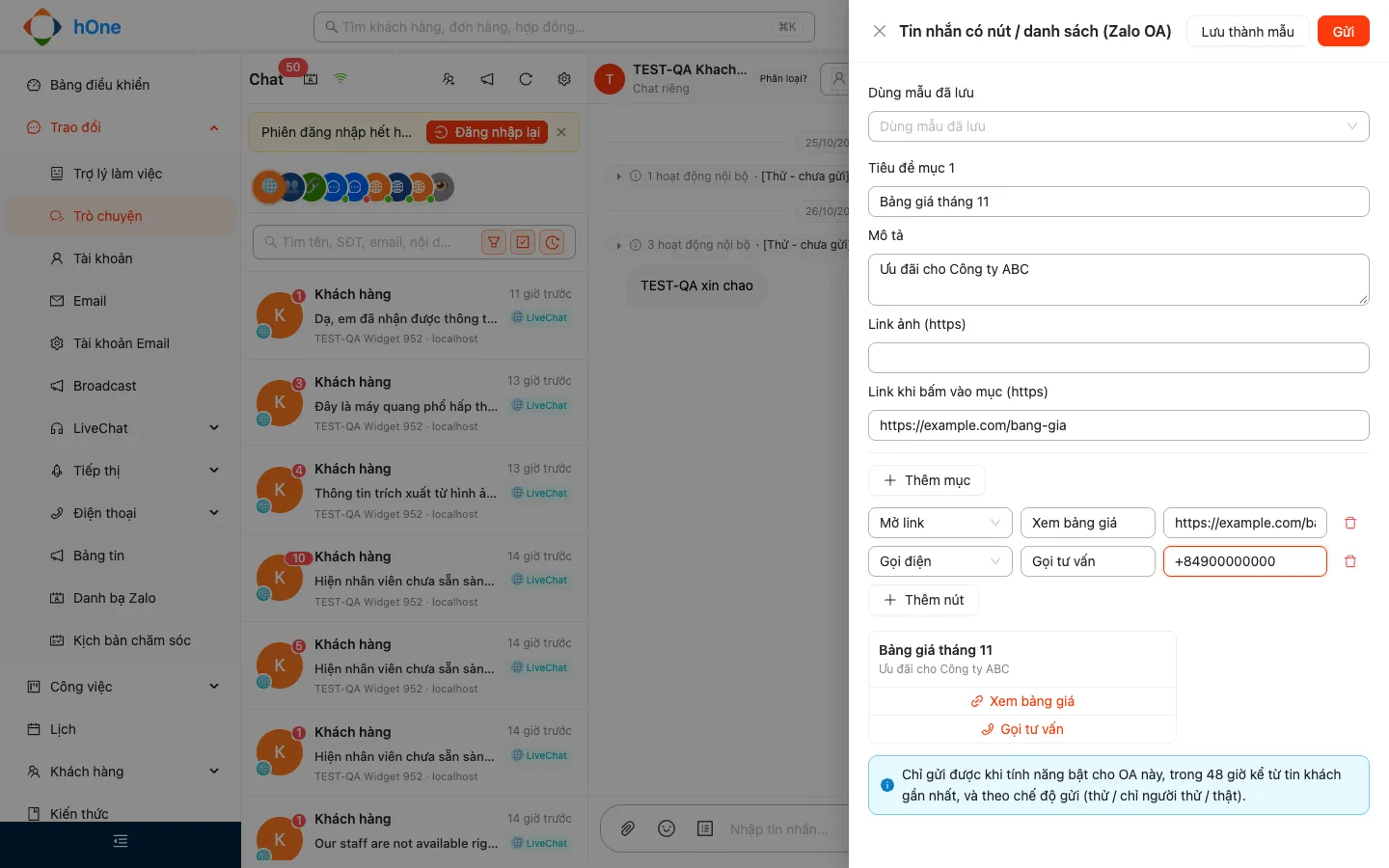
- Mở Trao đổi › Trò chuyện, chọn một hội thoại Zalo OA, bấm biểu tượng Tin nhắn có nút / danh sách (Zalo OA) cạnh nút biểu cảm ở ô soạn tin.
- Điền Tiêu đề mục, Mô tả, Link ảnh (https) và Link khi bấm vào mục (https). Bấm Thêm mục hoặc Thêm nút: tối đa 5 mục và, riêng phần nút, tối đa 5 nút. Nút có các loại Gửi lại tin (ẩn) và Gửi lại tin (hiện) (khách bấm là gửi một câu cho OA, câu đó ẩn hoặc hiện trong khung chat của khách), Mở link, Gọi điện, Nhắn SMS.
- Xem bản xem trước bên dưới, rồi bấm Gửi ở góc trên của ngăn. Quản trị viên có thể bấm Lưu thành mẫu để dùng lại mẫu này trong quy tắc từ khoá.
Bước 4: Thiết kế menu OA
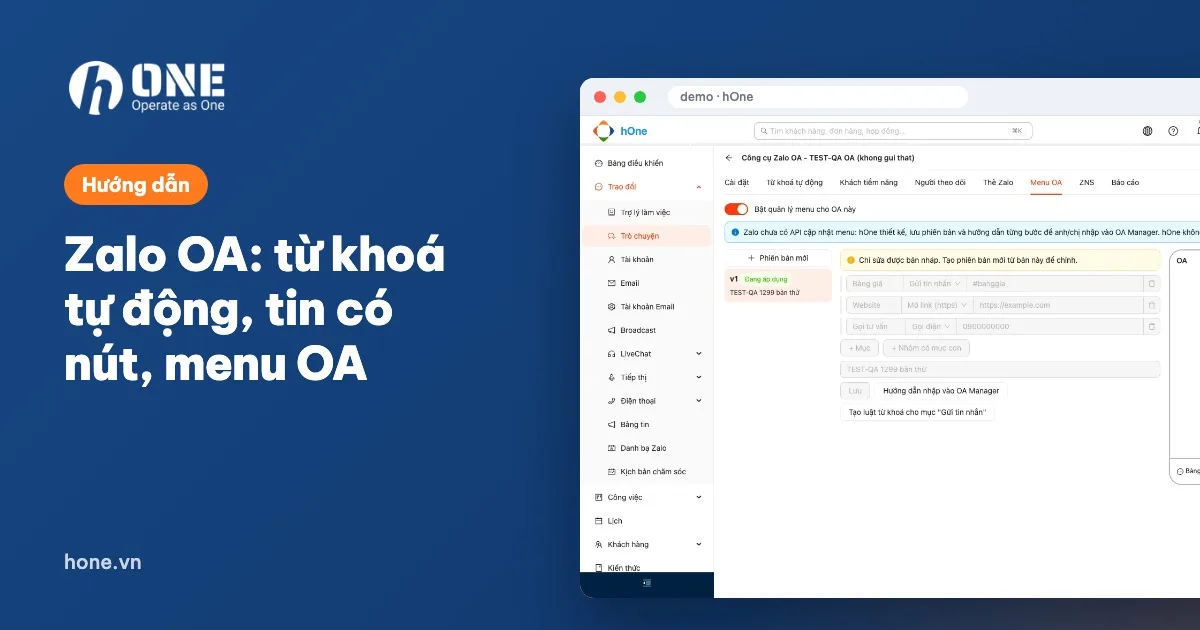
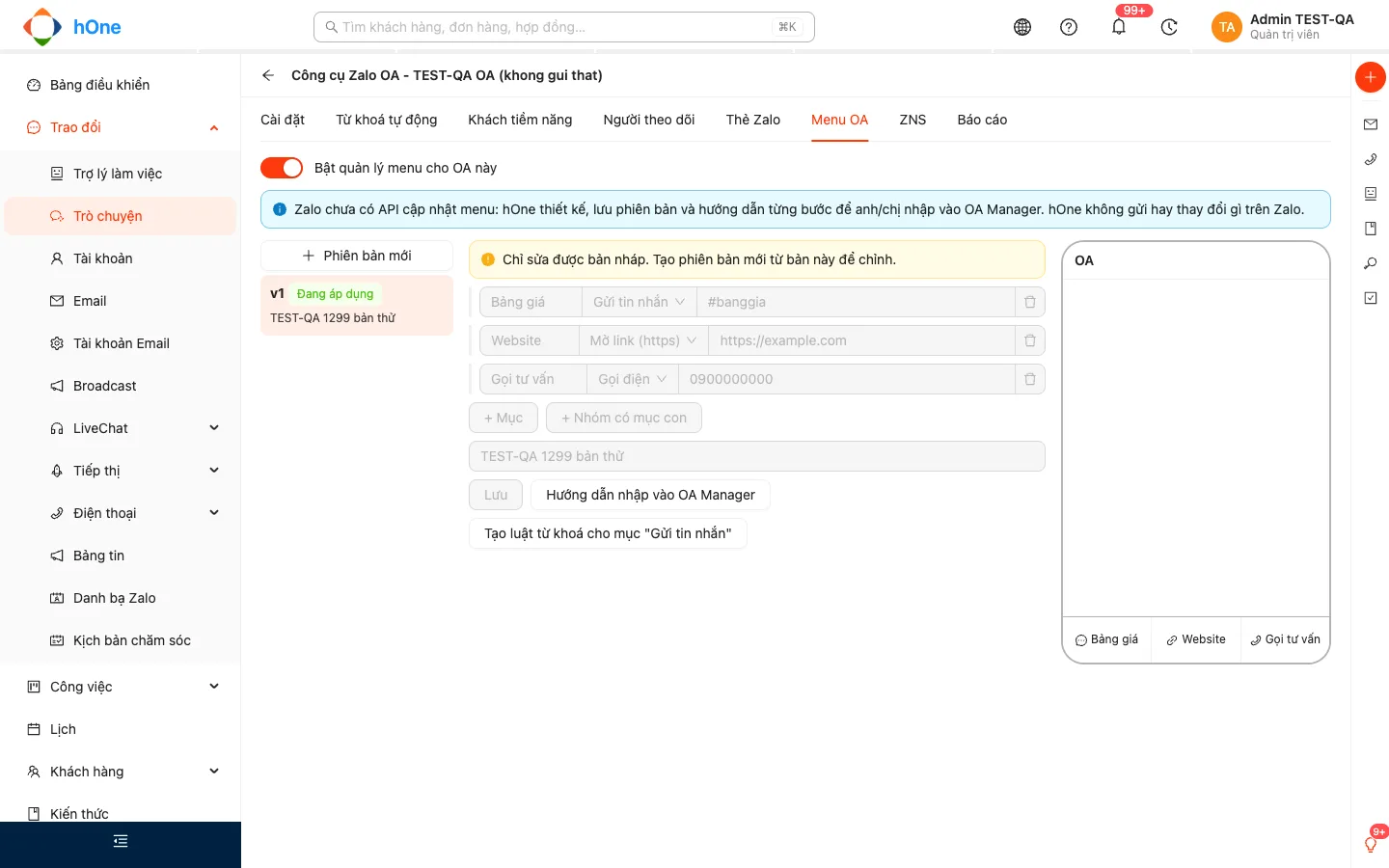
- Mở tab Menu OA, bật Bật quản lý menu cho OA này (lưu ngay). Lần đầu chưa có phiên bản nào: bấm thẳng + Mục để soạn bản đầu tiên. Các lần sau, chọn một bản rồi bấm Phiên bản mới để tạo bản nháp từ bản đó.
- Thêm mục bằng + Mục hoặc + Nhóm có mục con. Mỗi mục có Tên mục và một kiểu: Gửi tin nhắn, Mở link (https) hoặc Gọi điện. Khung điện thoại bên phải cho xem trước menu.
- Ghi Ghi chú phiên bản, bấm Lưu, rồi Áp dụng phiên bản này. Đọc phần thay đổi so với bản đang áp dụng, tích ô xác nhận rồi bấm nút đồng ý. Lưu ý: bước này chỉ đánh dấu phiên bản đang dùng trên hOne; menu trên Zalo chưa đổi cho tới khi bạn làm bước 18.
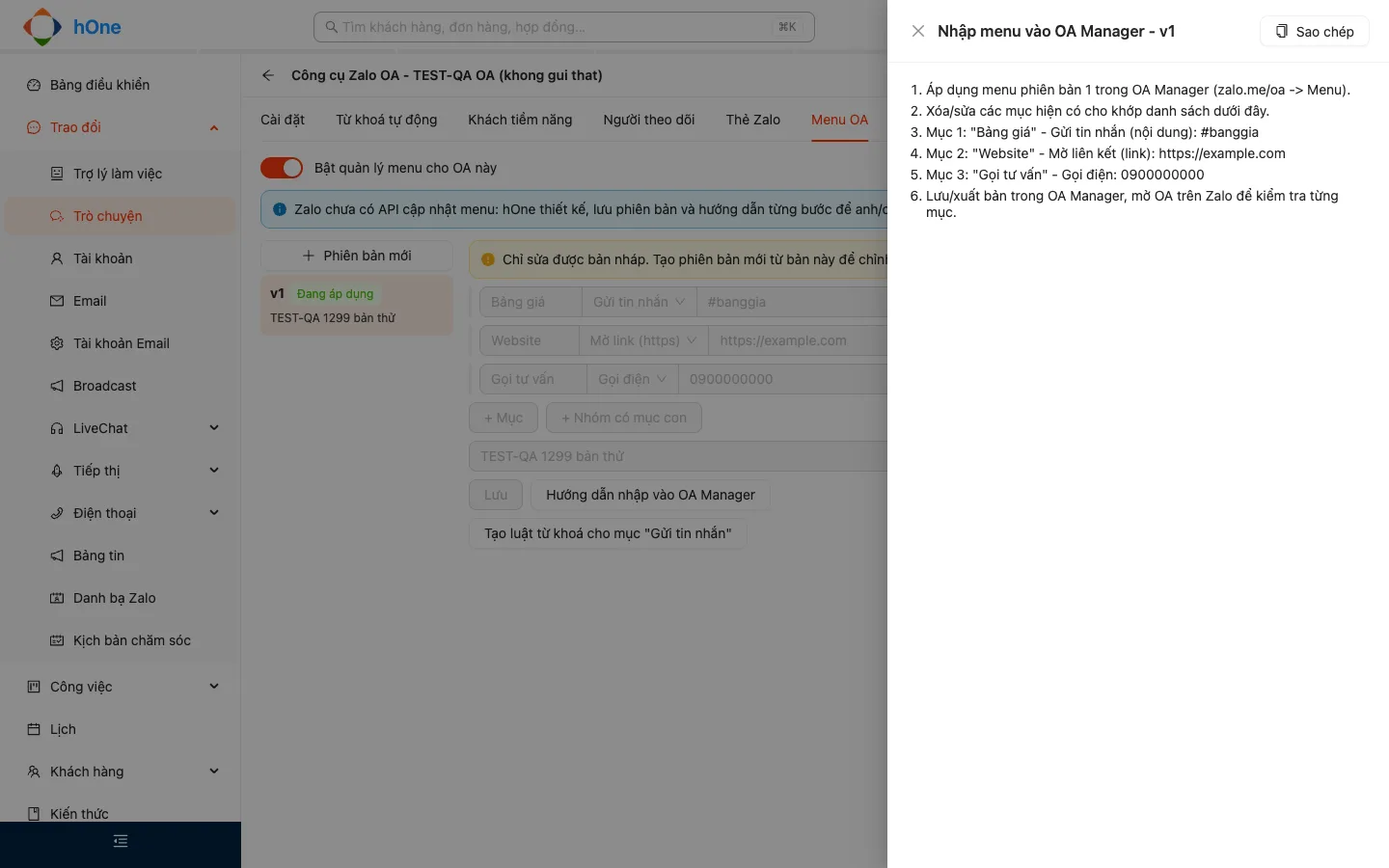
- Sau khi áp dụng, nút Hướng dẫn nhập vào OA Manager hiện ra. Bấm vào, làm theo từng bước (nút Sao chép chép cả danh sách) để cập nhật menu trên Zalo.
- Bấm Tạo luật từ khoá cho mục "Gửi tin nhắn" để hOne tạo sẵn quy tắc cho các mục gửi tin. Các quy tắc này đang tắt: sang tab Từ khoá tự động viết câu trả lời rồi gạt Bật, nếu không mục menu sẽ không được trả lời.
Bước 5: Chuyển sang gửi thật
- Nhắn thử từ tài khoản người thử, rồi bấm số ở cột Lượt khớp 30 ngày để xem chi tiết từng lượt khớp (lúc, tin khách, kết quả).
- Khi kết quả đúng ý, đổi chế độ gửi sang Chỉ gửi cho người thử, thử lại trên điện thoại, rồi mới chọn Gửi thật cho khách.
Mẹo / lưu ý
- Tin tự động và tin có nút chỉ gửi trong Cửa sổ chăm sóc (giờ) (mặc định 48 giờ kể từ tin gần nhất của khách). Quá hạn, hOne báo Quá … giờ kể từ tin nhắn gần nhất của khách.
- Kiểu Xin thông tin khách gửi form ở tab Khách tiềm năng. Chỉ xin thông tin thật cần thiết và ghi rõ mục đích trong form.
- Menu: tối đa 3 mục cấp 1, mỗi nhóm 5 mục con, tên tối đa 30 ký tự; link phải bắt đầu bằng
https://. - Menu đã áp dụng không sửa được; tạo phiên bản mới từ bản đó. Bản cũ có nút Khôi phục phiên bản này.
Liên quan
Câu hỏi thường gặp
Vì sao quy tắc đã bật mà khách không nhận được tin trả lời?
Kiểm tra lần lượt: đã bật Bật bộ công cụ Zalo OA và Bật từ khoá tự động cho OA này; quy tắc đã gạt Bật; Chế độ gửi tin tự động không phải Tắt hay Chỉ ghi nhật ký; ở Chỉ gửi cho người thử thì khách phải có trong danh sách Người thử; khách nhắn chưa quá Cửa sổ chăm sóc; quy tắc không đang trong thời gian chờ. Bấm số ở cột Lượt khớp 30 ngày để xem kết quả từng lần.
Khách gõ không dấu, ví dụ "gia", có khớp từ khoá "giá" không?
Không. hOne so khớp đúng dấu (chữ hoa, thường thì tuỳ ô Phân biệt hoa thường). Hãy thêm cả cách viết không dấu vào ô Từ khoá của cùng quy tắc.
hOne có tự đổi menu trên Zalo OA của tôi không?
hOne giúp bạn thiết kế menu, lưu phiên bản, xem trước và tạo sẵn danh sách bước; bạn nhập menu vào OA Manager theo danh sách đó.
Khách nhắn đã quá 48 giờ thì sao?
Quy tắc từ khoá và tin nhắn có nút chỉ gửi trong Cửa sổ chăm sóc (mặc định 48 giờ kể từ tin gần nhất của khách). Quá hạn, hOne không gửi và ghi lý do; khi khách nhắn lại, cửa sổ được tính lại từ tin mới.
OA đang dùng chatbot của bên khác thì có bị trả lời trùng không?
Chọn Chỉ trả lời từ khoá của hOne ở Chế độ trả lời và khai báo các từ khoá bên kia đang xử lý ở ô Từ khoá do ứng dụng khác trên OA này xử lý. hOne sẽ không cho tạo quy tắc trùng những từ khoá đó.