
Tóm tắt
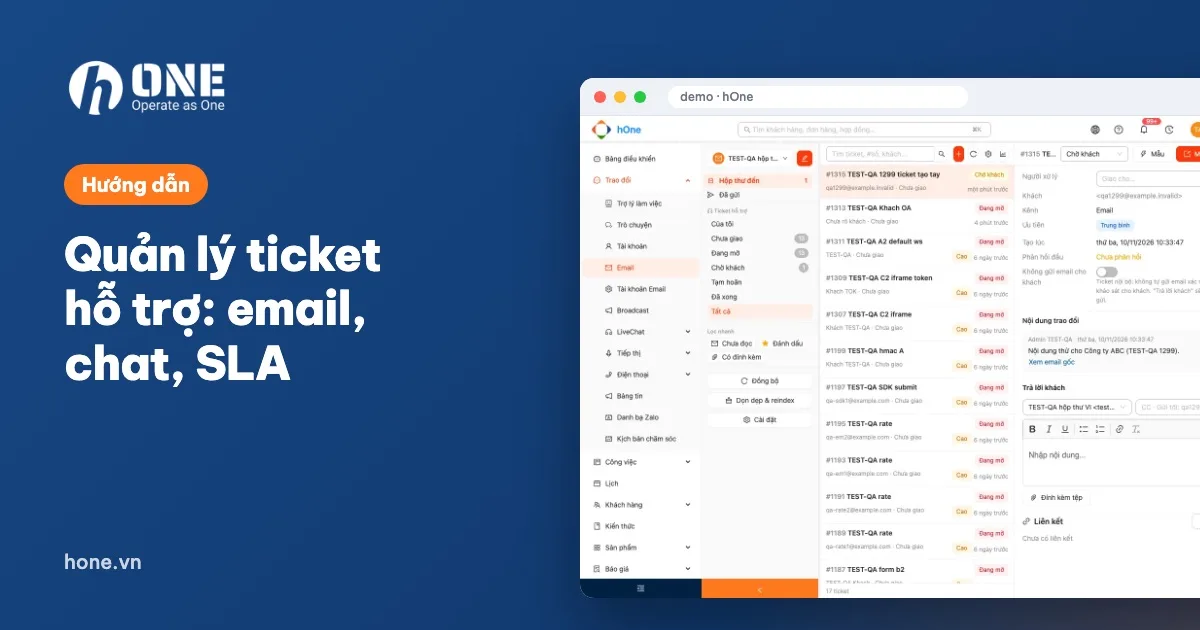
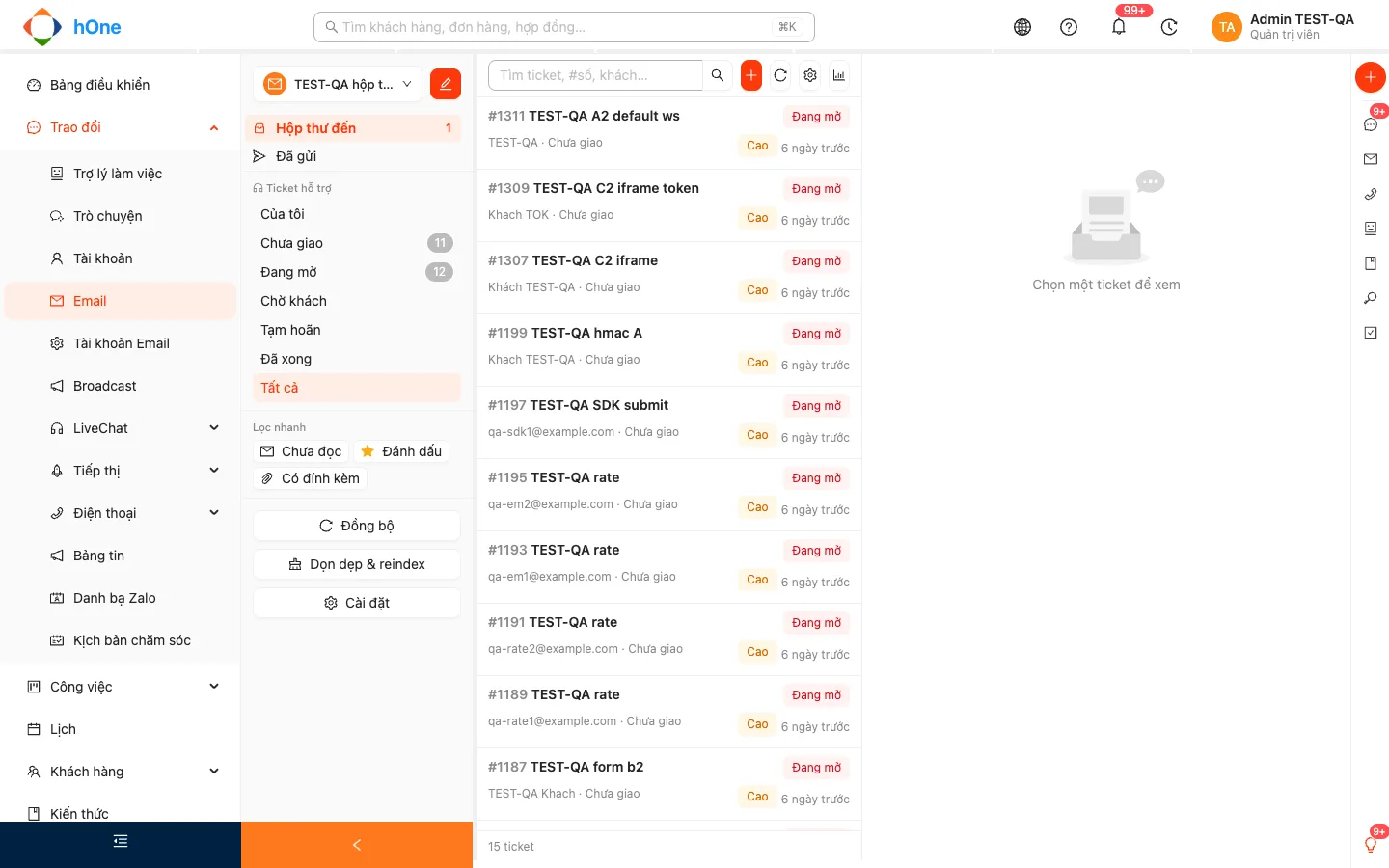
- Ticket hỗ trợ nằm ngay trong màn Trao đổi › Email, với các mục lọc Của tôi, Chưa giao, Đang mở, Chờ khách, Tạm hoãn, Đã xong, Tất cả.
- Ticket được tạo từ email (Chuyển thành ticket), từ hội thoại Zalo, Messenger, LiveChat (nút Tạo ticket) hoặc tạo tay rồi gửi email cho khách.
- Mỗi ticket có trạng thái, ưu tiên, người xử lý, hạn SLA; nhân viên trả lời khách qua email hoặc ghi chú nội bộ ngay trong ticket.
- Cài đặt ticket cho đặt chính sách SLA, tự giao người xử lý, khảo sát hài lòng; Báo cáo ticket đo thời gian phản hồi và % đạt SLA.
Yêu cầu hỗ trợ đến từ nhiều nơi: email, Zalo, Messenger, khung chat trên website. Khi mỗi yêu cầu thành một ticket có số riêng, có người xử lý và hạn trả lời, đội hỗ trợ hạn chế bỏ sót khách và dễ thấy ticket nào sắp hoặc đã quá hạn.
Bài này dành cho nhân viên chăm sóc khách hàng và trưởng nhóm hỗ trợ.
Trước khi bắt đầu
- Công ty đã bật mục Email và đã kết nối hộp thư hỗ trợ. Xem Kết nối hộp thư email với hOne.
- Ticket thuộc một không gian làm việc (workspace) trong mục Công việc; hãy tạo sẵn một không gian cho đội hỗ trợ.
- Quyền: nhân viên thấy ticket mình tạo hoặc được giao. Quyền Xem mọi ticket cho xem toàn bộ và xem báo cáo; quyền Quản lý ticket cho đổi trạng thái, người xử lý, độ ưu tiên của mọi ticket. Quản trị viên gán hai quyền này theo vai trò và tự có đủ cả hai.
Các bước
Bước 1: Mở khu vực ticket
- Vào Trao đổi › Email. Ở cột trái có nhóm Ticket hỗ trợ với các mục Của tôi, Chưa giao, Đang mở, Chờ khách, Tạm hoãn, Đã xong, Tất cả; mục nào đang có ticket thì hiện số đếm.
- Bấm một mục để mở danh sách ticket. Mỗi dòng có số ticket, tiêu đề, trạng thái, tên khách, độ ưu tiên; khi đã bật SLA thì có thêm hạn SLA. Gõ vào ô Tìm ticket, #số, khách… để tìm nhanh.
Bước 2: Tạo ticket (chọn một trong ba cách)
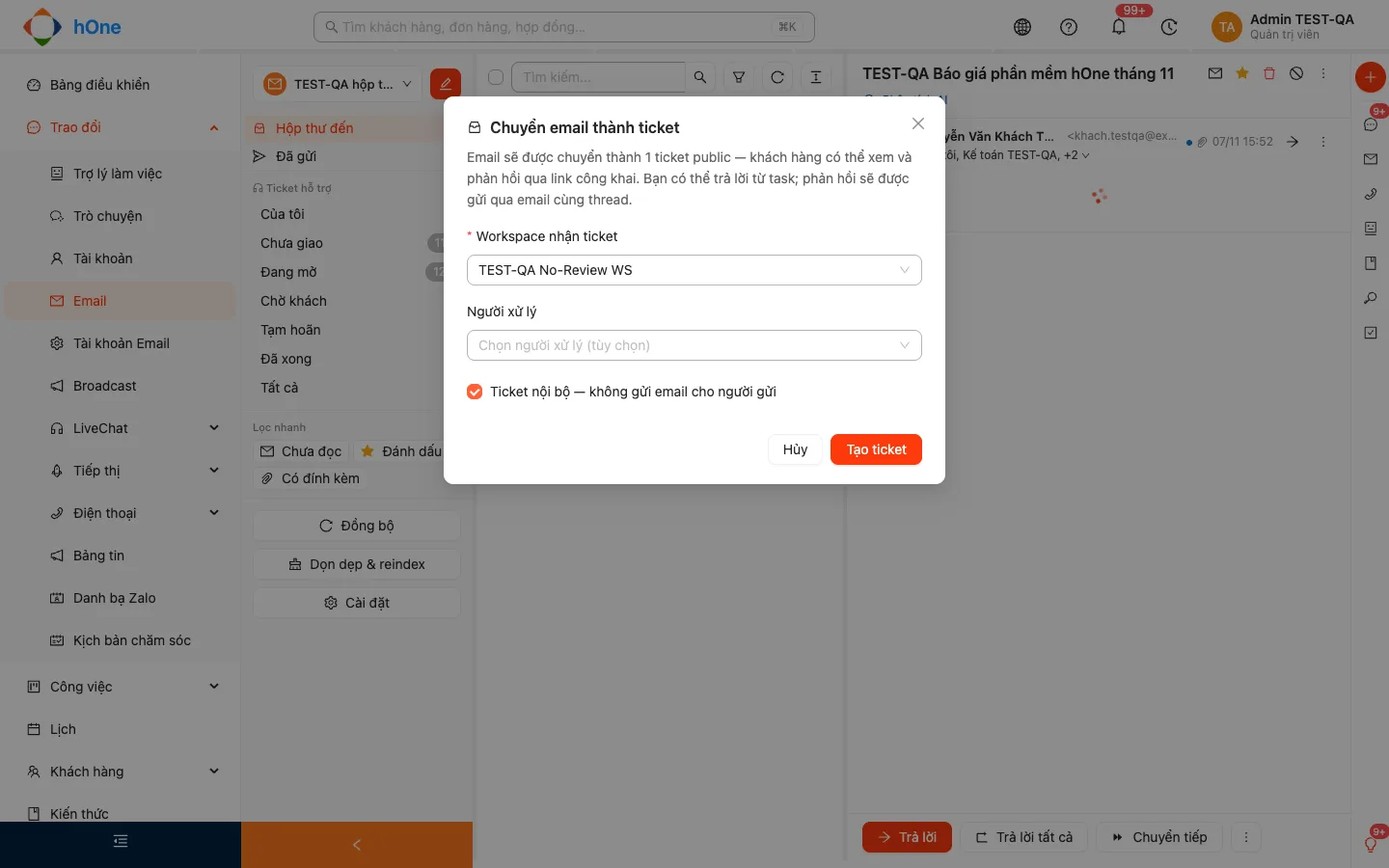
- Cách 1 – từ email: mở thư của khách, bấm nút ⋮ cạnh Chuyển tiếp ở cuối thư, chọn Chuyển thành ticket. Chọn Workspace nhận ticket, Người xử lý (tuỳ chọn), Ngôn ngữ email xác nhận rồi bấm Tạo ticket. hOne gửi email báo khách đã nhận yêu cầu; tích Ticket nội bộ — không gửi email cho người gửi nếu không muốn gửi.
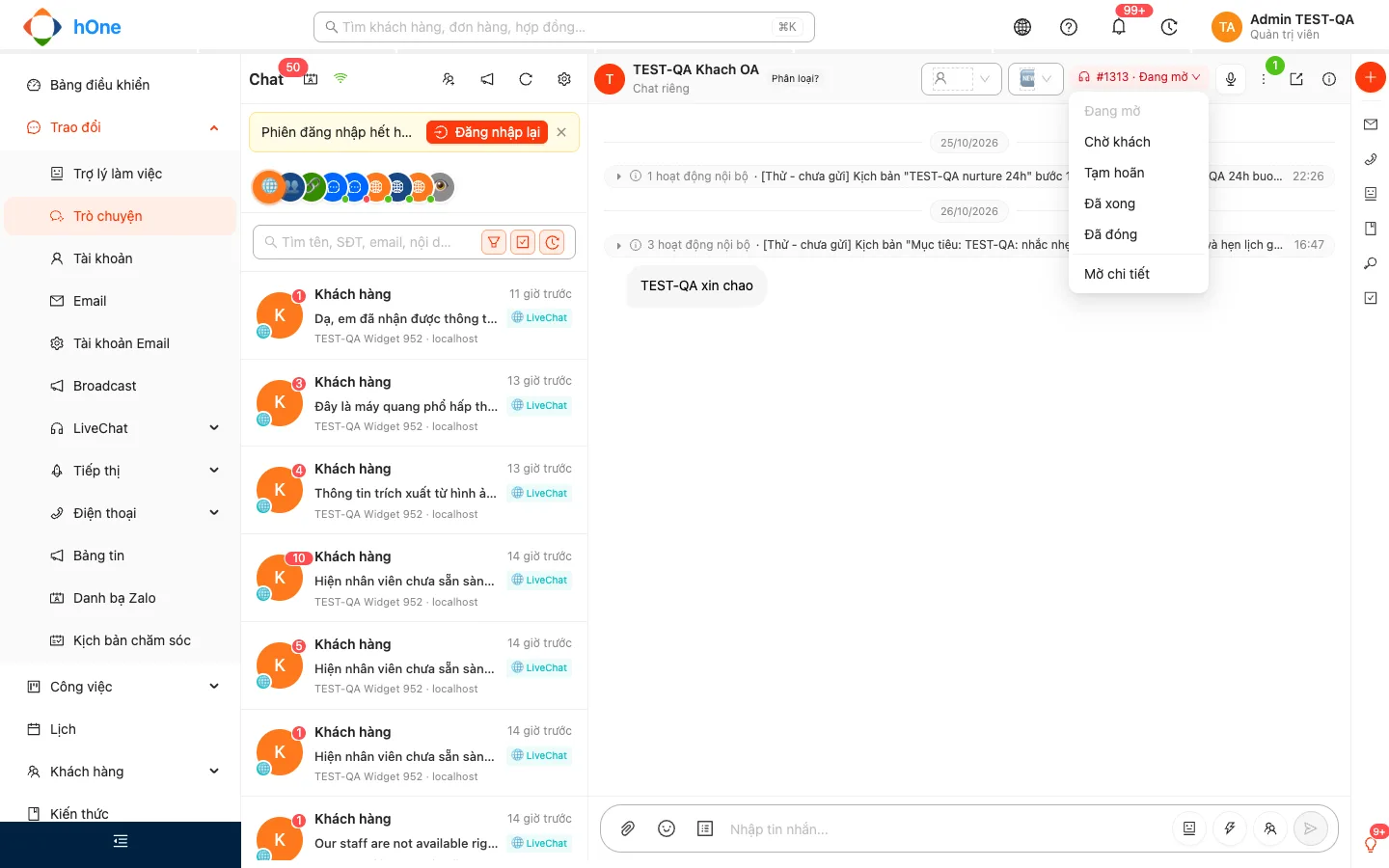
- Cách 2 – từ hội thoại chat: trong Trao đổi › Trò chuyện, mở hội thoại Zalo, Messenger hoặc LiveChat, bấm biểu tượng tai nghe (Tạo ticket hỗ trợ từ hội thoại này) trên thanh tiêu đề. Chọn Không gian làm việc, chọn Người xử lý nếu cần, bấm Tạo ticket. Thanh tiêu đề hiện nhãn #số · Đang mở; bấm vào để đổi trạng thái hoặc Mở chi tiết.
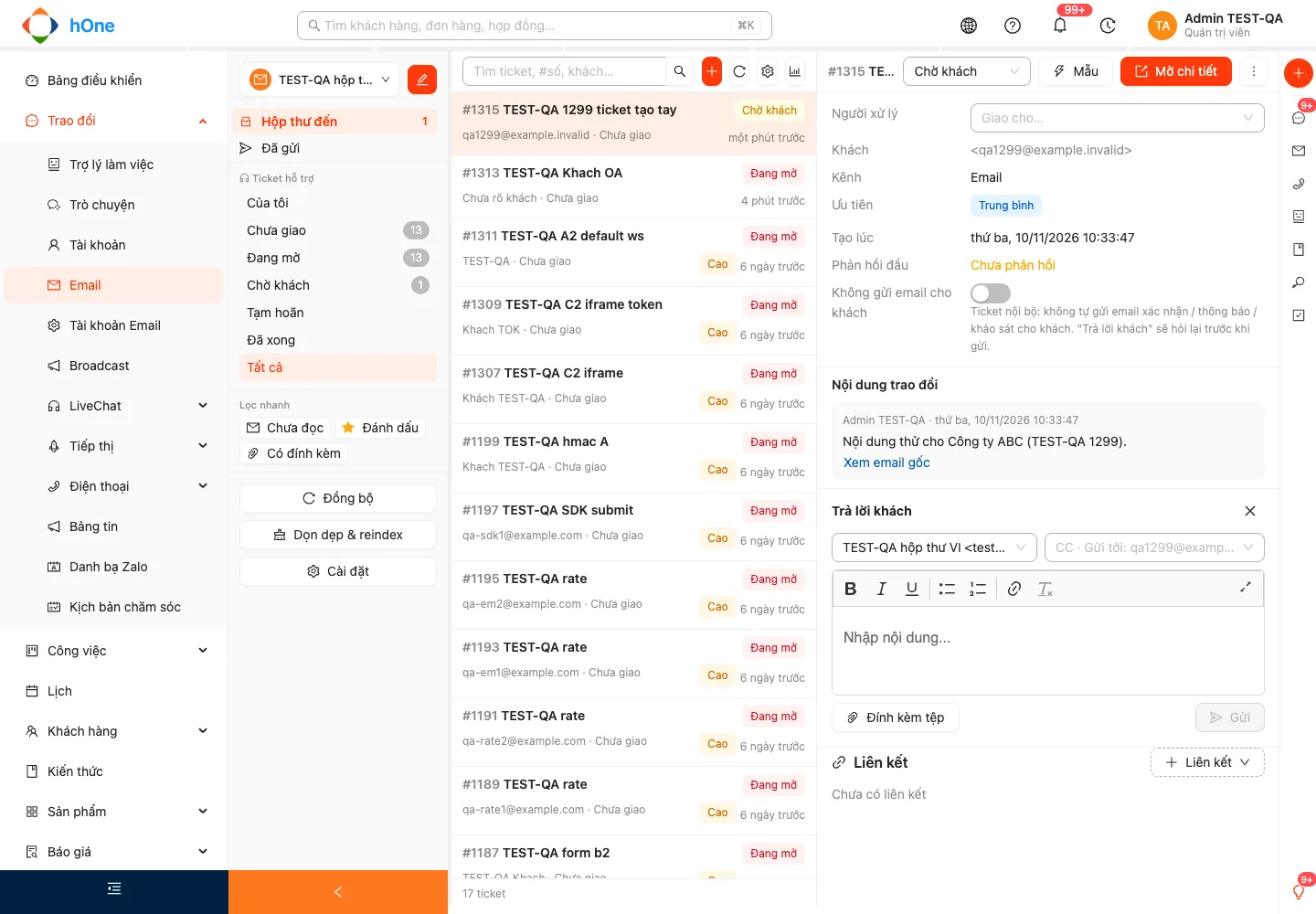
- Cách 3 – tạo tay: trong danh sách ticket, bấm nút + (Tạo ticket). Chọn workspace, Khách hàng, Email người nhận, nhập Tiêu đề, Nội dung, Ưu tiên, Người xử lý. Ô Gửi email cho khách ngay được tích sẵn: chọn Gửi từ hộp thư rồi bấm Tạo & gửi. Không muốn gửi email thì bỏ tích, nút đổi thành Tạo ticket. Ticket tạo tay hiện ở mục Chờ khách.
Bước 3: Xử lý ticket
- Bấm một ticket để mở bên phải. Đổi Trạng thái (Đang mở, Chờ khách, Tạm hoãn, Đã xong, Đã đóng), Ưu tiên và Người xử lý. Bấm Mở chi tiết để xem ticket dưới dạng công việc (bình luận, lịch sử).
- Đọc Nội dung trao đổi, bấm Trả lời khách để gửi email trong cùng chuỗi thư, hoặc Ghi chú nội bộ để trao đổi với đồng nghiệp mà khách không thấy. Muốn ticket không gửi bất kỳ email nào cho khách (xác nhận, thông báo, khảo sát), bật Không gửi email cho khách.
- Ticket tạo từ chat: bấm nút Mở hội thoại để trả lời khách ngay trong khung chat; Trả lời khách gửi qua email nên chỉ dùng khi khách có email.
- Bấm Mẫu để chèn câu trả lời soạn sẵn. Cùng một khách gửi trùng yêu cầu: bấm nút ⋮ chọn Gộp vào ticket khác…. Một email chứa nhiều yêu cầu: chọn Tách yêu cầu thành ticket mới…. Gộp/tách chuyển cả nội dung trao đổi sang ticket khác, nên kiểm kỹ trước khi bấm.
Bước 4: Đặt SLA và tự giao việc (trưởng nhóm)
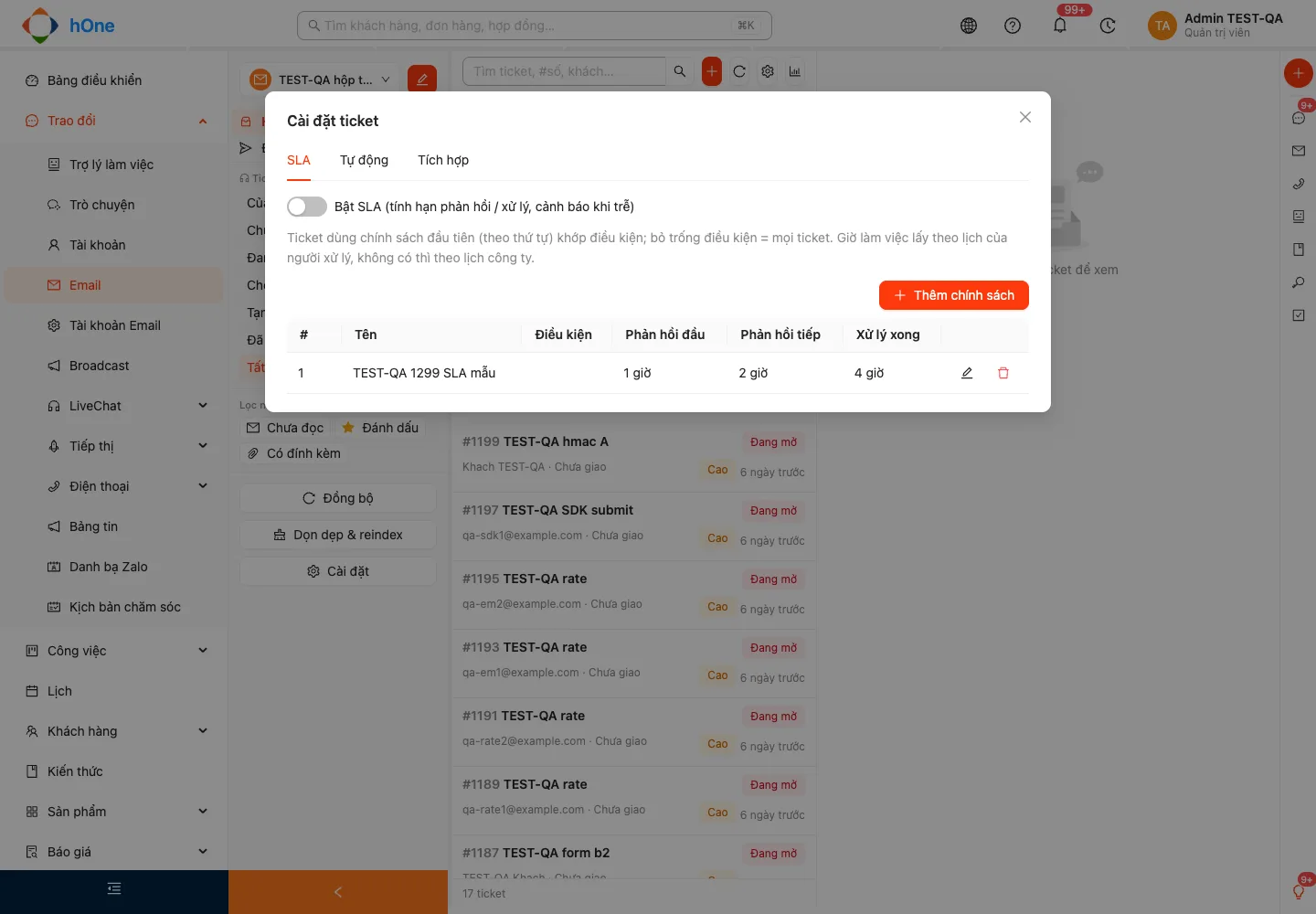
- Trong danh sách ticket, bấm biểu tượng bánh răng (Cài đặt ticket).
- Tab SLA: bật Bật SLA (tính hạn phản hồi / xử lý, cảnh báo khi trễ). Bấm Thêm chính sách, đặt Tên, Thứ tự, điều kiện Ưu tiên và Kênh, thời hạn Phản hồi đầu (giờ), Phản hồi tiếp (giờ), Xử lý xong (giờ) bật Chỉ tính giờ làm việc nếu cần, rồi bấm Đồng ý. Ticket dùng chính sách đầu tiên (theo Thứ tự) khớp điều kiện; bỏ trống điều kiện là áp cho mọi ticket.
- Tab Tự động: bật Tự giao người xử lý, chọn Nhóm người nhận ticket (các nhân viên được chia ticket) và Cách chia (Xoay vòng hoặc Người ít ticket đang mở nhất). Bật Khảo sát hài lòng (CSAT) để khách nhận link chấm 1–5 sao khi ticket được đánh dấu Đã xong.
Bước 5: Xem báo cáo
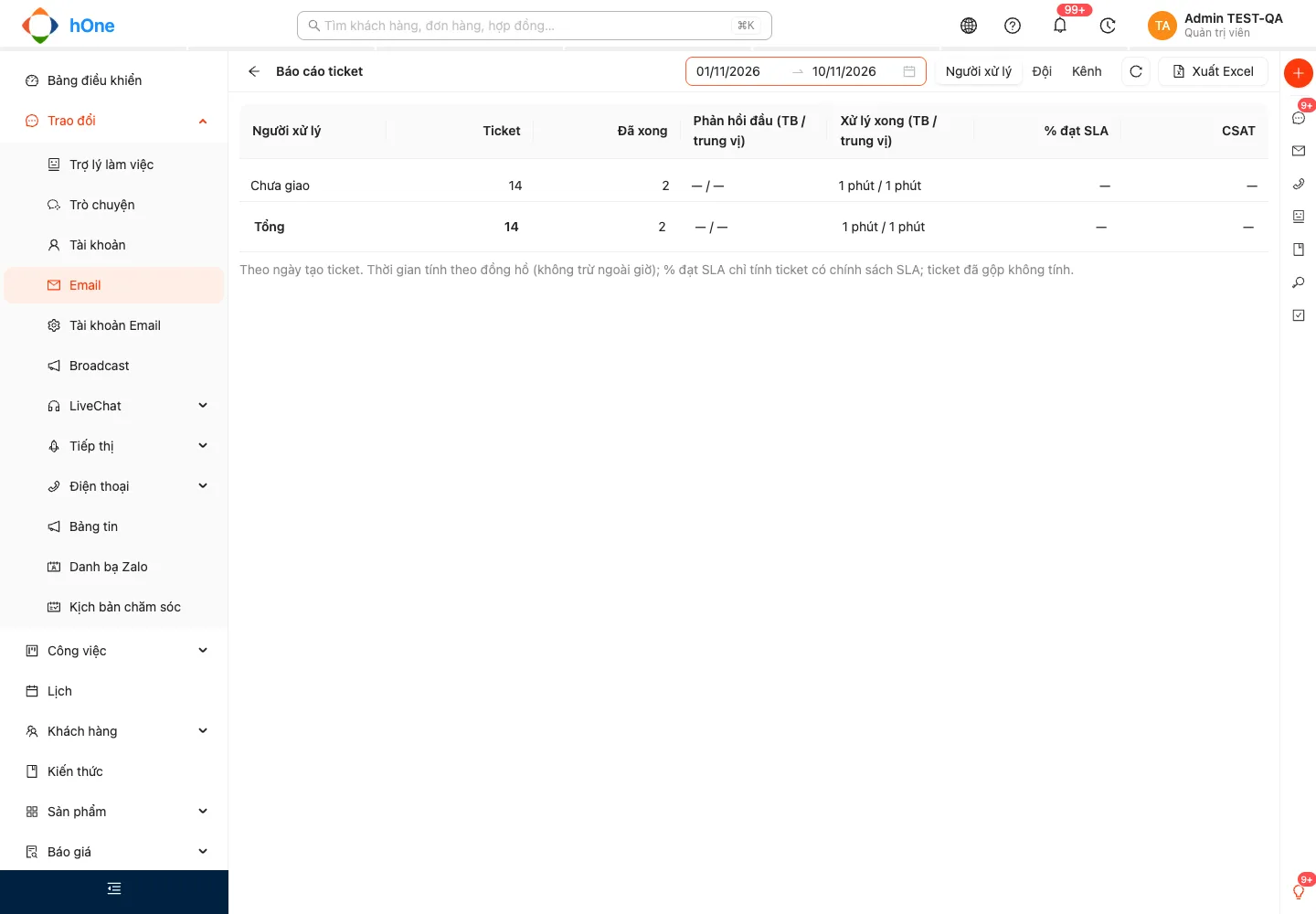
- Bấm biểu tượng biểu đồ (Báo cáo ticket). Chọn khoảng ngày và nhóm theo Người xử lý, Đội hoặc Kênh để xem số ticket, số Đã xong, thời gian Phản hồi đầu và Xử lý xong (trung bình / trung vị), % đạt SLA và CSAT. Bấm Xuất Excel để tải về.
Mẹo / lưu ý
- Ticket nằm lâu ở Chưa giao là dấu hiệu cần bật Tự giao người xử lý.
- Khi bạn Trả lời khách, ticket đang mở tự chuyển sang Chờ khách; khách trả lời lại thì ticket tự về Đang mở. Nhờ vậy mục Đang mở chỉ còn việc đội cần làm.
- Không gộp ticket của hai khách khác nhau: email của khách này sẽ chuyển sang ticket của khách kia. Luôn kiểm tra người nhận trước khi bấm Trả lời khách.
- Email xác nhận tự động không được tính là phản hồi đầu trong SLA.
- Báo cáo tính theo ngày tạo ticket và theo đồng hồ (không trừ ngoài giờ), nên thời gian trong báo cáo có thể dài hơn hạn SLA tính theo giờ làm việc. % đạt SLA chỉ tính ticket có chính sách SLA; ticket đã gộp không tính; tối đa 1 năm mỗi lần.
- Báo cáo cần quyền Xem mọi ticket; thiếu quyền, hOne báo Cần quyền "Xem mọi ticket" để xem báo cáo. Tệp Excel có tên nhân viên và số liệu làm việc: chỉ chia sẻ trong nội bộ khi cần.
Liên quan
Câu hỏi thường gặp
Khách trả lời email thì có vào đúng ticket không?
Có. Ticket tạo từ email hoặc đã gửi email cho khách dùng cùng chuỗi thư, nên thư trả lời của khách hiện trong phần Nội dung trao đổi của ticket.
Ticket đã xong mà khách nhắn lại thì sao?
Ticket Đã xong hoặc Đã đóng sẽ tự mở lại khi khách trả lời. Đã xong là bạn coi yêu cầu đã giải quyết; Đã đóng là khép hẳn. Ticket đã đóng xem ở mục Tất cả.
Tôi không muốn hOne gửi email cho khách?
Khi chuyển email, tích Ticket nội bộ — không gửi email cho người gửi. Với ticket đang mở, bật Không gửi email cho khách; khi đó Trả lời khách sẽ hỏi lại trước khi gửi.
Vì sao tôi chỉ thấy một vài ticket?
Nhân viên chỉ thấy ticket mình tạo hoặc được giao. Quản trị viên và người được cấp quyền Xem mọi ticket thấy toàn bộ.
Chưa có không gian làm việc để chọn khi tạo ticket?
Ticket là một loại công việc, nên cần ít nhất một không gian làm việc trong mục Công việc. Tạo một không gian cho đội hỗ trợ rồi quay lại tạo ticket.