
Tóm tắt
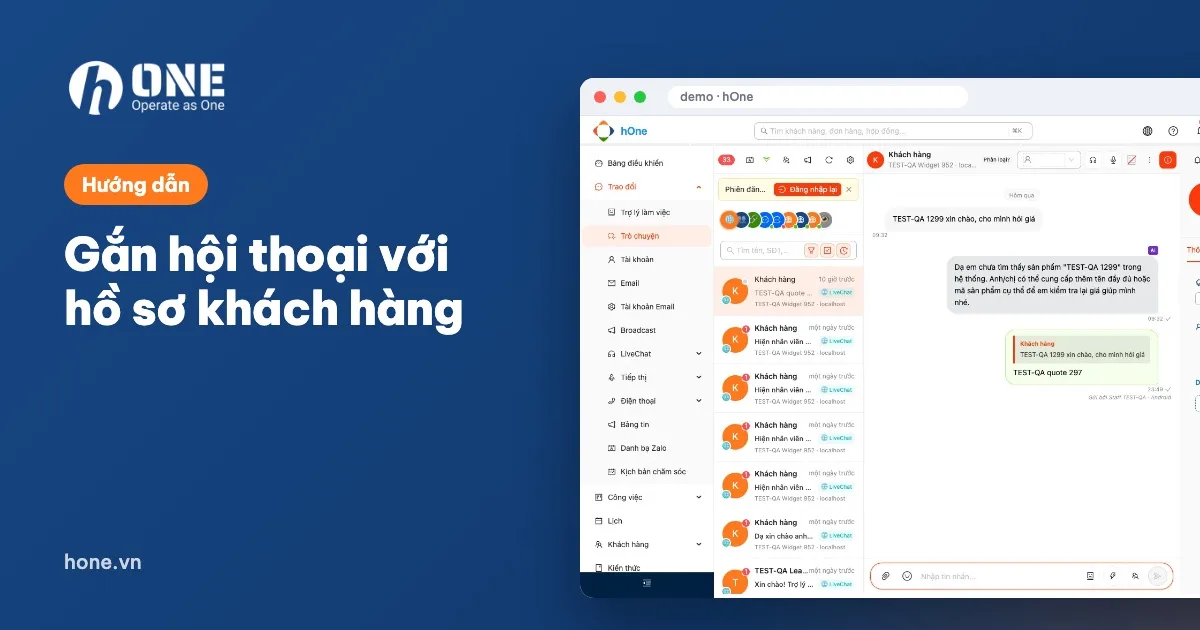
- Mỗi hội thoại trong Trao đổi › Trò chuyện có thể gắn với một hồ sơ khách hàng; khung Thông tin bên phải hiện mã khách, số điện thoại, email và người liên hệ.
- Khi đã gắn, hOne liệt kê đơn hàng, báo giá, hợp đồng, giao dịch và phiếu thu/chi gần nhất của khách; bấm vào là mở đúng chứng từ.
- hOne tự gắn khi số điện thoại hoặc email của người nhắn trùng với hồ sơ đã có; trường hợp còn lại bạn bấm Liên kết và chọn hoặc tạo khách.
- Nhóm chat có nhiều khách: tab Liên kết cho phép gắn thêm khách và nối các hội thoại của cùng một nhóm.
Khách nhắn hỏi "đơn hôm trước giao chưa em?" mà nhân viên phải mở thêm trang khác để tra, rồi quay lại chat trả lời. Khi gắn hội thoại với hồ sơ khách hàng, hOne đưa đơn hàng, báo giá, hợp đồng của khách đó ra ngay cạnh tin nhắn, nhân viên trả lời ngay mà không phải mở trang khác.
Bài này dành cho nhân viên bán hàng, chăm sóc khách hàng dùng màn Trò chuyện hằng ngày.
Trước khi bắt đầu
- Công ty đã kết nối ít nhất một kênh chat (Zalo, Zalo OA, Facebook Messenger, LiveChat hoặc email) và bạn được phân quyền vào kênh đó.
- Khách đã có hồ sơ trong mục Khách hàng, hoặc bạn có quyền tạo khách hàng mới để tạo ngay trong lúc chat.
- Bạn chỉ chọn được những khách mình có quyền xem. Khách thuộc người khác cần được chia sẻ cho bạn trước.
Các bước
- Mở Trao đổi › Trò chuyện và chọn hội thoại cần xử lý.
- Khung thông tin bên phải thường đã mở sẵn, gồm các tab Thông tin, Liên kết và Tệp. Nếu chưa thấy, bấm nút Thông tin (biểu tượng chữ i ở góc phải thanh tiêu đề hội thoại).
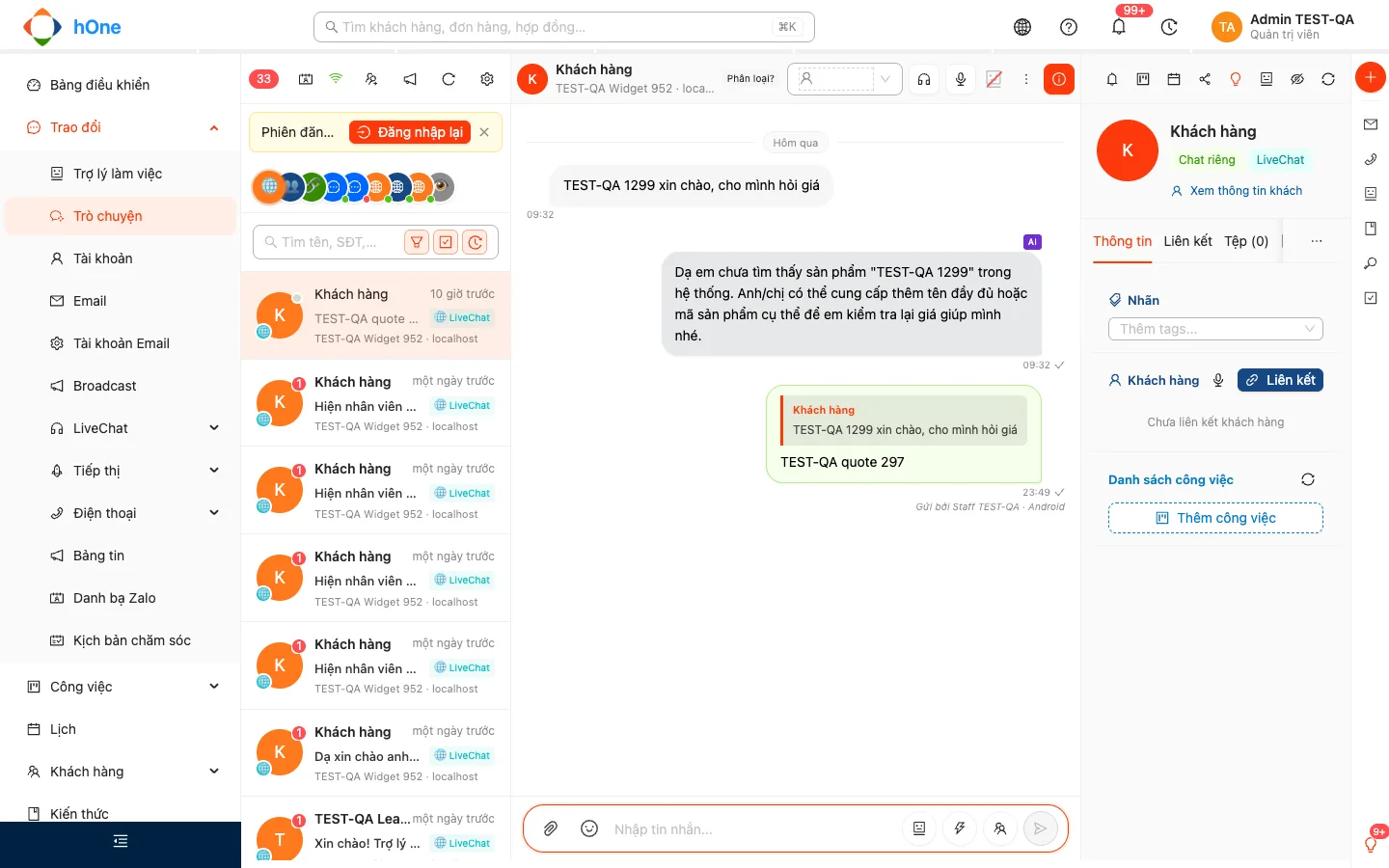
- Ở tab Thông tin, mục Khách hàng: nếu đang ghi Chưa liên kết khách hàng, bấm nút Liên kết.
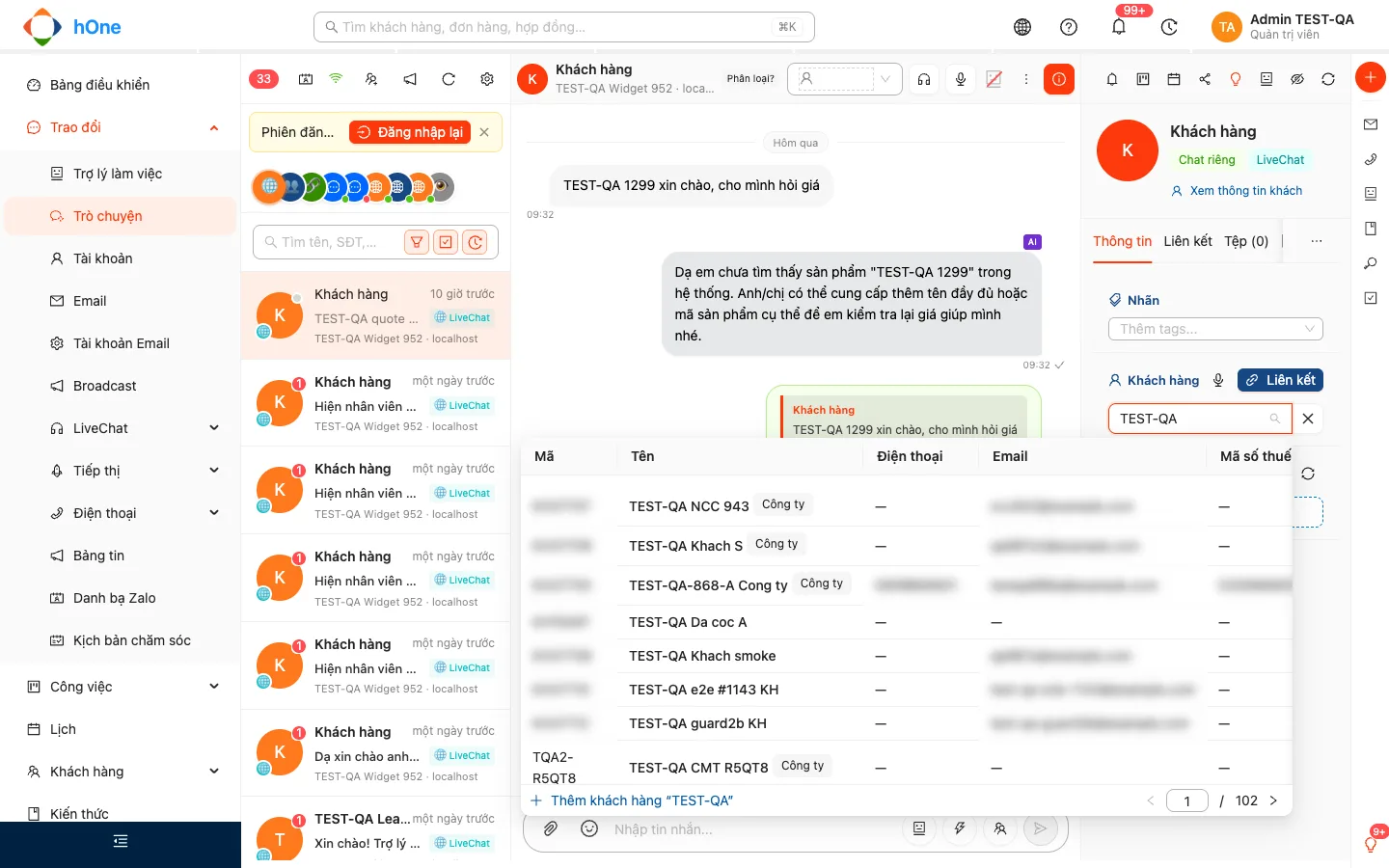
- Gõ tên, số điện thoại, email hoặc mã số thuế vào ô tìm kiếm. Một bảng kết quả xổ ra với các cột Mã, Tên, Điện thoại, Email, Mã số thuế, Người phụ trách. Bấm vào đúng dòng khách, hOne báo Đã liên kết khách hàng.
- Chưa có hồ sơ? Bấm + Thêm khách hàng "…" ở cuối bảng (từ khoá bạn gõ được điền sẵn làm tên). Biểu mẫu mở ở ngăn bên phải, khung chat vẫn hiện bên trái để bạn chép thông tin từ tin nhắn. Điền xong bấm Tạo mới, khách mới được chọn và gắn luôn.
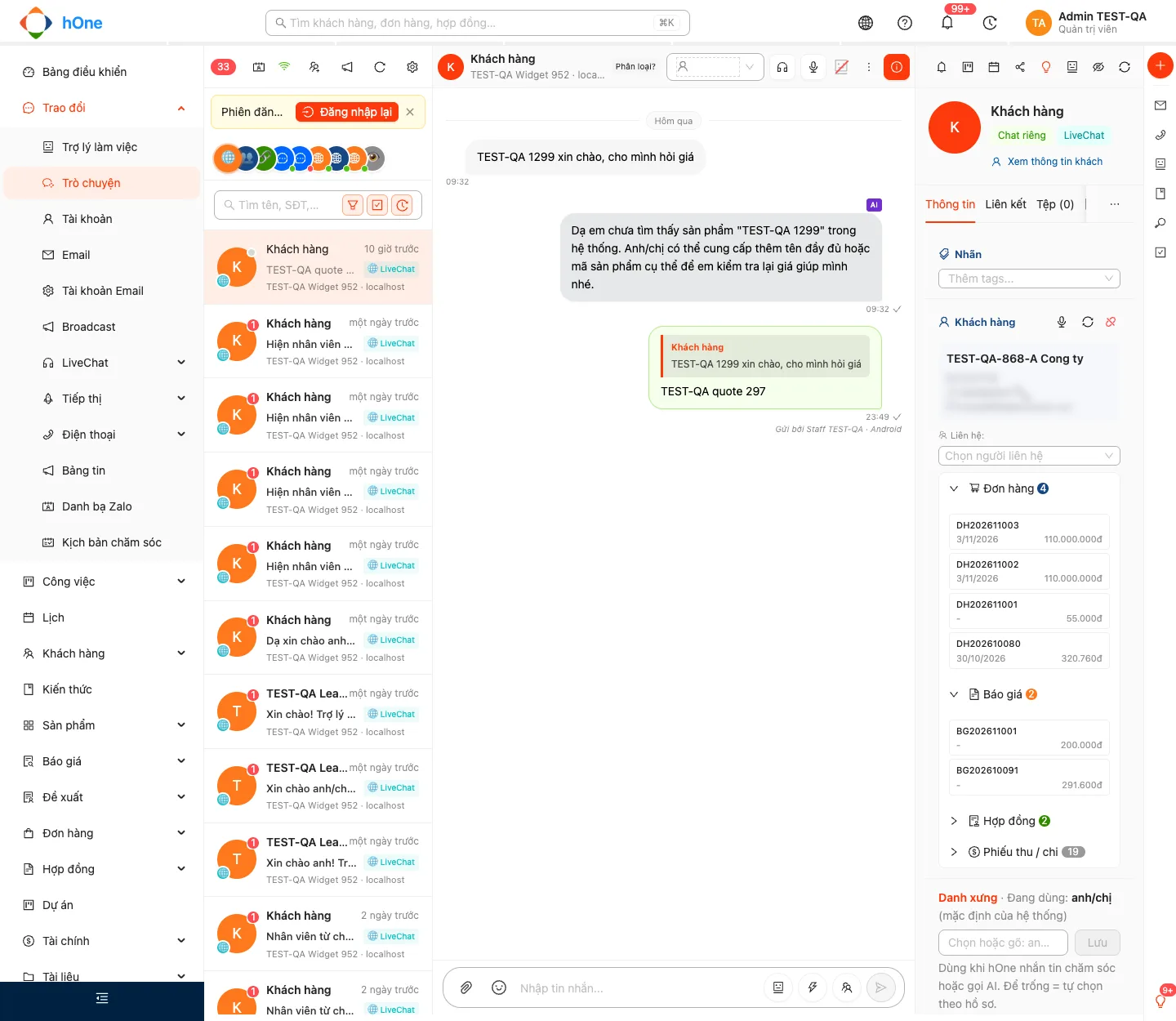
- Sau khi gắn, mục Khách hàng hiện tên, mã khách, số điện thoại và email. Bấm vào khối thông tin này để mở trang chi tiết khách hàng.
- Nếu khách là công ty có nhiều người liên hệ, chọn đúng người đang chat ở ô Chọn người liên hệ ngay bên dưới.
- Xem chứng từ của khách: bên dưới hiện các mục Đơn hàng, Báo giá, Hợp đồng, Giao dịch và Phiếu thu / chi kèm số lượng. Bấm vào một mục để xem tối đa 5 chứng từ gần nhất (số, ngày, tổng tiền), bấm vào chứng từ để mở trang chi tiết. Muốn xem đầy đủ, mở trang chi tiết khách hàng ở bước 5.
Nhóm chat có nhiều khách, một khách nhắn qua nhiều tài khoản
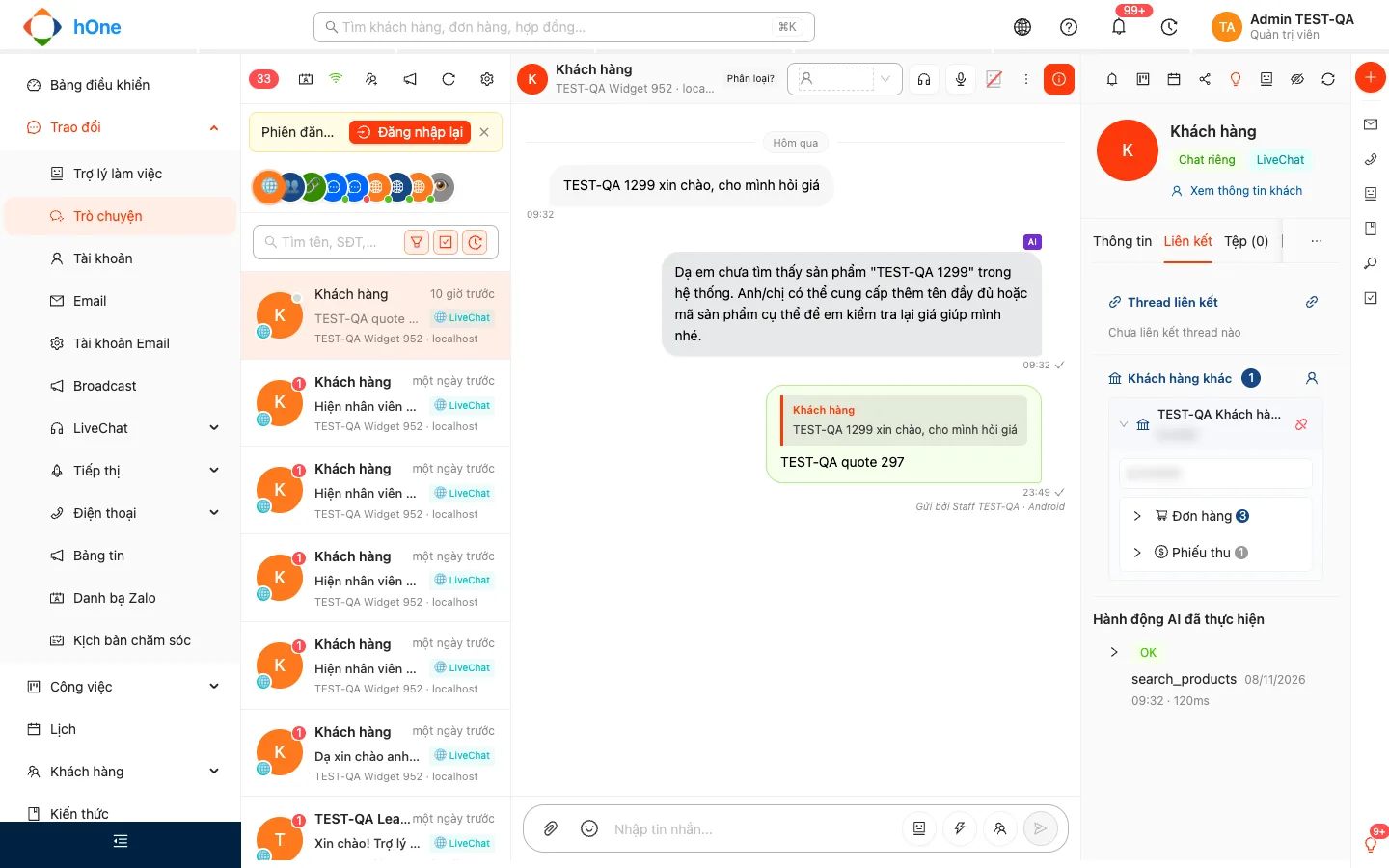
Mở tab Liên kết. Hai nút thêm ở mục này là biểu tượng nhỏ bên phải tiêu đề (rê chuột để thấy tên nút):
- Khách hàng khác: bấm biểu tượng Thêm khách hàng để gắn thêm khách vào hội thoại, hữu ích cho nhóm Zalo có đại diện của nhiều công ty. Bấm tên từng khách để xổ ra đơn hàng, báo giá, hợp đồng của riêng khách đó.
- Thread liên kết (thread là một cuộc hội thoại trên một tài khoản kênh): bấm biểu tượng Liên kết thread khác, tìm theo tên hội thoại để nối các hội thoại của cùng một nhóm khách trên nhiều tài khoản. Khi một hội thoại trong nhóm được gắn khách, các hội thoại liên kết chưa gắn khách cũng nhận khách đó.
- Bên dưới còn có mục Hành động AI đã thực hiện: nhật ký các lần AI tra cứu dữ liệu khi trả lời khách trong hội thoại này.
Mẹo / lưu ý
- hOne tự gắn khi có thể: nếu kênh cung cấp số điện thoại của người nhắn, hOne tìm hồ sơ khách hoặc người liên hệ có số trùng (kể cả số Zalo đã lưu) và gắn tự động. Hội thoại email được gắn theo địa chỉ email. Vì vậy hãy nhập đủ số điện thoại, email khi tạo hồ sơ khách.
- Kiểm tên khách trước khi báo đơn hàng, công nợ: số điện thoại dùng chung (tổng đài công ty, người nhà) có thể làm hội thoại gắn nhầm. Nhìn lại tên và người liên hệ trước khi gửi thông tin chứng từ cho khách.
- Gắn nhầm: bấm biểu tượng Hủy liên kết màu đỏ cạnh tiêu đề Khách hàng. Thao tác có hiệu lực ngay, không hỏi lại. Nếu hội thoại nằm trong nhóm Thread liên kết, mở từng hội thoại liên kết để kiểm tra và hủy liên kết ở đó nếu cũng bị gắn nhầm.
- Làm mới: nút mũi tên xoay cạnh tiêu đề Khách hàng tải lại số liệu khi vừa tạo đơn mới.
- Thấy cảnh báo khách trùng thuộc người khác: bảng chọn báo "Có khách hàng trùng thông tin đang thuộc người khác — liên hệ người phụ trách để được chia sẻ thay vì tạo khách mới." Đừng tạo hồ sơ trùng; nhờ người phụ trách chia sẻ khách cho bạn.
- Không thấy mục Đơn hàng/Báo giá: hOne chỉ hiện những mục khách đã có chứng từ. Chứng từ bạn không được xem giá sẽ hiện 0đ thay vì tổng tiền thật.
- Nhóm chat nhiều khách: không nêu đơn hàng, giá của khách này trong nhóm có khách khác; chỉ lưu vào hồ sơ những thông tin cần cho việc bán hàng và chăm sóc.
- Gắn nhãn ở mục Nhãn (ô Thêm tags...) để cả đội lọc lại nhanh, ví dụ "khách sỉ", "chờ báo giá". Ô Danh xưng (anh, chị, cô, chú…) giúp tin nhắn AI viết và cuộc gọi AI xưng hô đúng với khách.
Liên quan
Câu hỏi thường gặp
hOne có tự gắn hội thoại với khách hàng không?
Có, khi kênh cho biết số điện thoại hoặc email của người nhắn và số/email đó trùng với hồ sơ khách hoặc người liên hệ đã có. Kênh không cung cấp số điện thoại hay email (thường gặp ở Messenger, LiveChat) thì bạn gắn tay bằng nút Liên kết.
Gắn nhầm khách thì sửa thế nào?
Trong khung Thông tin, mục Khách hàng, bấm biểu tượng Hủy liên kết (màu đỏ) rồi bấm Liên kết để chọn lại khách đúng.
Hủy liên kết có xóa khách hàng hay đơn hàng không?
Không. Hủy liên kết chỉ bỏ mối nối giữa hội thoại và hồ sơ; hồ sơ khách, đơn hàng, báo giá vẫn giữ nguyên.
Một nhóm chat có nhiều khách thì sao?
Mở tab Liên kết, mục Khách hàng khác, bấm biểu tượng Thêm khách hàng để gắn thêm. Mỗi khách bấm vào sẽ xổ ra đơn hàng, báo giá, hợp đồng của riêng khách đó.
Vì sao tôi không chọn được một khách trong danh sách?
Khách đó đang thuộc người phụ trách khác và chưa được chia sẻ cho bạn. Hãy nhờ người phụ trách chia sẻ thay vì tạo khách mới trùng thông tin.