
Tóm tắt
- Vào Trao đổi → Tài khoản Email, bấm Thêm tài khoản, nhập địa chỉ email rồi bấm Tự động dò: hOne điền sẵn cấu hình IMAP/SMTP cho Gmail, Yahoo, Zoho…; với Gmail, bật xác minh 2 bước rồi dùng mật khẩu ứng dụng.
- Bấm Lưu hoặc Lưu và test kết nối; với hộp thư mới, hOne kiểm tra IMAP và SMTP trước và chỉ lưu khi kết nối thành công.
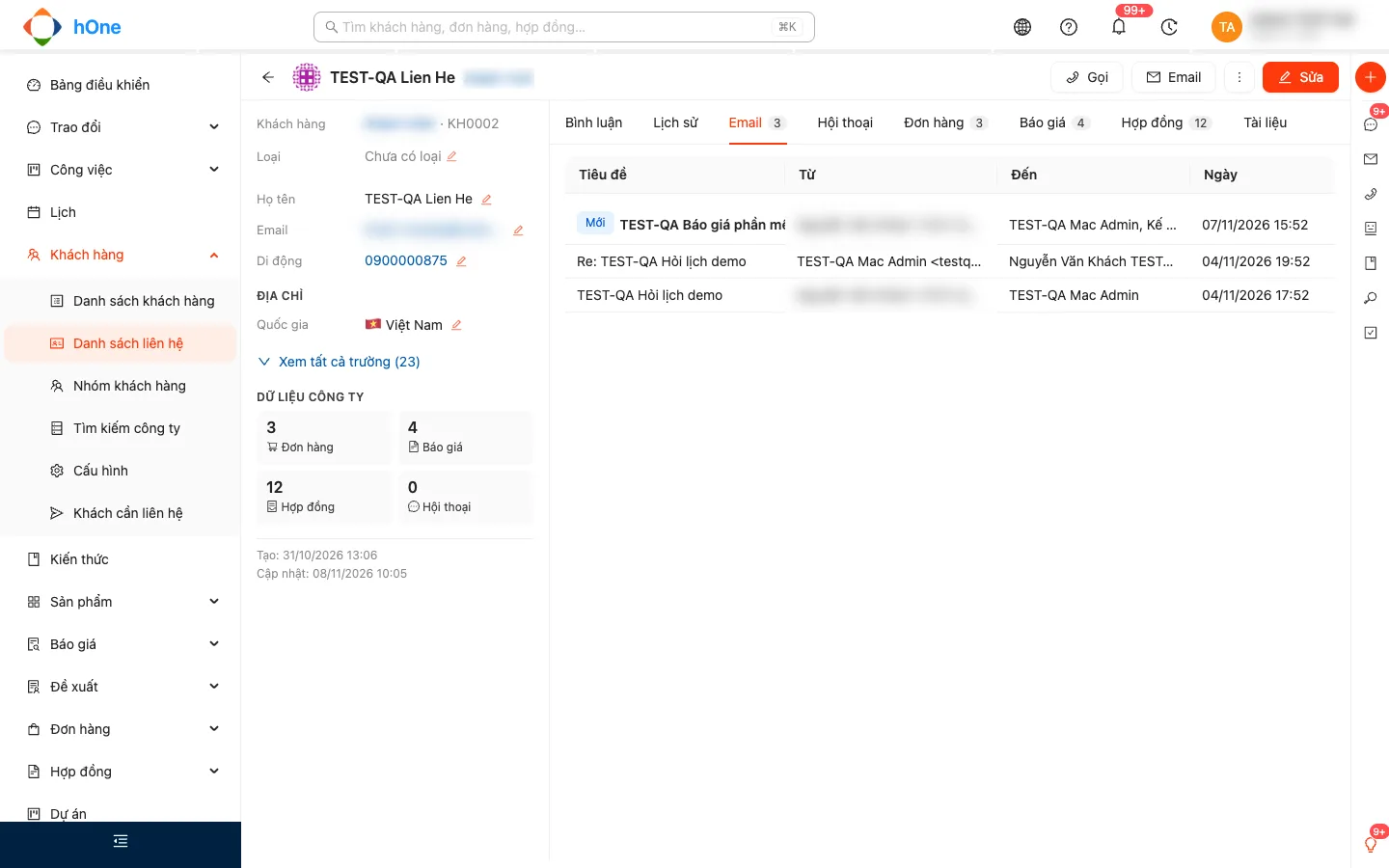
- Đọc và gửi thư ở Trao đổi → Email; email của khách hiện trong tab Email ở trang chi tiết liên hệ.
- Có thể tự chuyển email đến thành ticket hoặc đưa hộp thư vào mục Trò chuyện (nên chọn một trong hai).
Để kết nối email với hOne, vào Trao đổi → Tài khoản Email, bấm Thêm tài khoản, nhập địa chỉ email, bấm Tự động dò, điền mật khẩu (hoặc mật khẩu ứng dụng) rồi bấm Lưu và test kết nối. hOne dò được cấu hình cho Gmail và nhiều nhà cung cấp phổ biến. Sau đó bạn đọc và trả lời email ngay cạnh khách hàng, đơn hàng, ticket, không phải chuyển qua lại giữa nhiều phần mềm.
Một vài thuật ngữ
- IMAP: cách hOne đọc thư trong hộp thư của bạn (thư vẫn nằm trên máy chủ thư, hOne đồng bộ về).
- SMTP: cách hOne gửi thư đi bằng hộp thư của bạn.
- SSL / TLS / STARTTLS: kiểu mã hoá đường truyền giữa hOne và máy chủ thư.
- Port (cổng): số cổng của máy chủ thư. Thường gặp: IMAP 993 (SSL); SMTP 587 (STARTTLS) hoặc 465 (SSL).
- Mật khẩu ứng dụng: mật khẩu riêng do nhà cung cấp email (ví dụ Google) tạo cho từng phần mềm, dùng thay mật khẩu đăng nhập; với Gmail, phải bật xác minh 2 bước mới tạo được.
Trước khi bắt đầu
- Địa chỉ email và mật khẩu (hoặc mật khẩu ứng dụng) của hộp thư. Với Gmail: bật xác minh 2 bước, rồi tạo mật khẩu ứng dụng cho hOne.
- Hộp thư cho phép truy cập IMAP và SMTP bằng mật khẩu (hoặc mật khẩu ứng dụng). Gmail, Yahoo Mail, Zoho Mail, iCloud Mail, Yandex Mail, FastMail và hầu hết email tên miền riêng đều có IMAP/SMTP.
- Outlook.com, Microsoft 365 và Google Workspace: kết nối bằng IMAP/SMTP với mật khẩu hoặc mật khẩu ứng dụng. Nếu quản trị viên email của công ty đã tắt IMAP/SMTP, nhờ họ bật lại cho hộp thư này rồi kết nối.
Bước 1: Thêm hộp thư
- Vào Trao đổi → Tài khoản Email. Trang Quản lý tài khoản Email mở ra.
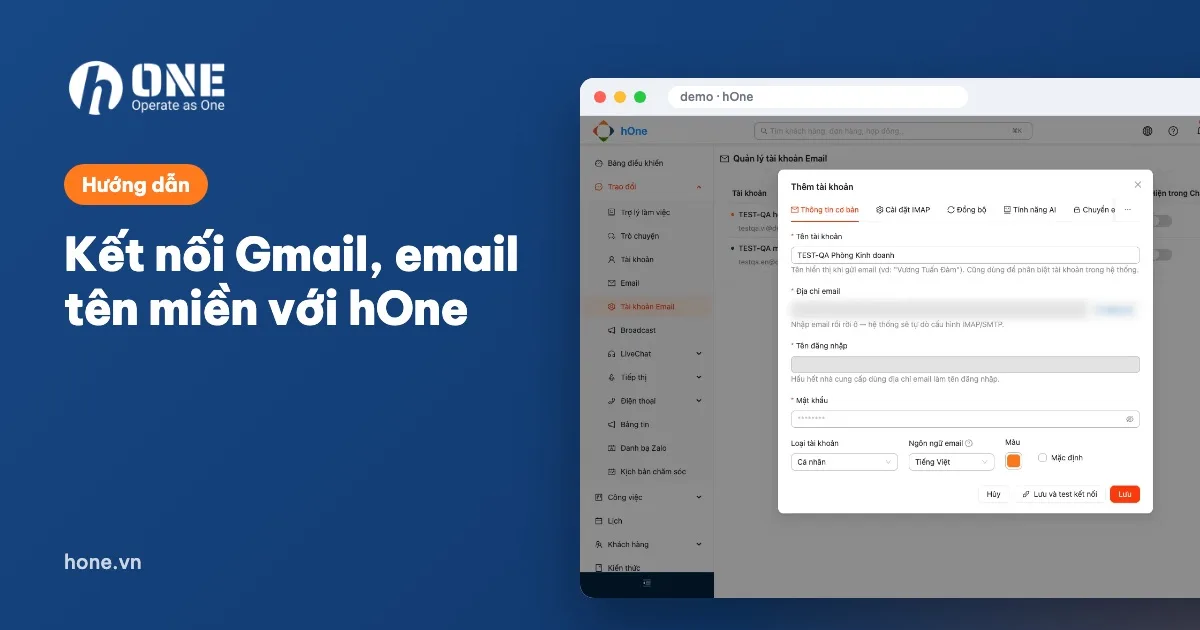
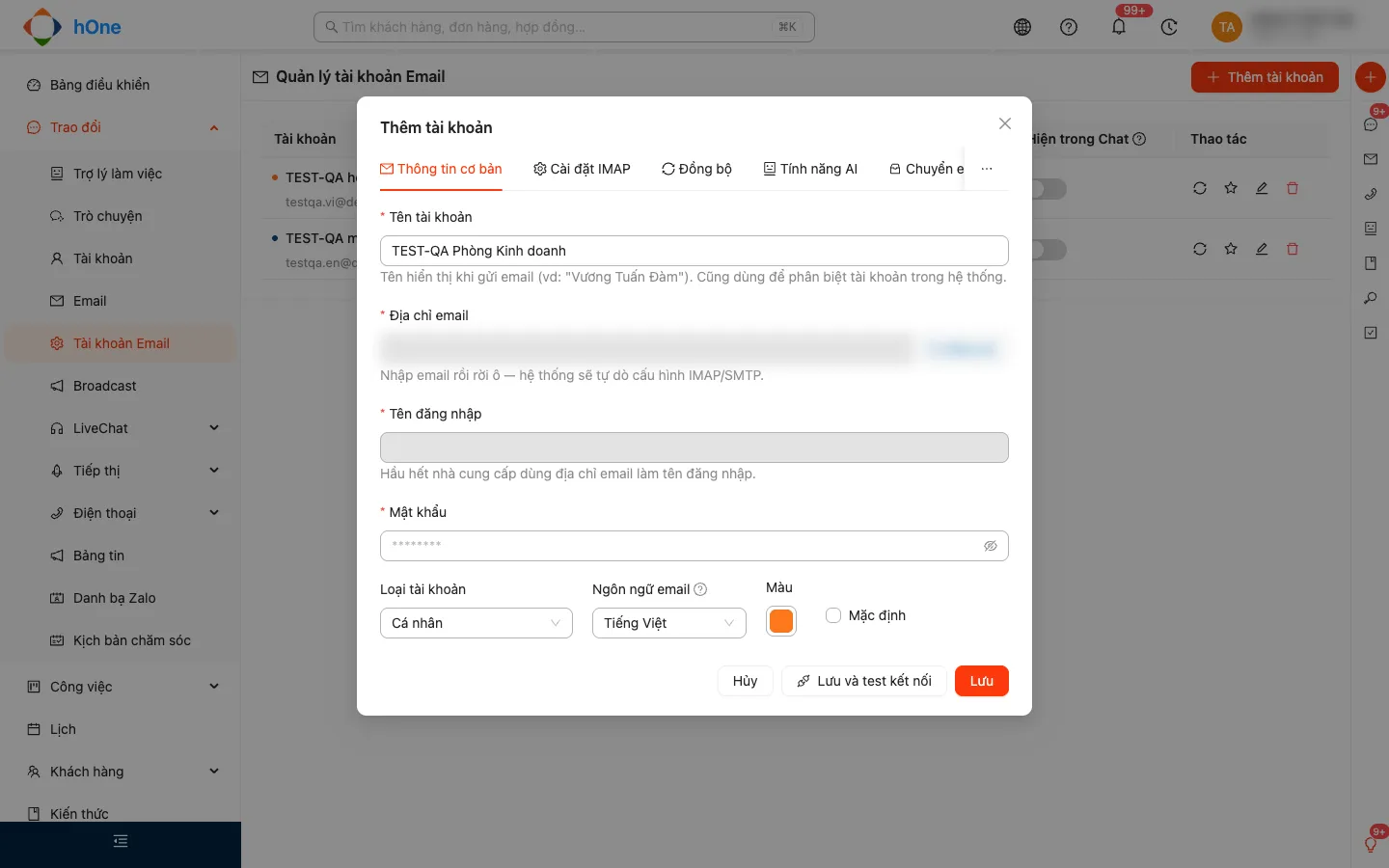
- Bấm Thêm tài khoản. Hộp thoại có 7 tab: Thông tin cơ bản, Cài đặt IMAP, Đồng bộ, Tính năng AI, Chuyển email→ticket, Danh tính và Ký số S/MIME (hai tab cuối nằm trong nút … và chỉ dùng được khi sửa hộp thư đã lưu). Khi thêm mới, thường bạn chỉ cần ba tab đầu.
- Tab Thông tin cơ bản:
- Tên tài khoản: tên hiển thị khi gửi thư, ví dụ "Phòng Kinh doanh".
- Địa chỉ email: nhập địa chỉ rồi bấm Tự động dò ở cuối ô. Dò được, hOne báo đã tự động điền cấu hình và nhắc bạn nhập mật khẩu.
- Tên đăng nhập: thường chính là địa chỉ email.
- Mật khẩu: với Gmail, dán mật khẩu ứng dụng (xem bên dưới).
- Loại tài khoản: Cá nhân hoặc Dùng chung (xem Ai xem được thư bên dưới).
- Ngôn ngữ email (mặc định Tiếng Việt): dùng khi soạn, trả lời, chuyển tiếp từ hộp thư này, ví dụ câu dẫn trích dẫn, định dạng ngày, chữ ký mặc định.
- Màu để phân biệt hộp thư, và Mặc định nếu muốn đây là hộp thư gửi chính.
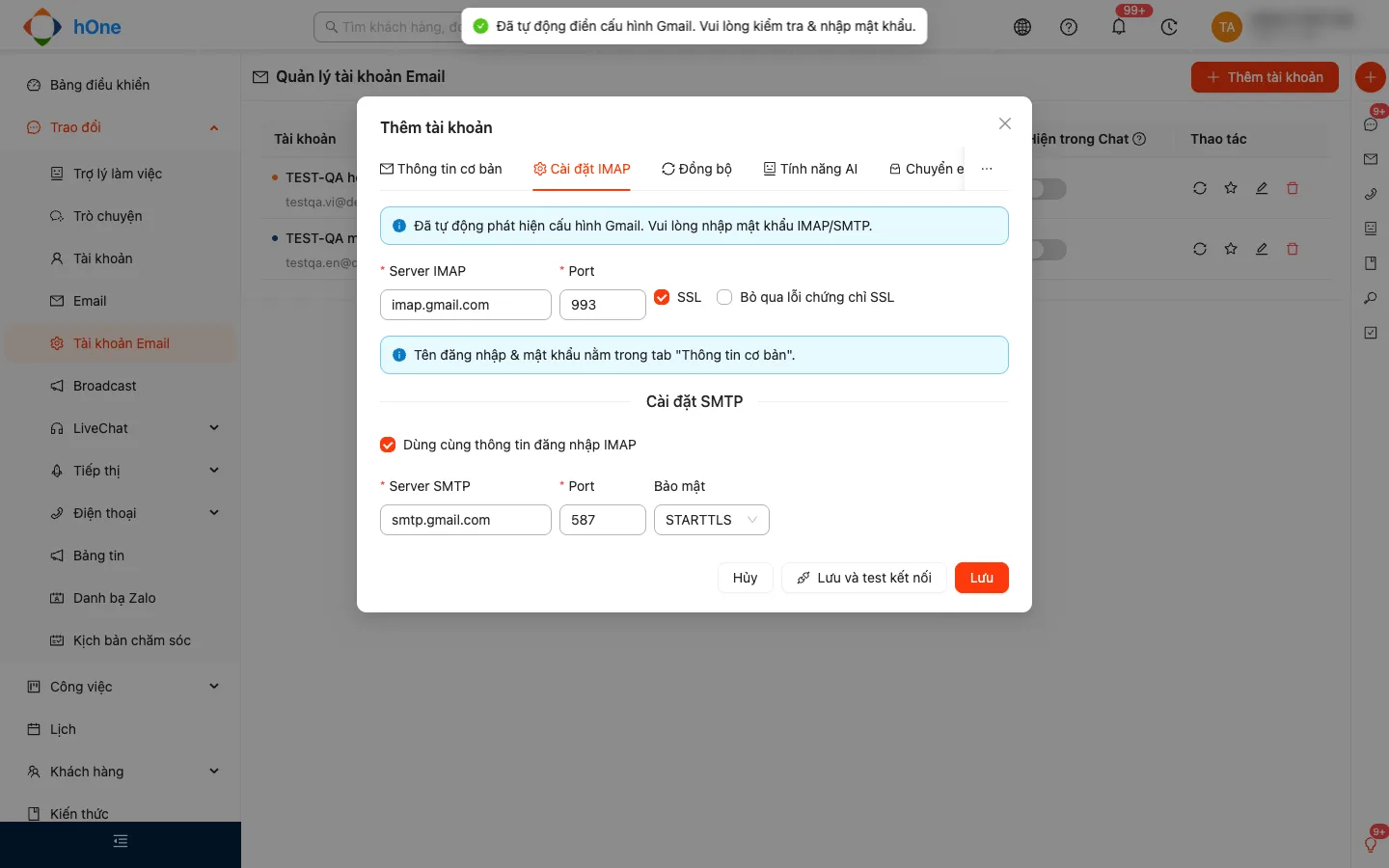
- Mở tab Cài đặt IMAP để kiểm tra: nếu dò được, đầu tab có dòng báo đã tự động phát hiện cấu hình (ví dụ Gmail) và các ô Server IMAP, Port, SSL, phần Cài đặt SMTP (Server SMTP, Port, Bảo mật) đã được điền. Nếu không dò được, nhập tay các ô này theo thông tin của nhà cung cấp email hoặc người quản trị tên miền.
- Sang tab Đồng bộ (cùng hộp thoại):
- Giữ bật Bật đồng bộ tự động.
- Khoảng cách đồng bộ (phút): bao lâu hOne kiểm tra thư mới một lần, mặc định 5 phút.
- Đồng bộ email từ (ngày): lấy thư cũ trong bao nhiêu ngày gần đây, mặc định 90 ngày. Hộp thư rất lớn có thể đặt ít ngày hơn để đồng bộ lần đầu nhanh hơn.
- Phần Cài đặt offline (Prefetch body) (tải trước nội dung thư để xem nhanh, Số email tối đa mỗi lần sync…) có thể giữ mặc định.
- Bấm Lưu hoặc Lưu và test kết nối. Với hộp thư mới, hOne kiểm tra kết nối IMAP và SMTP trước, chỉ lưu khi cả hai thành công. Lưu và test kết nối giữ hộp thoại mở và hiện kết quả kiểm tra IMAP, SMTP ở tab Cài đặt IMAP.
Gmail: Google thường không cho dùng mật khẩu đăng nhập cho IMAP/SMTP. Bật xác minh 2 bước cho tài khoản Google, tạo mật khẩu ứng dụng trong trang bảo mật tài khoản Google (giao diện bên đó có thể thay đổi), rồi dán vào ô Mật khẩu.
Ai xem được thư và mật khẩu được giữ thế nào
| Loại tài khoản | Ai xem được thư trong hOne |
|---|---|
| Cá nhân | Chỉ người tạo hộp thư |
| Dùng chung | Quản trị viên của công ty; nhân viên xử lý qua ticket hoặc mục Trò chuyện |
- Mật khẩu hộp thư được mã hoá khi lưu trên máy chủ hOne và không hiển thị lại.
- Nên dùng mật khẩu ứng dụng thay mật khẩu đăng nhập: khi đổi người phụ trách hoặc nhân viên nghỉ việc, chỉ cần thu hồi mật khẩu ứng dụng đó ở nhà cung cấp email rồi tạo mật khẩu mới cho hOne, không phải đổi mật khẩu cả hộp thư.
Bước 2: Đọc và gửi thư
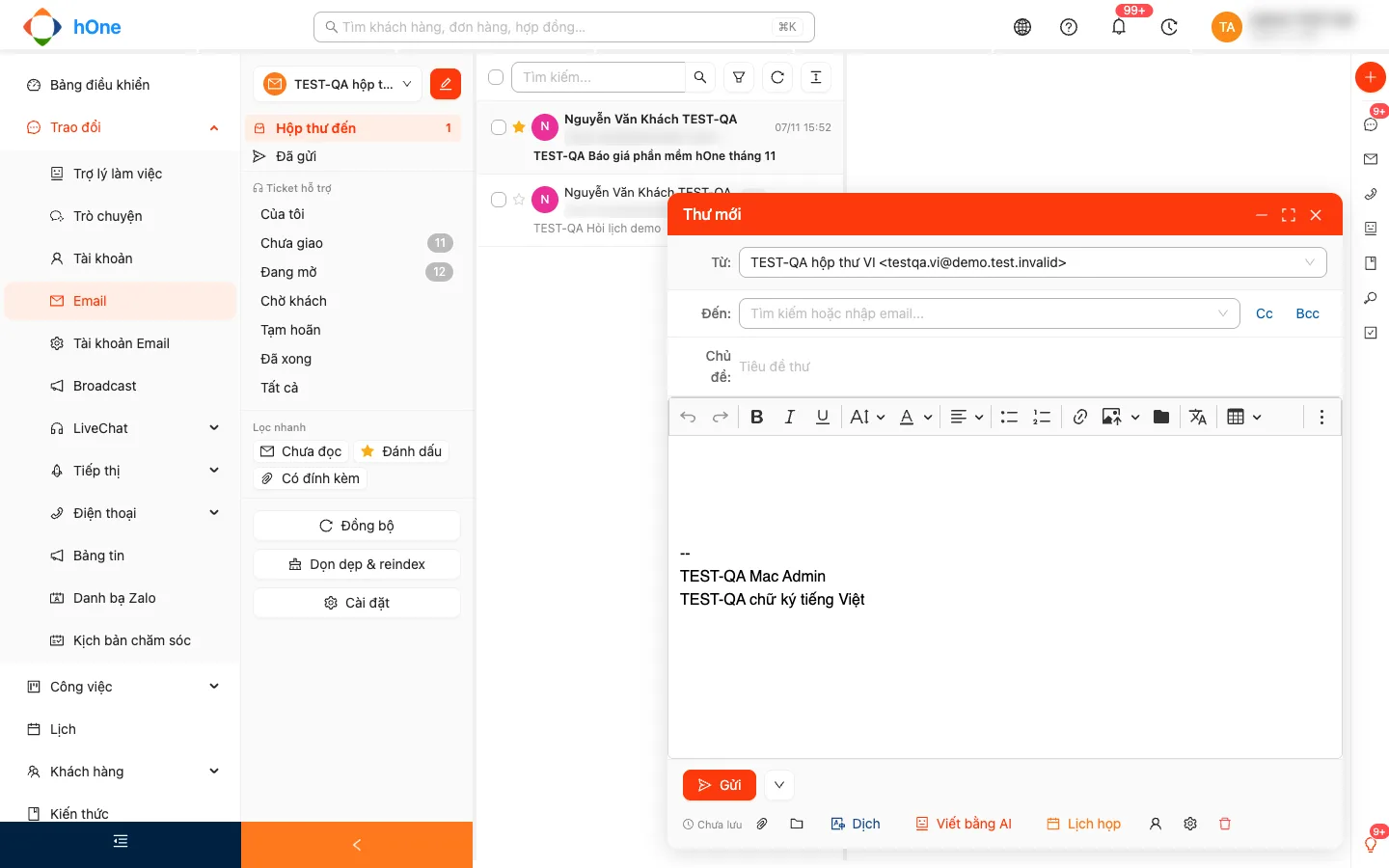
- Vào Trao đổi → Email để xem hộp thư.
- Bấm Soạn thư, chọn Từ (hộp thư gửi), nhập Đến, Chủ đề và nội dung.
- Hàng nút dưới khung soạn thư (rê chuột vào biểu tượng để xem tên):
- Biểu tượng kẹp giấy: Đính kèm file từ máy tính.
- Biểu tượng thư mục: Đính kèm từ Tài liệu của hOne.
- Biểu tượng người: Chèn chữ ký (chỉ hiện khi hộp thư đã có chữ ký, xem Bước 3).
- Các nút có chữ: Dịch, Viết bằng AI, Lịch họp (tạo lời mời họp).
- Bấm Gửi.
- Với thư đến: Trả lời, Trả lời tất cả, Chuyển tiếp.
Thư gửi từ hOne được lưu vào mục Thư đã gửi trên máy chủ thư. Xoá thư trong hOne sẽ chuyển thư vào Thùng rác trên máy chủ (với Gmail là Thùng rác của Gmail).
Bước 3: Tạo chữ ký
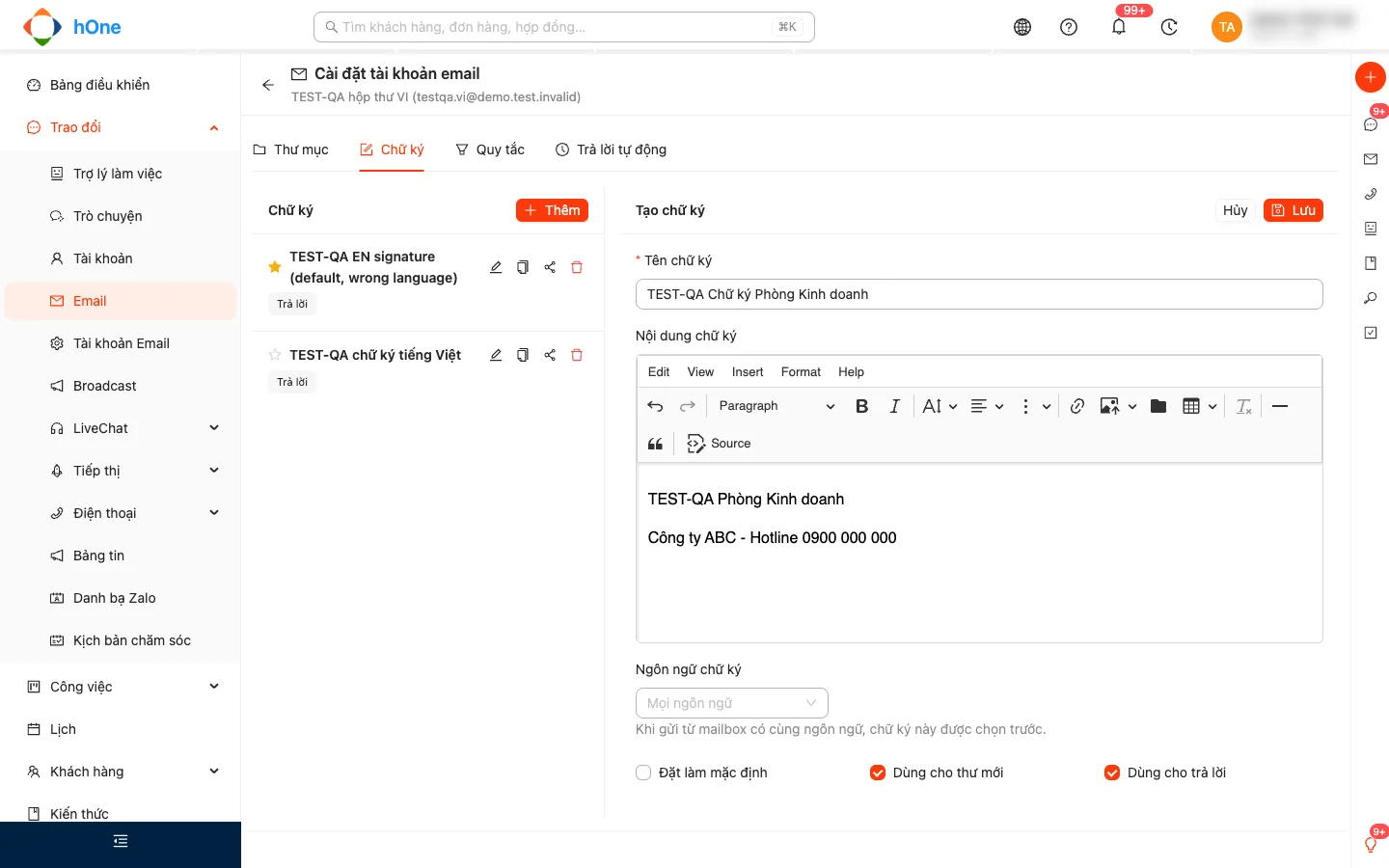
- Trong trang Email, chọn hộp thư rồi bấm nút Cài đặt (biểu tượng bánh răng) ở cuối cột bên trái. Trang Cài đặt tài khoản email mở ra.
- Chọn tab Chữ ký, bấm Thêm, điền Tên chữ ký, Nội dung chữ ký rồi bấm Lưu.
- Ở cùng trang có thêm tab Thư mục, Quy tắc (tự lọc thư) và Trả lời tự động (ví dụ khi nghỉ phép).
Bước 4: Xem email theo khách hàng
Mở trang chi tiết một liên hệ, chọn tab Email. hOne liệt kê các thư trao đổi với địa chỉ email của liên hệ đó (trong các hộp thư bạn có quyền xem), giúp bạn nắm lịch sử trước khi gọi hay gặp khách.
Bước 5: Chuyển email thành ticket hoặc đưa vào Trò chuyện (tuỳ chọn)
Với hộp thư hỗ trợ như support@ hay info@, chọn một trong hai cách. Nếu bật cả hai cho cùng một hộp thư, mỗi email sẽ vừa thành ticket vừa thành một hội thoại trong Trò chuyện.
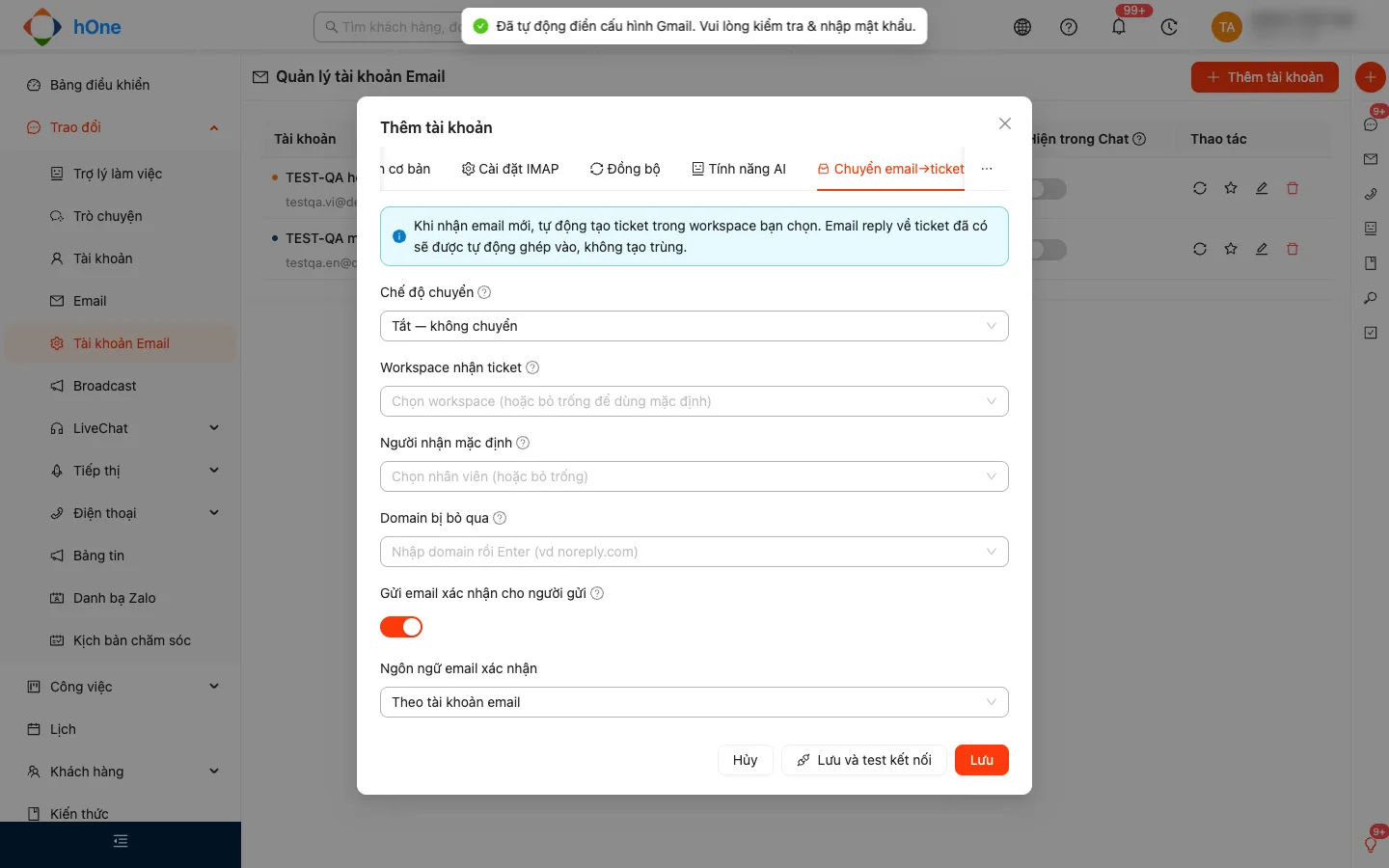
Chuyển email thành ticket: ở Trao đổi → Tài khoản Email, mở (sửa) hộp thư, tab Chuyển email→ticket:
- Chế độ chuyển:
- Tắt: không tự chuyển.
- Match khách hàng: chỉ chuyển thư của người gửi đã có trong hOne (an toàn nhất, ít thư rác).
- Tất cả: chuyển mọi email.
- AI: AI quyết định thư nào cần thành ticket (cần bật AI ở tab Tính năng AI). Khi dùng tính năng AI, nội dung thư được gửi tới dịch vụ AI để xử lý; nếu thư có dữ liệu cá nhân của khách, hãy nêu việc này trong chính sách bảo mật của công ty.
- Workspace nhận ticket (nhóm ticket trong hOne, không liên quan Google Workspace): nhóm nhận các ticket này; bỏ trống là dùng nhóm mặc định.
- Người nhận mặc định: nhân viên được giao ticket mới.
- Domain bị bỏ qua: tên miền người gửi không bao giờ thành ticket, ví dụ các dịch vụ gửi thư quảng cáo. hOne cũng tự bỏ qua thư từ các địa chỉ tự động như noreply, mailer-daemon.
- Gửi email xác nhận cho người gửi (mặc định bật): khi tạo ticket từ email, hOne trả lời người gửi mã ticket kèm link theo dõi. Tắt nếu muốn ticket chỉ dùng nội bộ. Ngôn ngữ email xác nhận mặc định theo ngôn ngữ của hộp thư.
Với từng thư, bạn cũng có thể bấm Chuyển thành ticket. Khách trả lời vào một ticket đã có thì thư được gắn vào ticket đó, không tạo ticket mới.
Đưa email vào Trò chuyện: có hai cách, kết quả như nhau.
- Ở Trao đổi → Tài khoản Email, bật công tắc ở cột Hiện trong Chat của hộp thư.
- Ở Trao đổi → Tài khoản, bấm nút biểu tượng phong bì (Thêm kênh Email vào Chat), rồi bật công tắc cạnh hộp thư.
Công tắc chỉ bật được khi hộp thư đã kết nối thành công. Lần bật đầu tiên, hOne nạp thư 14 ngày gần nhất; mỗi luồng thư thành một hội thoại trong Trò chuyện, trả lời ngay từ đó và được chia cho nhân viên như các kênh khác.
Xử lý lỗi kết nối
Khi thêm hộp thư không thành công, thông báo lỗi cho biết lỗi nằm ở IMAP hay SMTP, kèm thông báo gốc của máy chủ thư (thường bằng tiếng Anh). Kiểm tra lần lượt:
- Sai mật khẩu / authentication failed: với Gmail, bật xác minh 2 bước và dùng mật khẩu ứng dụng; kiểm tra tên đăng nhập là địa chỉ email đầy đủ.
- Không kết nối được máy chủ / timeout: kiểm tra Server và Port: IMAP thường 993 với SSL; SMTP thường 587 với STARTTLS hoặc 465 với SSL.
- Outlook.com, Microsoft 365 / Google Workspace vẫn bị từ chối dù đúng mật khẩu: nhà cung cấp hoặc quản trị viên email có thể đã tắt IMAP/SMTP bằng mật khẩu hay mật khẩu ứng dụng; nhờ quản trị viên email bật lại cho hộp thư này rồi kết nối lại.
- Không tự dò được cấu hình: hOne báo không tự động phát hiện được cấu hình; hỏi nhà cung cấp email hoặc người quản trị tên miền thông số IMAP/SMTP rồi nhập ở tab Cài đặt IMAP.
- Không bật được Hiện trong Chat: hộp thư chưa kết nối thành công; mở sửa hộp thư và kiểm tra kết nối trước.
Liên quan
Câu hỏi thường gặp
Gmail báo sai mật khẩu dù tôi nhập đúng?
Gmail thường không cho dùng mật khẩu đăng nhập cho IMAP/SMTP. Hãy bật xác minh 2 bước cho tài khoản Google (chưa bật thì không tạo được mật khẩu ứng dụng), tạo mật khẩu ứng dụng (app password) trong phần bảo mật tài khoản Google (giao diện bên đó có thể thay đổi), rồi nhập vào hOne.
Có kết nối được Outlook.com hoặc Microsoft 365 không?
hOne kết nối hộp thư qua IMAP/SMTP bằng tên đăng nhập và mật khẩu (hoặc mật khẩu ứng dụng). Với Outlook.com, Hotmail, Microsoft 365, nhờ quản trị viên email bật IMAP/SMTP cho hộp thư (Microsoft có thể tắt sẵn), rồi nhập thông tin vào hOne.
Xoá thư trong hOne có xoá trên Gmail không?
Có. Xoá thư trong hOne sẽ chuyển thư vào Thùng rác trên máy chủ thư (với Gmail là Thùng rác của Gmail). Xoá tiếp thư đang nằm trong Thùng rác là xoá hẳn trên máy chủ.
Thư gửi từ hOne có nằm trong mục Thư đã gửi của hộp thư không?
Có. hOne lưu một bản thư đã gửi vào thư mục Thư đã gửi trên máy chủ thư, nên bạn vẫn thấy thư khi mở Gmail hay phần mềm thư khác.
Thư quảng cáo, thư tự động có bị biến thành ticket không?
hOne bỏ qua thư từ các địa chỉ tự động như noreply, mailer-daemon, thông báo hệ thống. Với thư quảng cáo khác, hãy thêm tên miền người gửi vào Domain bị bỏ qua, hoặc chọn Chế độ chuyển là Match khách hàng để chỉ chuyển thư của khách đã có trong hOne.
hOne lấy thư cũ từ bao giờ?
Bạn chọn ở tab Đồng bộ, mục Đồng bộ email từ (ngày), mặc định 90 ngày gần nhất. hOne tự kiểm tra thư mới theo Khoảng cách đồng bộ (phút), mặc định 5 phút.
Hộp thư chung như info@ thì cài thế nào?
Khi thêm tài khoản, chọn Loại tài khoản là Dùng chung. Để cả đội cùng xử lý, bật chuyển email thành ticket hoặc đưa hộp thư vào mục Trò chuyện để chia cho nhân viên.