
Tóm tắt
- hCall là tổng đài ảo có sẵn trong hOne: quản trị viên cấp cho mỗi nhân viên một máy nhánh (số nội bộ) ở Trao đổi → Điện thoại → Extensions.
- Nhân viên gọi ngay trên trình duyệt bằng nút Gọi (biểu tượng điện thoại) ở trang khách hàng, biểu tượng điện thoại cạnh số hoặc bàn phím số trong bảng hCall, nghe bằng tai nghe.
- Cuộc gọi qua tổng đài hCall được ghi âm tự động, có thể chuyển thành văn bản và tóm tắt bằng AI; nên báo trước cho khách là cuộc gọi được ghi âm.
- Khi không ngồi máy tính, cuộc gọi đến chuyển sang số di động dự phòng của nhân viên.
hCall là tổng đài điện thoại ảo có sẵn trong hOne. Nhân viên gọi khách ngay trên trình duyệt, cuộc gọi tự gắn với khách hàng, được tổng đài ghi âm và AI có thể tóm tắt nội dung. Bài này hướng dẫn quản trị viên cấp máy nhánh, nhân viên bắt đầu gọi và nhận cuộc gọi.
Một vài thuật ngữ
- Trunk (đường gọi ra): đường dây điện thoại công ty thuê của nhà mạng để gọi ra ngoài và nhận cuộc gọi vào.
- SIP / SIP Trunk: cách gọi điện qua Internet; SIP Trunk là đường trunk nhà mạng cung cấp qua Internet.
- Thiết bị GSM: hộp gắn SIM điện thoại thường, giúp tổng đài gọi ra bằng SIM.
- Máy nhánh (Extension): số nội bộ của từng nhân viên, ví dụ 101, 102. Menu hOne ghi là Extensions.
Trước khi bắt đầu
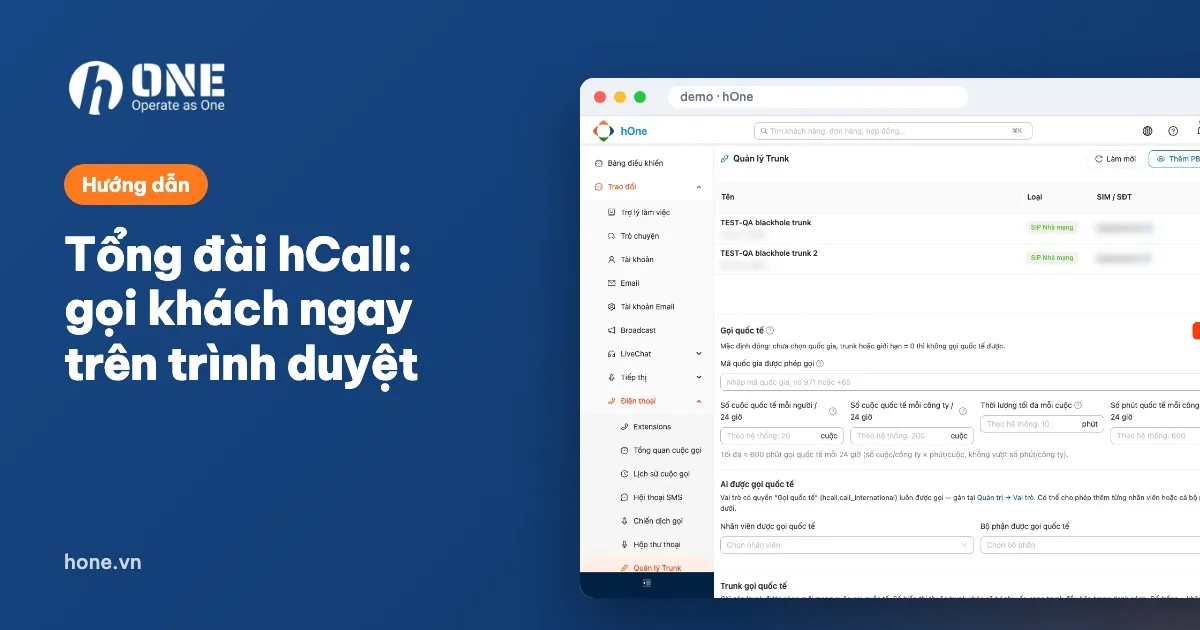
- Công ty bạn đã có đường gọi ra (trunk) được cấu hình trong hOne: SIP Trunk của nhà mạng (Viettel, Mobifone, Vinaphone, Vietnamobile, iTel, VNPT, FPT…) hoặc thiết bị GSM gắn SIM. Việc này thường do đội hOne hoặc người phụ trách kỹ thuật làm một lần, ở Trao đổi → Điện thoại → Quản lý Trunk.
- Nếu công ty gọi số lượng lớn (telesales), nên dùng SIP Trunk hoặc đầu số của nhà mạng thay vì SIM thường trong thiết bị GSM.
- Nhân viên dùng máy tính có micro/tai nghe, mở hOne bằng địa chỉ
https://và cho phép trình duyệt dùng micro.
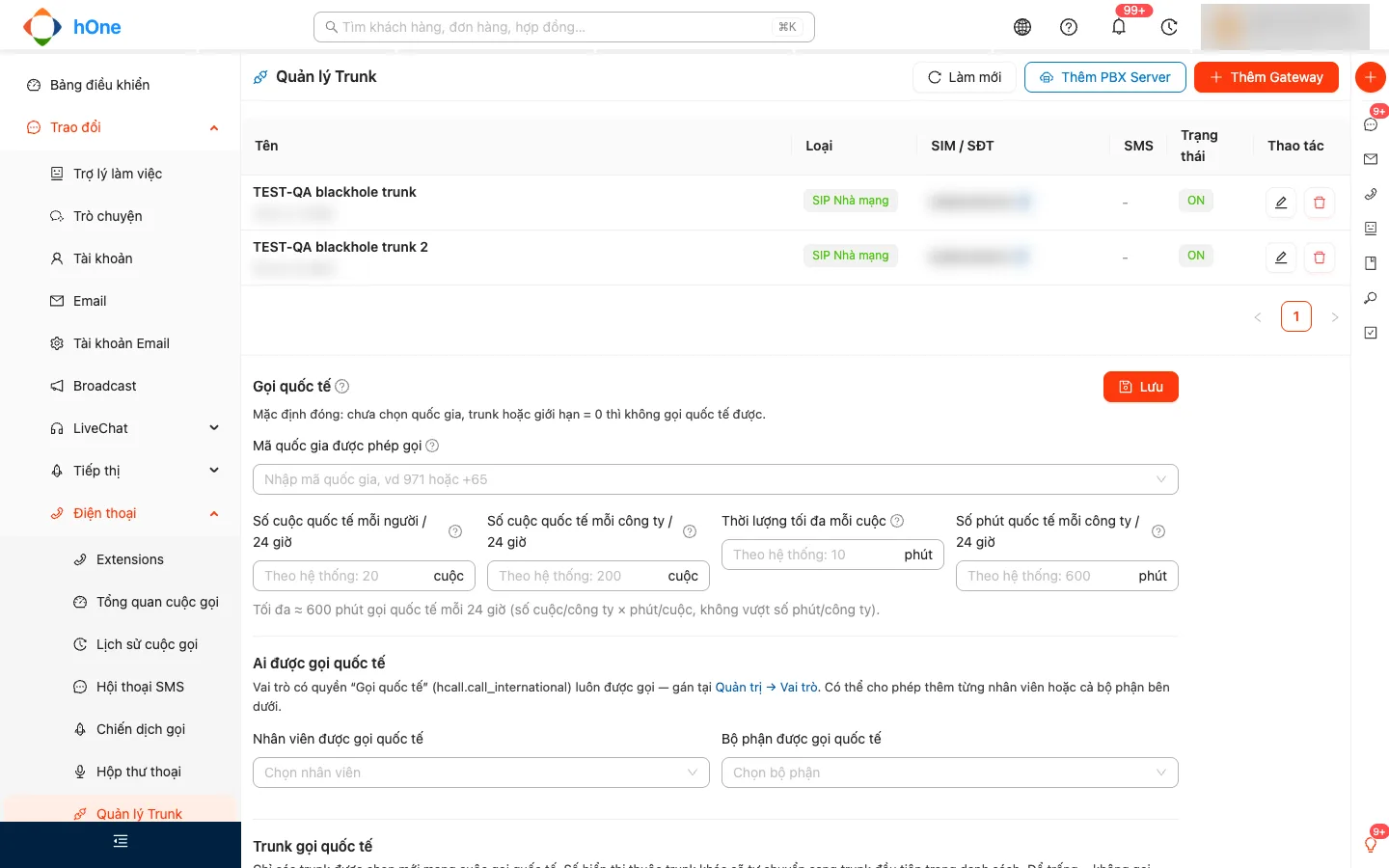
Bước 1: Cấp máy nhánh cho nhân viên (quản trị viên)
- Vào Trao đổi → Điện thoại → Extensions. Trang Quản lý Máy nhánh (SIP Extensions) mở ra.
- Bấm Thêm máy nhánh.
- Điền:
- Loại: Nhân viên.
- Nhân viên: chọn người dùng hOne.
- Số máy nhánh: ví dụ 101 (hOne có thể gợi ý sẵn số kế tiếp; kiểm tra lại ô này trước khi lưu).
- Tên hiển thị.
- Số điện thoại chuyển tiếp (tuỳ chọn): số di động để chuyển cuộc gọi đến khi nhân viên không trực tuyến trên máy tính.
- Mật khẩu SIP: hOne điền sẵn, có nút sao chép.
- Nhóm cuộc gọi (tuỳ chọn): đưa máy nhánh vào một nhóm đổ chuông (xem Bước 4).
- Hoạt động: bật (chỉ tắt khi muốn ngừng dùng máy nhánh này).
- Bấm Lưu. Nhiều nhân viên cùng lúc: dùng Gán hàng loạt.
Bước 2: Nhân viên mở bảng hCall
hCall không hiện sẵn trên màn hình. Để mở, bấm biểu tượng điện thoại (Gọi điện) ở thanh công cụ dọc bên phải; bấm lại để đóng. Bảng hCall cũng tự mở khi bạn bắt đầu gọi hoặc có cuộc gọi đến.
- Lần đầu, trình duyệt hỏi quyền dùng micro: chọn Cho phép.
- Khi máy nhánh đã kết nối với tổng đài, bảng hCall báo Đã đăng ký — sẵn sàng nhận cuộc gọi là dùng được.
- Nếu thấy Bạn chưa được cấp máy nhánh — liên hệ quản lý, nhờ quản trị viên làm Bước 1.
Bước 3: Gọi khách
Có ba cách:
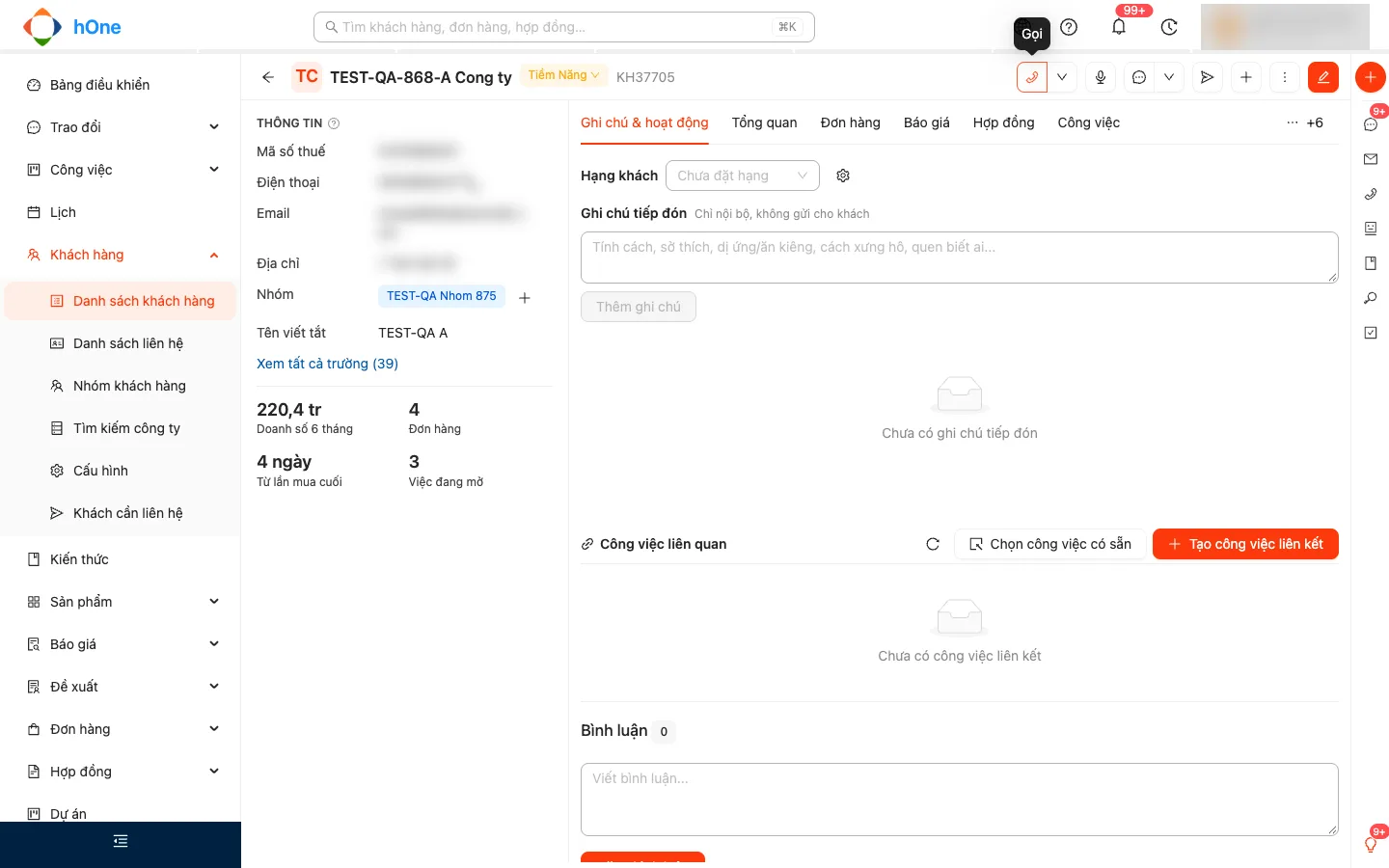
- Từ trang khách hàng: mở chi tiết khách, bấm biểu tượng điện thoại ở đầu trang (rê chuột vào sẽ hiện chữ Gọi). Bảng hCall mở với số của khách. Biểu tượng micro bên cạnh là Gọi AI theo kịch bản (AI gọi thay theo nội dung bạn soạn; chỉ hiện khi tài khoản của bạn được dùng tính năng này).
- Từ bất kỳ số điện thoại nào trên màn hình: bấm biểu tượng điện thoại cạnh số (Gọi số này qua hCall).
- Bàn phím số: mở bảng hCall, gõ số hoặc tìm tên ở ô Nhập số hoặc tìm tên…; ô phía trên dùng để chọn đường gọi ra (trunk) nếu công ty có nhiều đường. Phía dưới là Cuộc gọi gần đây.
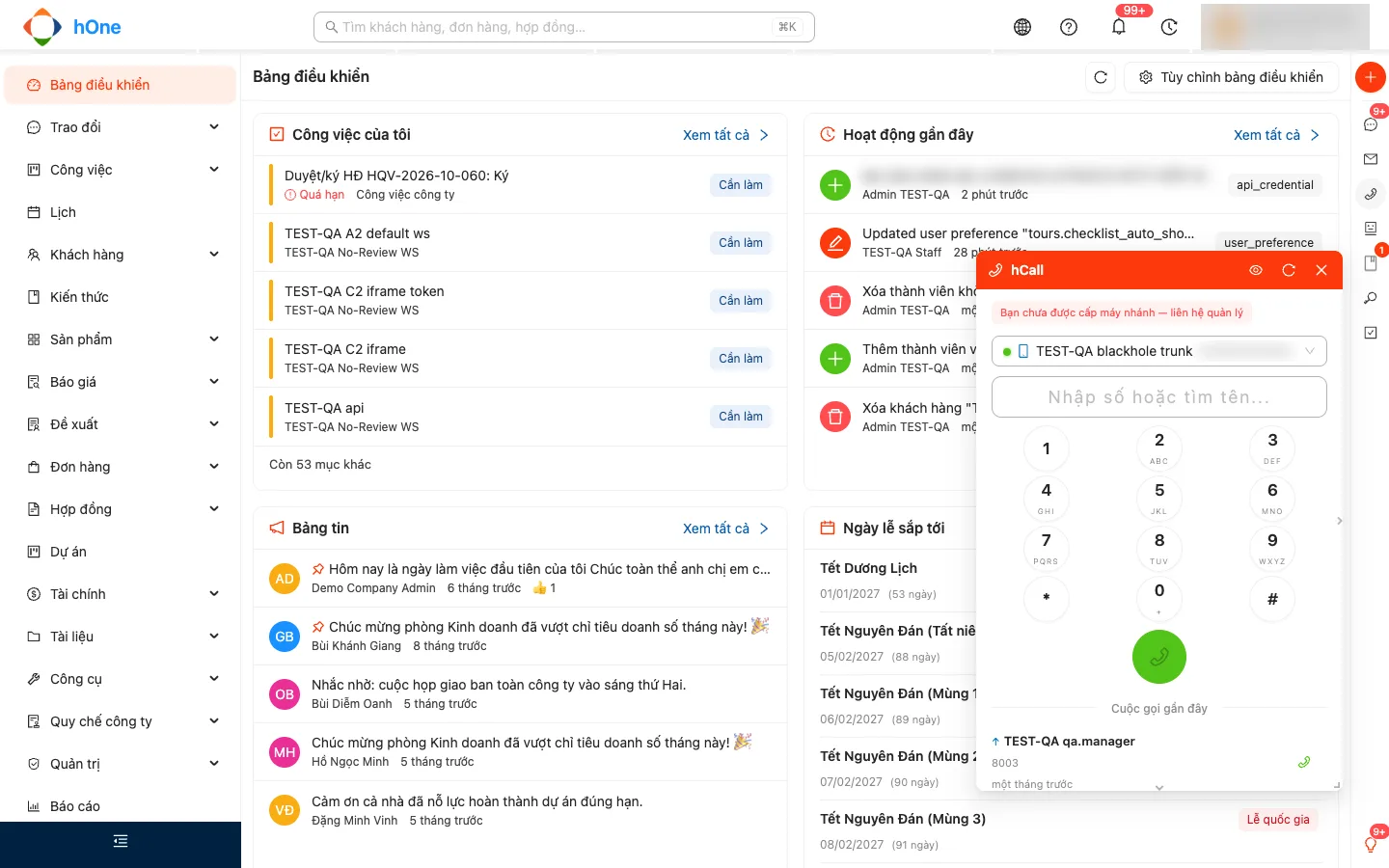
Trong cuộc gọi, bảng hCall có các nút Tắt tiếng, Giữ cuộc gọi, Chuyển cuộc gọi và Cúp máy (rê chuột để xem tên nút). Khi gọi hoặc nhận cuộc gọi từ số chưa có trong hOne, hOne hỏi Số điện thoại chưa có thông tin khách hàng kèm nút Thêm khách hàng.
Bước 4: Nhận cuộc gọi đến
- Khi đang mở hOne, cuộc gọi đến tự mở bảng hCall kèm chuông; trình duyệt có thể hiện thông báo cuộc gọi đến (bấm cho phép thông báo khi trình duyệt hỏi).
- Khi đóng hOne hoặc tắt máy tính, tổng đài chuyển cuộc gọi sang Số điện thoại chuyển tiếp của máy nhánh (nếu có). Đặt số chuyển tiếp cho mọi máy nhánh để không lỡ cuộc gọi nào.
- Để nhiều người cùng nghe một số hotline, quản trị viên vào Trao đổi → Điện thoại → Hàng đợi cuộc gọi (trang Nhóm đổ chuông), bấm Thêm nhóm, chọn thành viên và Chiến lược đổ chuông: đổ chuông tất cả cùng lúc (mặc định), luân phiên theo vòng, người nhận ít gần nhất, người nhận ít nhất hoặc ngẫu nhiên. Không ai nghe thì mặc định chuyển vào hộp thư thoại.
Bước 5: Xem lịch sử, nghe ghi âm và tóm tắt AI
- Vào Trao đổi → Điện thoại → Lịch sử cuộc gọi. Tìm theo số điện thoại; bấm biểu tượng phát ở cột Ghi âm để nghe nhanh.
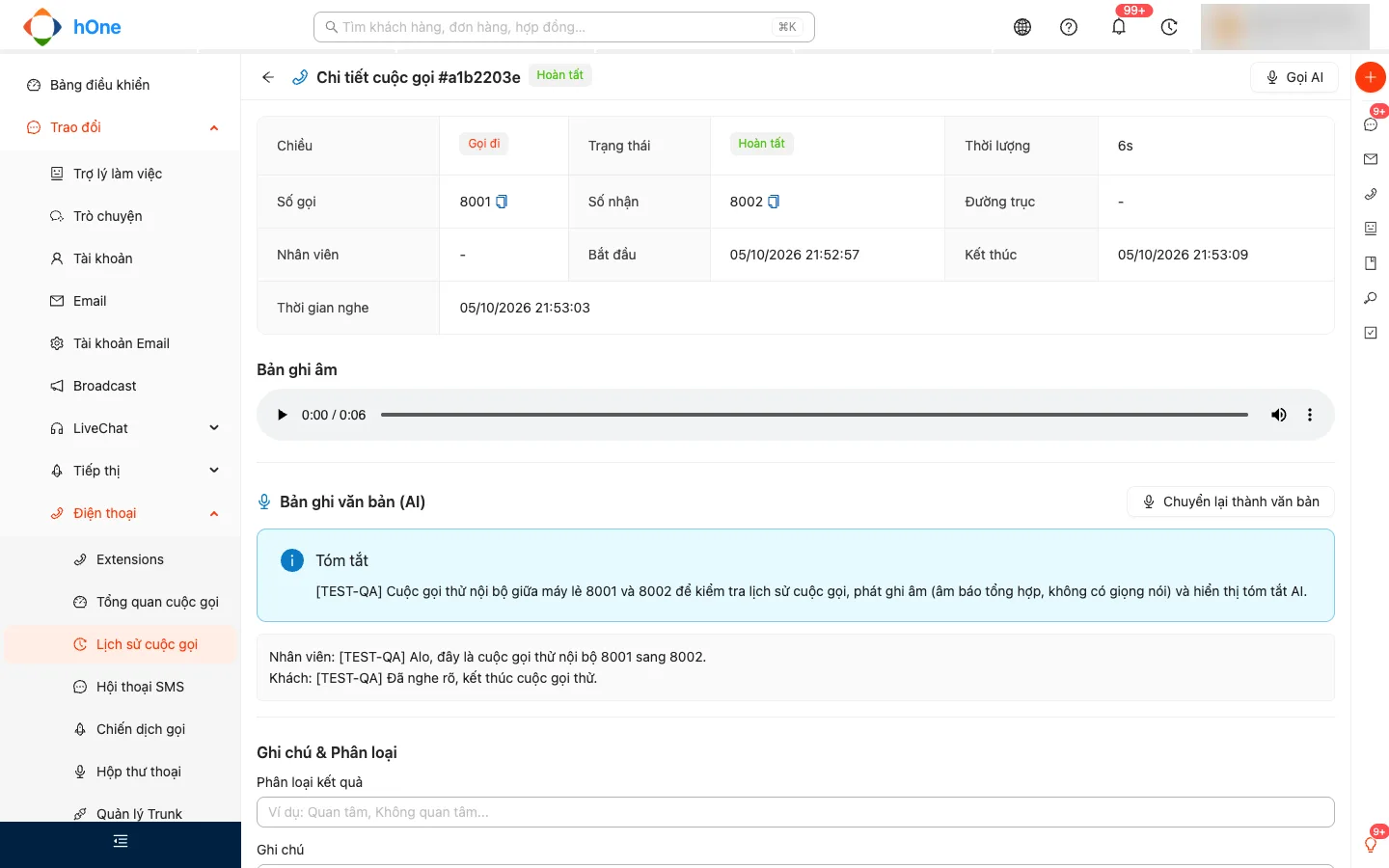
- Mở một cuộc gọi để xem Chi tiết cuộc gọi: bảng thông tin (chiều gọi, trạng thái, thời lượng, số gọi, số nhận, thời gian) và Bản ghi âm. Nếu số điện thoại khớp một khách trong hOne, trang có thêm mục Thông tin khách hàng; cuộc gọi qua tổng đài tự động (lời chào, hàng đợi, AI) có thêm Diễn biến cuộc gọi.
- Ở mục Bản ghi văn bản (AI), bấm Chuyển cuộc gọi thành văn bản để có lời thoại và phần Tóm tắt. Cuộc đã chuyển rồi thì nút là Chuyển lại thành văn bản.
- Ghi kết quả ở Ghi chú & Phân loại để cả đội biết cuộc gọi đã đi tới đâu.
Bước 6: Lưu ghi âm và tự động chuyển thành văn bản (quản trị viên)
Cuộc gọi qua tổng đài hCall được ghi âm tự động; các tuỳ chọn dưới đây quyết định bản ghi âm được lưu ở đâu, bao lâu và có tự chuyển thành văn bản hay không. Vào Cài đặt, tab Cài đặt AI & Dịch thuật, mục Ghi âm cuộc gọi: lưu trữ và chuyển thành văn bản:
- Tải bản ghi âm về máy chủ hOne (mặc định bật) và Giữ bản ghi âm bao nhiêu ngày (mặc định 180 ngày). Nếu tắt, bản ghi âm chỉ nằm trên tổng đài và sẽ mất khi tổng đài dọn ổ đĩa.
- Chỉ tải cuộc gọi trong vòng (giờ) (mặc định 72 giờ): file cũ hơn thường đã bị tổng đài dọn.
- Tự động chuyển cuộc gọi có ghi âm thành văn bản (mặc định tắt). Khi bật, bạn chỉnh được thêm Bỏ qua cuộc gọi ngắn hơn (giây), Chỉ chuyển các cuộc gọi trong vòng (giờ) và Kèm tóm tắt cuộc gọi (mặc định bật).
- Số cuộc chuyển thành văn bản tối đa mỗi ngày để kiểm soát chi phí AI.
Thông báo ghi âm cho khách
Giọng nói và nội dung cuộc gọi của khách là dữ liệu cá nhân theo Nghị định 13/2023/NĐ-CP. Vì hCall tự động ghi âm cuộc gọi và có thể dùng AI (dịch vụ AI bên ngoài) để chuyển thành văn bản, hãy cho khách biết trước:
- Với cuộc gọi đến qua tổng đài, thêm câu "Cuộc gọi sẽ được ghi âm để nâng cao chất lượng phục vụ" vào lời chào của tổng đài (mục File âm thanh lời chào; có thể tạo file âm thanh bằng AI ngay trong hOne).
- Với cuộc gọi ra, dặn nhân viên nói câu này ở đầu cuộc gọi.
- Nêu việc ghi âm và xử lý bằng AI trong chính sách bảo mật của công ty.
Nghe gọi trên điện thoại di động
- Dùng phần mềm gọi SIP như Zoiper: ở trang Extensions, quản trị viên mở Cấu hình SIP của máy nhánh để nhân viên quét mã QR bằng Zoiper.
- Hoặc đặt Số điện thoại chuyển tiếp để cuộc gọi đến đổ về số di động khi không ngồi máy tính.
- Ứng dụng hCall cho điện thoại đang được phát hành thử; hỏi đội hỗ trợ hOne nếu muốn dùng thử.
Giữ an toàn mã QR: mã QR trong Cấu hình SIP chứa cả mật khẩu của máy nhánh. Ai có mã này có thể gọi bằng đường dây của công ty và công ty chịu cước. Chỉ cho nhân viên quét trực tiếp trên màn hình, không chụp lại hay gửi mã qua Zalo, email. Khi nhân viên nghỉ việc hoặc nghi lộ mã, quản trị viên mở máy nhánh, đổi Mật khẩu SIP hoặc tắt Hoạt động.
Xử lý lỗi thường gặp
- "Chưa cho phép micro": bấm biểu tượng ổ khoá trên thanh địa chỉ trình duyệt và bật Micro, rồi tải lại trang.
- "Không tìm thấy micro": cắm tai nghe hoặc micro rồi thử lại.
- "Micro đang được ứng dụng khác sử dụng": tắt ứng dụng họp trực tuyến hoặc gọi điện khác đang mở.
- "Trình duyệt chỉ cho gọi trên HTTPS": mở lại hOne bằng địa chỉ bắt đầu với
https://. - "Lỗi đăng ký — kiểm tra mạng / cấu hình": kiểm tra mạng Internet; nếu vẫn lỗi, báo quản trị viên kiểm tra máy nhánh có đang Hoạt động không.
Liên quan
Câu hỏi thường gặp
Nhân viên có cần mua điện thoại bàn không?
Không bắt buộc. Nhân viên gọi và nghe ngay trên trình duyệt máy tính bằng tai nghe. Ai cần nghe gọi trên điện thoại di động có thể dùng phần mềm gọi SIP như Zoiper, hoặc đặt số di động chuyển tiếp cho máy nhánh.
Gọi ra khách thì khách thấy số nào?
Khách thấy số điện thoại của đường gọi ra mà công ty bạn thuê của nhà mạng (hoặc số SIM gắn trong thiết bị GSM). Nếu công ty có nhiều đường gọi ra, nhân viên chọn đường muốn dùng ở ô chọn trunk phía trên bàn phím số của bảng hCall.
Có giữ được số hotline hiện tại không?
Thường là được, nếu nhà mạng đang cấp số đó cung cấp kết nối SIP Trunk cho số này. hCall hỗ trợ SIP Trunk của Viettel, Mobifone, Vinaphone, Vietnamobile, iTel, VNPT, FPT và các nhà cung cấp khác. Hãy hỏi nhà mạng về SIP Trunk cho số hotline của bạn.
Cước gọi và chi phí AI ai trả?
Cước gọi do nhà mạng cung cấp đường gọi ra tính theo hợp đồng giữa công ty bạn và nhà mạng. Cuộc gọi đến được chuyển tiếp sang số di động của nhân viên thường cũng phát sinh cước như một cuộc gọi ra. Chuyển ghi âm thành văn bản và tóm tắt dùng hạn mức token AI hằng tháng của gói hOne; quản trị viên đặt được số cuộc tối đa mỗi ngày.
Tắt máy tính thì có nhận được cuộc gọi không?
Có, nếu máy nhánh có Số điện thoại chuyển tiếp: khi máy nhánh không trực tuyến, tổng đài gọi sang số di động đó. Đặt số chuyển tiếp cho mọi máy nhánh để nhân viên luôn nhận được cuộc gọi.
Ghi âm cuộc gọi được giữ bao lâu?
Mặc định 180 ngày trên máy chủ hOne. Quản trị viên đổi ở Cài đặt, tab Cài đặt AI & Dịch thuật, mục Ghi âm cuộc gọi, ô Giữ bản ghi âm bao nhiêu ngày.
AI tóm tắt cuộc gọi tiếng Việt có chính xác không?
AI chuyển lời nói thành văn bản tiếng Việt có dấu và tóm tắt ý chính; độ chính xác phụ thuộc chất lượng âm thanh, tiếng ồn và giọng nói, nên đọc lại trước khi dùng làm căn cứ. Mỗi lần chuyển xử lý được bản ghi âm dài tối đa khoảng 12 phút; bản ghi dài hơn sẽ được bỏ qua (không chuyển thành văn bản), bạn vẫn nghe được bản ghi âm như bình thường.
AI tóm tắt cuộc gọi có tự chạy không?
Mặc định tắt. Quản trị viên bật Tự động chuyển cuộc gọi có ghi âm thành văn bản; tuỳ chọn Kèm tóm tắt cuộc gọi đi kèm và mặc định bật. Khi chưa bật, bạn vẫn có thể bấm Chuyển cuộc gọi thành văn bản ở trang chi tiết từng cuộc gọi (cuộc đã chuyển rồi thì nút là Chuyển lại thành văn bản).